


 ממיר וידאו אולטימטיבי
 מקליט מסך
 תיקון וידאו
3 דרכים להוסיף רקע לתמונות באינטרנט, באייפון, באנדרואיד ובמחשב
בעת עריכת תמונה, לעיתים קרובות יש צורך להסיר את הרקע המקורי ולהוסיף לה רקע אחר. עבור תמונה עם רקע שקוף, ניתן לשנות בקלות את הרקע באמצעות עורך תמונות. ברוב המקרים צריך קודם להסיר את הרקע הקיים, ולאחר מכן להוסיף לתמונה רקע חדש. האם אתה מחפש אפליקציית עריכת תמונות טובה כדי להוסיף רקע לתמונה?
פוסט זה מספר 3 שיטות יעילות להוסיף רקע לתמונה. בין אם ברצונך להוסיף רקע לבן לתמונה ישירות באינטרנט, להוסיף רקע לתמונה באייפון, או לשנות את רקע התמונה במכשיר אנדרואיד, תוכל לבצע את השיטה הספציפית לעשות זאת.

חלק 1. איך להוסיף בחינם רקע לתמונה באינטרנט
כדי להוסיף במהירות רקע לתמונה, תוכל לנסות קודם כמה עורכי תמונות מקוונים. כאן אנו ממליצים בחום על הכלי הפשוט לשימוש מסיר רקע חינמי אונליין כדי להסיר את הרקע המקורי של התמונה שלך ולהוסיף לה רקע שונה. כלי חינמי זה לשינוי רקע של תמונה תומך בכל פורמטי התמונה הנפוצים כמו JPG, PNG, GIF ועוד. הוא מאפשר לך בקלות להוסיף רקע לבן לתמונה או להחליף את הרקע הנוכחי בתמונה אחרת.
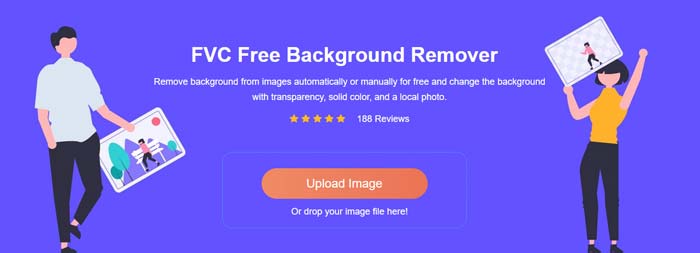
שלב 1. פתח את דפדפן האינטרנט שלך, כמו Chrome, Safari, Yahoo, IE או Firefox, ועבור לאתר החינמי לשינוי רקע התמונות. כשאתה מגיע לדף, באפשרותך פשוט ללחוץ על הכפתור Upload Portrait כדי לבחור ולהעלות את התמונה שלך לעריכה בהמשך.
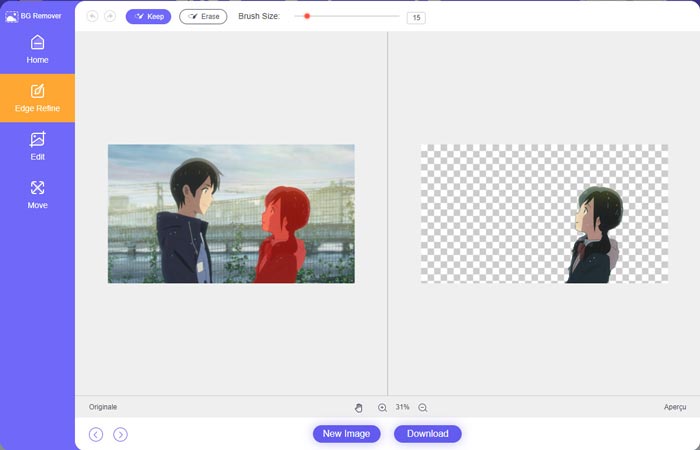
שלב 2. בעזרת טכנולוגיית בינה מלאכותית מתקדמת, הכלי יזהה באופן אוטומטי את האובייקט הראשי בתמונה שהעלית. לאחר מכן תוכל להשתמש בפונקציית Keep או Erase כדי לבצע עריכות נוספות.
שלב 3. לחץ על האפשרות Edit בצד שמאל, ואז תוכל לבחור לשנות את צבע הרקע, או להוסיף רקע לתמונה. בשלב זה תוכל גם להיעזר בפונקציית Crop כדי להתאים אישית את גודל התמונה לפי הצורך שלך.
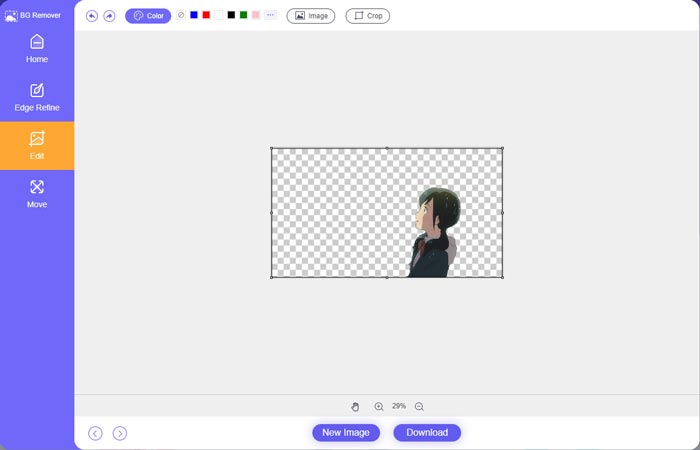
שלב 4. לאחר שהוספת לתמונה רקע מתאים, תוכל ללחוץ על הכפתור Download כדי לשמור אותה במחשב שלך. קובץ התמונה הערוכה יישמר כברירת מחדל בפורמט PNG.
חלק 2. כיצד להוסיף רקע לתמונה באמצעות Adobe Photoshop
Adobe Photoshop הוא אחד מעורכי התמונות המפורסמים ביותר שנושא תכונות רבות כדי שתוכל לערוך תמונות, אפקטים מותאמים אישית ולבצע פעולות אחרות. אם התקנת פוטושופ במחשב, תוכל לבחור להוסיף רקע לתמונה בפוטושופ.
שלב 1. פתח את תוכנת Photoshop במחשב והוסף אליה את התמונה שלך. באפשרותך להוריד בחינם את גרסת ה-Photoshop העדכנית מאתר Adobe הרשמי. שים לב ש-Adobe מציעה רק תקופת ניסיון חינמית של 7 ימים לשימוש ב-Photoshop.
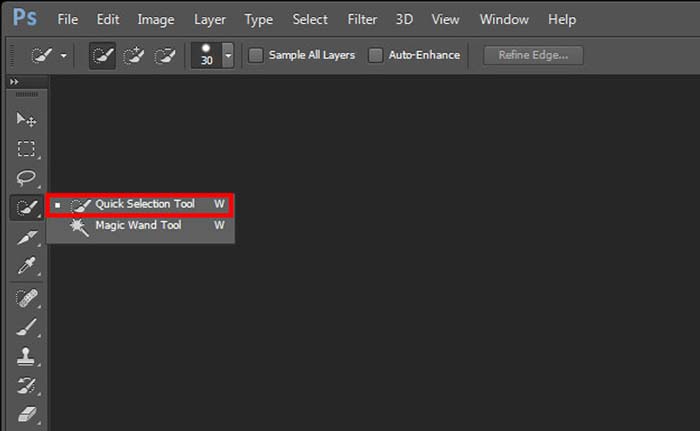
שלב 2. לאחר שהתמונה נטענת ל-Photoshop, תוכל ללחוץ על הסמל של Quick Selection Tool או Magic Wand Tool בתיבת הכלים השמאלית כדי לבחור את הרקע שברצונך לשנות.
שלב 3. לאחר בחירת רקע התמונה, תוכל ללחוץ עליו באמצעות לחצן ימני בעכבר ולבחור באפשרות Fill. כעת תוכל פשוט להוסיף רקע לבן לתמונה או לשנות את הרקע לצבע אחר, כמו שחור, כחול, אפור או כל צבע אחר שאתה צריך.
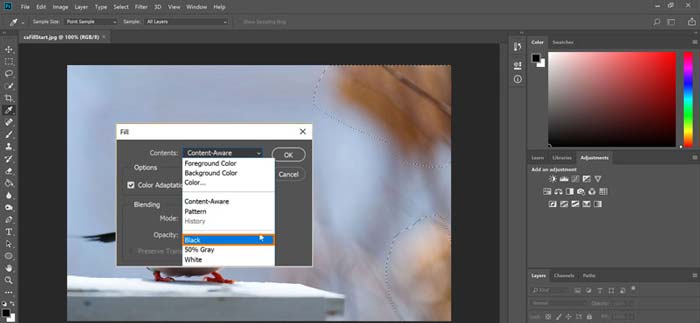
שלב 4. אם ברצונך להוסיף תמונה חדשה כרקע, עליך להסיר תחילה את הרקע שנבחר. תוכל ללחוץ על מקש Delete במקלדת כדי להיפטר מהרקע הנוכחי. לאחר מכן תוכל להוסיף את קובץ התמונה ל-Photoshop ולגרור את השכבה שלו מתחת לשכבת הרקע. כך תוכל בקלות להחליף את הרקע המקורי בתמונה חדשה.
שלב 5. לאחר שהוספת רקע לתמונה ב-Photoshop, תוכל ללחוץ על תפריט File למעלה ואז לבחור באפשרות Save As מהרשימה הנפתחת. בחר את פורמט התמונה המתאים לתמונה זו ושמור אותה במחשב שלך.
חלק 3. כיצד להוסיף רקע לתמונה באייפון ובטלפון אנדרואיד
כאשר אתה רוצה להוסיף רקע לתמונה בטלפון אייפון, אייפד או אנדרואיד, עליך למצוא אפליקציית עורך רקע תמונה טובה.
LightX היא אפליקציית עריכת תמונות מלאה בתכונות עבור משתמשי iOS ואנדרואיד. היא מציעה דרך נוחה להסרת רקע לא רצוי, הוספת רקע חדש לתמונה, הוספת אפקטים שונים, יצירת סלפי באיכות גבוהה ועוד — ישירות בטלפון שלך. באפליקציית LightX משולבים כלי עריכת תמונה מתקדמים, כמו ערבוב צבעים, התאמת רוויה מותאמת אישית, ניגודיות, גוון, עקומות ועוד. ניתן להוריד אותה מ-App Store או מחנות Google Play.
שלב 1. התקן ופתח את אפליקציית LightX ב-iPhone, ב-iPad או בטלפון האנדרואיד שלך. הענק לאפליקציה הרשאה לגשת לתמונות במכשיר. הוסף אליה את התמונה שלך לעריכת רקע בהמשך.
שלב 2. כדי להסיר את הרקע הנוכחי של התמונה ולהחליף אותו במשהו אחר, תוכל להחליק שמאלה כדי להציג מגוון אפשרויות שונות. תחת Creative תוכל לבחור בפונקציית Cutout כדי להוסיף רקע לתמונה. כעת עליך לבחור ידנית את האובייקט הראשי ולמחוק את הרקע המקורי.
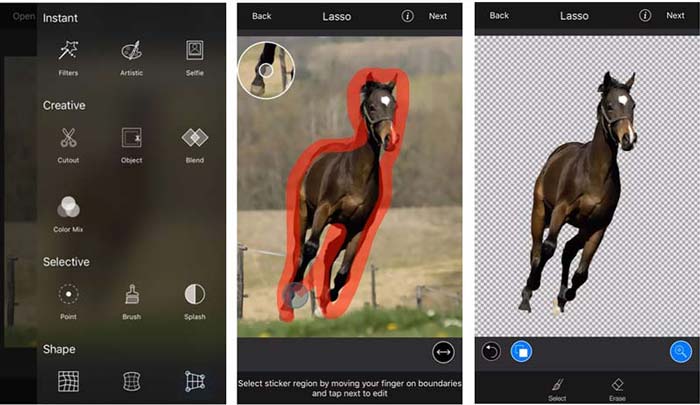
שלב 3. לאחר הסרת הרקע, תוכל להקיש על Next בפינה הימנית העליונה כדי להמשיך. לאחר מכן תוכל להשתמש בפונקציית Crop כדי לשנות את גודל התמונה. הקש על Done כדי לאשר את הפעולה. לאחר מכן, תוכל להקיש על BG Image בחלק התחתון של המסך כדי להוסיף לתמונה רקע שונה. באפשרותך להתאים בחופשיות את האפקטים של הרקע החדש בהתאם לצורך שלך.
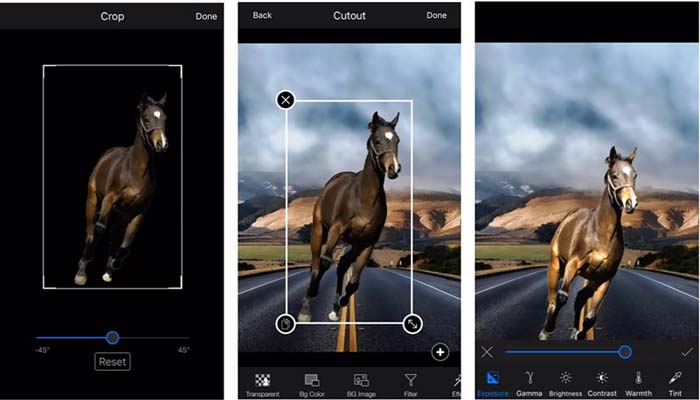
בין אם אתה משתמש במכשיר iOS או אנדרואיד, תוכל לבצע שלבים דומים כדי להוסיף רקע לתמונה באמצעות אפליקציית LightX. שים לב שכמשתמש iOS, אתה צריך לשלם $3.99 עבור אפליקציה זו להוספת רקע. אם אתה משתמש אנדרואיד, אתה יכול להתקין אותו מחנות Google Play. עבור שדרוג לגרסת פרימיום, אתה צריך לשלם את אותו המחיר.
קשור:
מהי רזולוציית וידאו: סקירה מעמיקה של רזולוציה ועוד
6 מסננים מונפשים אהובים של Snapchat לבחירה ב-Snapchat
חלק 4. שאלות נפוצות לגבי איך להוסיף רקע לתמונה
כיצד להוסיף רקע אחר לתמונה ב-Mac שלי?
את שתי השיטות הראשונות תוכל להשתמש כדי לשנות בפשטות את רקע התמונה שלך ב-Mac. מלבד מסיר הרקע החינמי אונליין ו-Adobe Photoshop המומלצים, תוכל להסתמך גם על עורכי תמונות נוספים כדי להוסיף רקע חדש לתמונה שלך.
איך משנים את הטפט באייפון?
iOS מציעה דרך פשוטה לשנות את הטפט באייפון או באייפד. אתה יכול ללכת לאפליקציית ההגדרות, להקיש על אפשרות הטפט ולאחר מכן להקיש על בחר טפט חדש.
האם אני יכול להוסיף רקע לתמונה חיה באייפון שלי?
לא. אייפון לא מציע לך דרך ישירה לשנות את הרקע של תמונה חיה. אתה רשאי רק לחתוך אותו, להחיל פילטרים, להתאים אפקטים ולשנות אותו לתמונת סטילס.
סיכום
פוסט זה חולק 3 שיטות שימושיות להוספת רקע לתמונה. כאשר יש לך צורך להסיר את רקע התמונה המקורי ולהוסיף לו אחד חדש, אתה יכול לבחור את עורך התמונות המועדף עליך לעשות זאת.
-
 3 הדרכים המובילות להוסיף מסננים ב-GIF עם עורכי ה-GIF הטובים ביותר [מועדף]
 האם אתה רוצה לדעת איך להוסיף מסנן ל-GIF כדי לשפר אותו? בבלוג הזה תלמדו בקלות את הטכניקות השונות להוספת מסננים לקובצי ה-GIF שלכם.
-
 3 הדרכים הקלות ביותר להוסיף סימן מים ל-GIF באופן מקוון ולא מקוון
 הוספת סימן מים ל-GIF יכולה להיות קלה כמו 1-2-3 אם אתה משתמש נכון בכלי הנכון. הכלים בשוק רחבים מדי, אך נציג את שלושת הכלים בהם ניתן לסמוך.
-
 5 הדרכים הטובות ביותר לשנות תמונה ל-GIF מונפש [עודכן 2022]
 צריך תמונת ממיר ל-GIF? מאמר זה יספק את חמשת הממירים הטובים ביותר שאנו יכולים למצוא בשוק. אז בואו נגלה את הכלים האלה על ידי קריאת מאמר זה.
