


 ממיר וידאו אולטימטיבי
 מקליט מסך
 תיקון וידאו
 הורדה מאובטחת
למד כיצד להוסיף תגים לקובץ באמצעות הדרכים האולטימטיביות תוך דקה
אם אתה מפרסם קובץ מדיה באינטרנט, מומלץ להשתמש בתג כדי להגן על משתמשים שרוצים לטעון בעלות על הפוסט שלך. עם זאת, יש משתמשים שיודעים כיצד להסיר מטא־נתונים מקובץ המדיה. אף על פי שניתן להסירם, הוספת תגיות לקובץ עדיין טובה כאמצעי זהירות. לכן, לפני שאתה מפרסם כל דבר ברשת, יש לך מזל כי אתה נמצא במאמר זה. אבל לפני שנתקדם, עלינו ללמוד את היסודות של כיצד להוסיף תגיות לקובץ בפחות מדקה.

חלק 1. עורך תגים פנומנלי להוספת תגים לקובץ ללא מאמץ [תוכנה אולטימטיבית]
אנו רוצים שתכירו את FVC Video Converter Ultimate; למה? הסיבה הראשונה היא שזהו כלי המסוגל להוסיף תגיות לכל קובץ מדיה, בין אם תמונה או סרטון. שנית, במקום ללמוד כיצד להשתמש בכלים אחרים, כלי לימוד זה הוא חלק הרבה יותר ממה שאתה חושב תוך כדי מגע מומחה. שלישית, התוכנה זמינה בכל הפלטפורמות, כמו Windows ו-Mac, כך ששני המשתמשים של המערכת האמורה יכולים לחוות את הביצועים האולטימטיביים של עורך מטא נתונים.
אתה רוצה עוד? מיליוני משתמשים כבר מאשרים שזו הבחירה הראשונה שלהם בעריכת התגים בביצוע המשימה האחרת הקשורה לאודיו ווידאו, והם מרוצים מהתוצאות. אכן, התוכנה מושלמת כמו שהיא, החל מ-GUI ועד לתכונות שלה ולפונקציות שלה.
מאפיינים של FVC Video Converter Ultimate:
הוא תומך בפורמט רחב שניתן להעלות ולשנות את המטא נתונים, כגון MP4, AVI, WMV, TS, RMVB ועוד 1000.
יש לו תהליך מהיר במיוחד והאצת חומרה כדי לעזור לך לסיים משימה תוך זמן קצר.
אחד ה-GUI הנראים הטובים ביותר של עורך מטא נתונים ועורך אמין על שולחן העבודה.
יש לו ארגז כלים רב תכליתי לבצע את העריכה המוקדמת והבסיסית ביותר שתזדקק לו בווידאו ובשמע שלך.
זה זמין גם ב-Windows וגם ב-Mac; יש להם את אותן תכונות ופונקציות.
מדהים, הוספנו מדריך שבאמצעותו תוכל ללמוד כיצד להוסיף תגיות לקובץ בהינף עין.
שלב 1. באפשרותך להוריד מיד את התוכנה ל‑Windows ול‑Mac על ידי לחיצה על כפתור ההורדה. לחץ על הקובץ שהורד, הגדר אותו לפי רצונך והתקן אותו.
הורדה חינמיתל-Windows 7 ומעלההורדה מאובטחת
הורדה חינמיתל-MacOS 10.7 ומעלההורדה מאובטחת
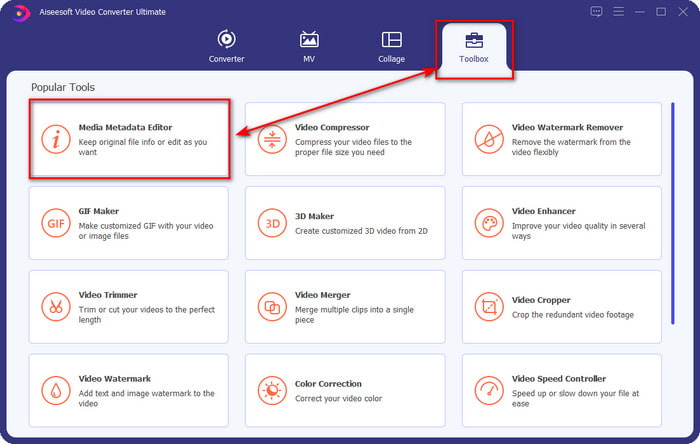
שלב 2. הפעל את התוכנה על ידי לחיצה על Start Now. לאחר שפתחת את התוכנה האולטימטיבית, עליך לפתוח את הToolbox על ידי לחיצה עליו ולמצוא בו את הMedia Metadata Editor.
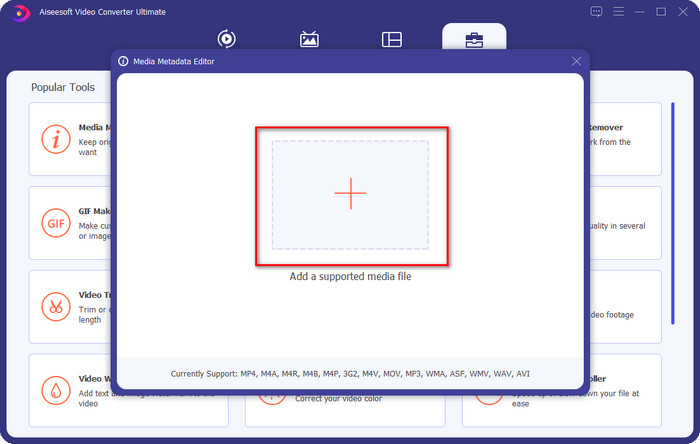
שלב 3. לחץ על סמל ה+, מצא את קובץ המדיה במנהל הקבצים ולחץ לאחר מכן על Open.
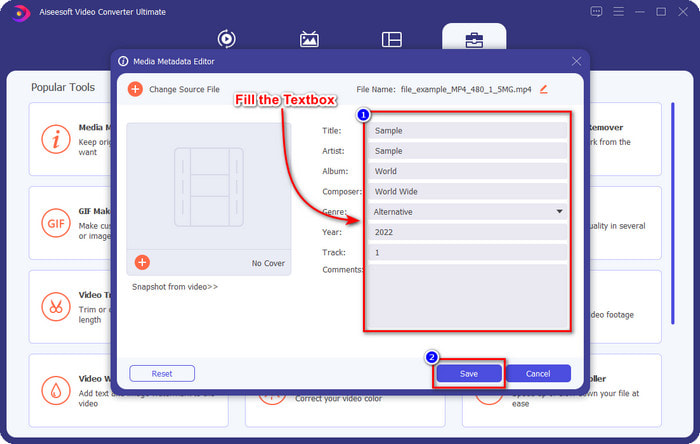
שלב 4. הזן את כל המידע שאתה צריך בתור המטא־נתונים שלך בתיבת הטקסט. אם סיימת למלא את הכול, תוכל כעת ללחוץ על כפתור הSave.
קשור:
כיצד לערוך מאפיינים של קובצי WAV
כיצד לשנות פרטי קובץ ב‑Windows
חלק 2. כיצד להוסיף תגים לקובץ ללא תוכנת צד שלישי [עורך תגים מובנה ב-Windows]
השיטות הבאות הבאות להוספת תג לקבצים זמינות רק ב-Windows. השלב עשוי להשתנות בקרוב בגרסה המעודכנת של Windows; אם אתה Windows 10 או 11, אתה צריך להכיר את השיטה הזו. ללא עיכובים נוספים, הבה נחפור בתכונות המובנות בהן תוכל להשתמש כדי לשנות או לערוך את התגים במחשב Windows.
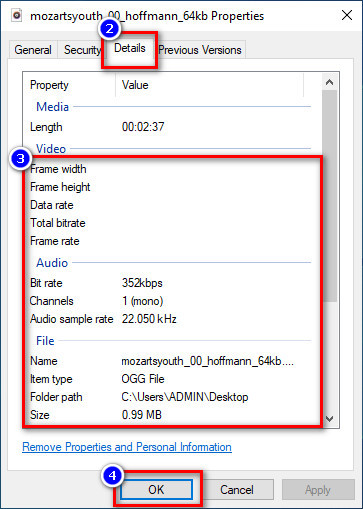
מאפיינים בווינדוס
שיטה זו אינה חדשה עבורנו, מפני שהיא הידועה יותר לטיפול בשינוי תגיות של קובצי מדיה בכל גרסאות Windows. מאפיינים ב‑Windows הוא כלי פשוט שמבצע משימה פשוטה בקלות. נוסף על כך, ללמוד כיצד להוסיף תגיות לקובץ נעשה פשוט יותר בעזרת כלי זה. כדי לדעת עוד, המשך לקרוא את הפרטים להלן.
שלב 1. אתר את קובץ המדיה בכונן ה‑Windows שלך.
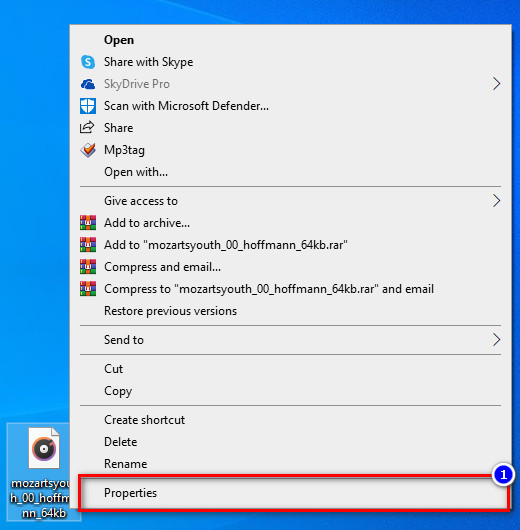
שלב 2. לחץ באמצעות לחצן ימני ועבור אל Properties.
שלב 3. תחת מאפיינים (Properties) תראה את הכרטיסייה Details, הוסף את המידע או התגיות שאתה צריך ולחץ על OK.
חלונית פרטים
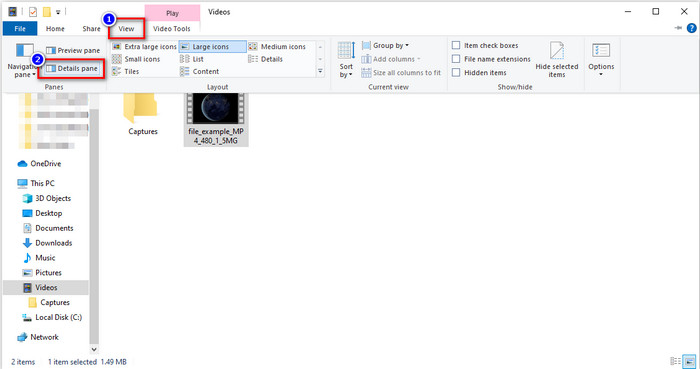
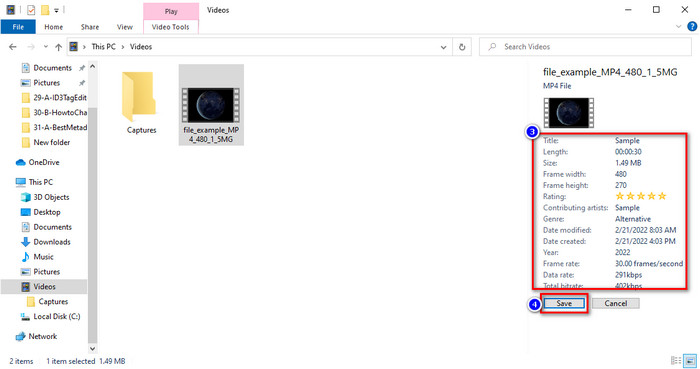
לא כל משתמשי Windows יודעים שאפשר להשתמש בDetails Pane כדי להתאים את המטא־נתונים של קובץ המדיה. עם זאת, אינך יכול להוסיף יותר מידע מאשר בשיטה הראשונה. אבל אם אתה רוצה לנסות להשתמש בשיטה זו, עליך כעת לעקוב אחר האופן שבו מוסיפים תגיות לקובץ מבלי לפתוח אותו, עם שלבים מפורטים.
שלב 1. פתח את סייר הקבצים (File Explorer) ואתר את הקובץ.
שלב 2. לחץ על הקובץ ועבור אל View. אם לחצת על View בלוח שלו, לחץ על Details Pane.
שלב 3. כעת באפשרותך להתאים את התגיות וללחוץ על Save לאחר שסיימת.
חלק 3. שאלות נפוצות על איך להוסיף תגיות לקובץ
מה עדיף: עורך תגים מובנה או של צד שלישי?
שתי הטכניקות של הוספה או הסרה של מטא נתונים עושות מילים טובות. עם זאת, אם אנו זקוקים לתוכנה מקצועית, אנו מציעים להתקין כלי המספק אפשרויות רבות יותר ממה שהמובנה אינו יכול לספק. כמו FVC Video Converter Ultimate, זהו הכלי המושלם של צד שלישי לעריכת תג של קובץ מדיה אחר. קרא את המידע למעלה כדי לדעת יותר.
מה היתרון בשימוש בעורך מטא נתונים מובנה?
במקום להוריד, להתקין ולהגדיר הכל, אתה יכול ללכת מיד לשלבים של שינוי המטא נתונים, בניגוד לכלים של צד שלישי. כמו כן, אחד היתרונות הטובים ביותר של שימוש במכשיר מובנה הוא שהוא ללא ספק בטוח לשימוש מכיוון שהוא כבר נמצא בכונן שלך. אבל זכרו, עורך התגים המובנה אינו מספק אפשרות רחבה של תיוג קובץ המדיה; אז הורדת צד שלישי מתאים היא חובה, אבל וודאו שהתוכנה שתורידו בטוחה ויש לה יותר אפשרויות לגבי מטא נתונים. עם זאת, עורך המטא נתונים המובנה הוא אמין ופשוט לשימוש.
האם אני יכול לערוך מטא נתונים באינטרנט?
כן, אתה יכול לערוך את המטא נתונים באופן מקוון. עריכת מטא נתונים מקוונת היא הרבה יותר טובה מאשר שימוש באפליקציות מובנות, אך לא כל כלי האינטרנט בטוחים לשימוש. לכן, אם אתה משתמש בכלי מקוון, ודא שהאינטרנט מאובטח כדי למנוע פריצה או וירוסים. ואם אתה לא בטוח לגבי האתר, אתה יכול לקרוא כמה מאמרים מהימנים על סקירת כלי האינטרנט וללמוד אם הם בטוחים לגישה.
סיכום
בין אם תבחר להוסיף מטא־נתונים באמצעות הכלי המובנה או באמצעות כלי צד שלישי, שיעור ההצלחה בביצוע הפעולה מובטח ב‑100%. למרות שהכלים שהזכרנו עובדים מצוין בפני עצמם, עדיין עדיף להסתמך על התוכנה הטובה ביותר, כגון הכלי האולטימטיבי למשימה. מדוע? משום שהיא מסוגלת לעשות יותר מאשר עורך התגיות המובנה ב‑Windows שלך. אם אינך מאמין לסקירה שלנו על FVC Video Converter Ultimate, תצטרך להתקין אותה ולנסות בעצמך אם היא פועלת כפי שתיארנו.
-
 סקירה מלאה עבור מטא נתונים של FFmpeg על שימוש ופונקציונליות
 האם אתה רוצה לדעת איך להשתמש בעורך המטא נתונים של FFmpeg? אין ספק שהתוכנה אינה קלה לשימוש, אך בעזרת מאמר זה תוכלו לבצע זאת בקלות.
-
 כיצד להציג בקלות מטא נתונים של תמונות וסרטונים ב- iOS
 האם אתה רוצה לדעת איך לראות מטא נתונים באייפון ובאייפד? לאחר מכן, קריאת מאמר זה עשויה לעזור לך לפתור בעיה זו ללא מאמץ.
-
 הטכניקות הטובות ביותר לעריכת תגי iD3 ב-iTunes [טיפים יעילים]
 צריך לדעת איך לערוך תגיות ב-iTunes? אז אתה במקום הנכון. כפי שדנו בשיטות, אתה יכול לעקוב אחר כדי לערוך את התגים באמצעות iTunes.
