


 ממיר וידאו אולטימטיבי
 מקליט מסך
 תיקון וידאו
 הורדה מאובטחת
המר בקלות AVI ל-DivX באמצעות הממירים הטובים והחינמיים
קובצי AVI נחשבים לקבצים לא דחוסים, שבהם נוהגים להשתמש לניגון וידאו. עם זאת, קובצי AVI הם בעלי נפח גדול מאוד, בניגוד לפורמטים אחרים כמו MP4 ו‑MKV. אם ברצונך להקטין את גודל הקובץ של קובץ ה‑AVI שלך, תוכל להשתמש בתוכנת דחיסה. אבל לא כל תוכנות הדחיסה מסוגלות לדחוס קובצי AVI בלי לפגוע באיכותם. למרבה המזל, מצאנו דרך להקטין את גודל קובץ ה‑AVI שלך מבלי להרוס את האיכות שלו – על ידי המרת AVI לפורמט הקובץ DivX. לכן אנו מציגים בפניך את ממירי AVI ל‑DivX המקוונים והלא מקוונים (אופליין) הפופולריים ביותר.

חלק 1. סקירה כללית של AVI ו-DivX
קבצי AVI או Audio Video Interleave הוא פורמט קובץ המאפשר השמעת וידאו. מכיוון שהוא מאפשר השמעת וידאו, פורמט קובץ זה אינו דחוס, מה שהופך אותו לעצום בגודל הקובץ. בנוסף לכך, הוא מכיל נתוני אודיו ווידאו ויכול לתמוך במספר סטרימינג של אודיו ווידיאו. למרות שלקבצים יש איכות וידאו גבוהה, הם תופסים מקום גדול במכשיר שלך. לעומת זאת, פורמט קובץ DivX יכול לדחוס גודל קובץ עד שתים עשרה מהמקור מבלי להשפיע על איכותו. אנשים רבים משתמשים בקובץ זה מכיוון שהוא לא לוקח הרבה מקום במכשיר שלהם, ונגני מדיה רבים יכולים לתמוך בו.
חלק 2. ממיר AVI ל-DivX החינמי הטוב ביותר עבור המחשב שלך
אתה יכול למצוא הרבה ממירים באינטרנט. אבל, לא כולם יכולים לתמוך בפורמט קבצי AVI ו- DivX. ואם אתם מחפשים את הכלי האולטימטיבי להמרת קובץ AVI לקובץ DivX בחינם, אז FVC Video Converter Ultimate יכול לעשות זאת עבורכם. ממיר זה תומך ב-1000+ פורמטים של קבצים, כולל AVI, DivX, MKV, MP4, MOV, FLV, WMV ועוד רבים. אתה יכול להוסיף אפקטים, כתוביות וסימני מים לקובץ שלך באמצעות ממיר זה. יתר על כן, לממיר הלא מקוון הזה יש גם מדחס מובנה. בצע את השלבים הקלים להלן כדי להמיר AVI ל-DivX באמצעות FVC Video Converter Ultimate.
שלב 1. ראשית, הורד את FVC Video Converter Ultimate על‑ידי לחיצה על אפשרויות ההורדה שלמטה. עקוב אחר תהליך ההתקנה ולאחר מכן פתח את האפליקציה.
הורדה חינמיתל-Windows 7 ומעלההורדה מאובטחת
הורדה חינמיתל-MacOS 10.7 ומעלההורדה מאובטחת
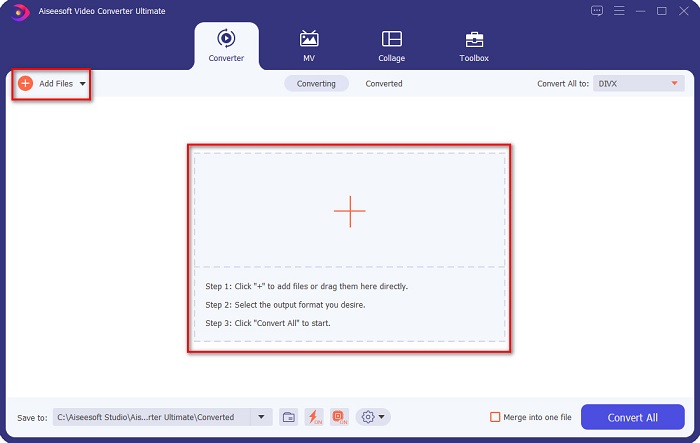
שלב 2. לאחר פתיחת היישום, העלה את קובץ ה‑AVI שלך על‑ידי לחיצה על הכפתור Add Files או על כפתור הסימן +. תיקיות המחשב שלך יופיעו, ואז בחר את קובץ ה‑AVI שלך.
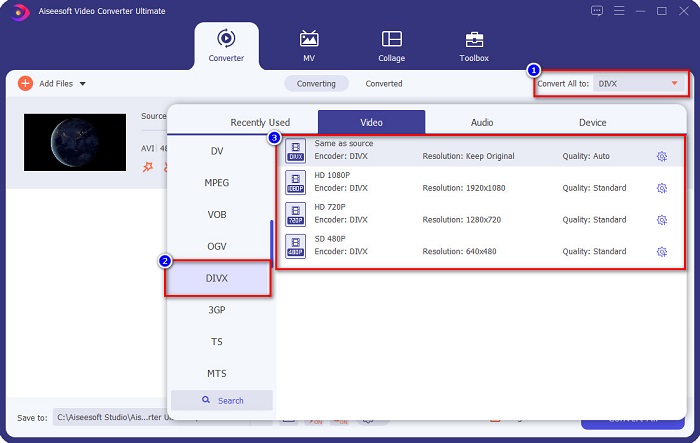
שלב 3. לאחר מכן, לחץ על הכפתור Convert All to בחלק העליון‑ימני של ממשק התוכנה כדי לבחור ב‑DivX כפורמט הפלט של הקובץ.
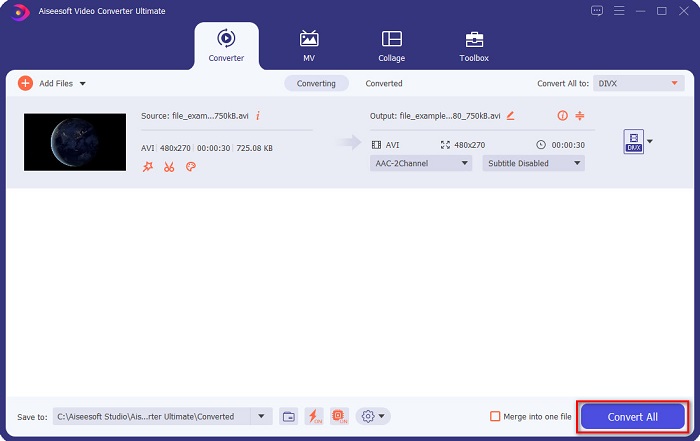
שלב 4. לחץ על הכפתור Convert All כדי להתחיל בהמרת קובץ ה‑AVI שלך לפורמט הקובץ DivX בשלב האחרון. לאחר מכן המתן מספר שניות, וקובץ ה‑DivX שלך יהיה מוכן.
עם זה, אתה יכול בקלות להמיר AVI ל-DivX ללא מאמץ.
יתרונות
- זה יכול לתמוך בפורמטים רבים של קבצים כמו AVI, DivX, XviD, MP4, MOV, MKV, M4V, ועוד.
- יש לו ממשק תוכנה ידידותי למשתמש, מה שהופך אותו קל לשימוש.
- אתה יכול למזג מספר פורמטים של קבצים לאחד.
- זמין בכל הפלטפורמות חוצות מדיה, כולל Windows ו-Mac.
חסרונות
- לפני שתוכל לגשת לתכונות הייחודיות שלה, עליך לרכוש את האפליקציה.
חלק 3. המר AVI ל-DivX Online באמצעות 2 הממירים המקוונים הטובים ביותר
ללא ספק, ממירים מקוונים מתאימים לכך מאוד בכל הנוגע לנוחות. למרות שהרבה ממירים מקוונים זמינים באינטרנט, רק מעטים יכולים להמיר AVI ל-DivX באינטרנט בחינם. לכן, אנו מציגים בפניכם את ממירי AVI ל-DivX המקוונים.
אוונו
ממיר מקוון של Evano הוא אחד מהממירים הבודדים שיכולים להמיר AVI ל-DivX באופן מקוון. לממיר מקוון זה יש ממשק משתמש פשוט, מה שהופך אותו לממיר ידידותי למתחילים. יתר על כן, הוא תומך בפורמטים רבים של קבצים כמו AVI, DivX, XviD, WMV, SWF ועוד. עם זאת, מכיוון שמדובר בממיר מבוסס אינטרנט, ייתכן שתחווה תהליך המרה איטי. ובכל זאת, זוהי דרך יעילה להמיר AVI ל-DivX באופן מקוון.
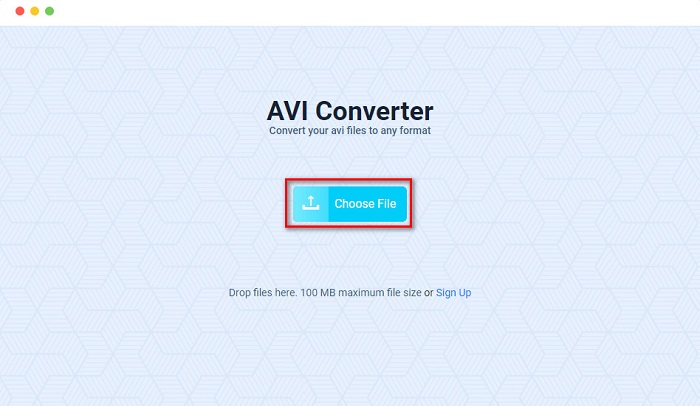
שלב 1. חפש Evano בדפדפן שלך. לאחר מכן לחץ על כפתור Choose File בממשק הראשי של התוכנה. לאחר מכן עבור לשלב הבא.
שלב 2. לאחר מכן לחץ על האפשרות Select כדי לבחור את פורמט הפלט הרצוי. לחץ על פורמט הקובץ DivX.
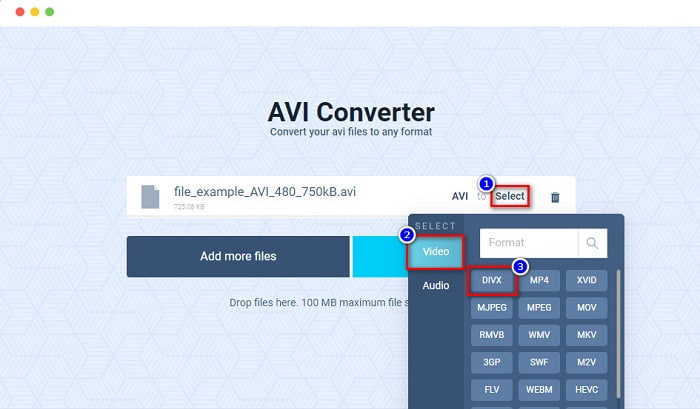
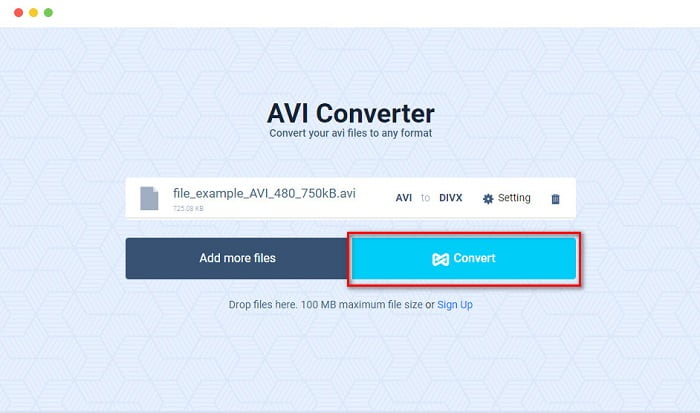
שלב 3. לבסוף, לחץ על כפתור Convert כדי להתחיל בתהליך ההמרה.
MiConv
ממיר מקוון אחר של AVI ל-DivX הוא MiConv. ממיר זה מאפשר לך לערוך AVI ל-DivX בקלות מבלי להתקשות בהבנת ממשק התוכנה שלו. מה שכן, הוא תומך בפורמטים רבים של קבצים הזמינים באינטרנט. עם זאת, הקובץ שלך עלול להיות פגום כאשר האינטרנט שלך מופסק במהלך תהליך ההמרה. אף על פי כן, זה לא קורה בכל פעם; רק ודא שחיבור האינטרנט שלך יציב.
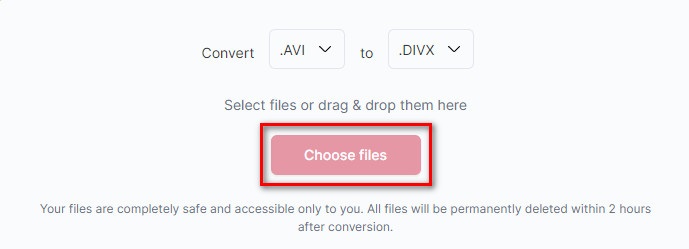
שלב 1. בדפדפן שלך חפש את ממיר האונליין MiConv, ולאחר מכן תועבר לדף האינטרנט שלהם. לחץ על הכפתור Choose files כדי להעלות את קובץ ה‑AVI שלך לממשק התוכנה.
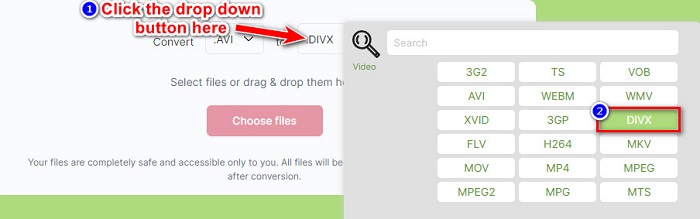
שלב 2. לאחר מכן, לחץ על כפתור ה‑drop-down שבצד ימין כדי לבחור את פורמט DivX כפורמט פלט הקובץ.
שלב 3. לאחר שבחרת את פורמט הפלט, באפשרותך כעת להמיר את קובץ ה‑AVI שלך ל‑DivX על‑ידי לחיצה על כפתור Convert בחלק התחתון של ממשק התוכנה.

חלק 4. סטנדרטים בבחירת ממיר AVI ל-DivX החינמי הטוב ביותר
יש טונות של ממירים מקוונים ולא מקוונים לבחירה באינטרנט. אבל זכור תמיד שלא לכולם יש את אותם תכונות וביצועים. לכן, אנו מפרטים את שלושת הסטנדרטים שעליכם לקחת בחשבון בעת בחירת ממיר AVI ל-DivX הטוב ביותר.
תקן 1. זה תומך בפורמטים רבים של קבצים
רק כמה ממירים יכולים לתמוך בכמות עצומה של פורמטים של קבצים. לכן, בבחירת הממיר הטוב ביותר לשימוש, בדוק תמיד אם הוא יכול להמיר את הקובץ הרצוי ולתמוך בפורמטים רבים של קבצים.
סטנדרטי 2. ממשק תוכנה קל לשימוש
אף אחד לא רוצה ממיר שיש לו ממשק תוכנה קשה להבנה. לכן, חפשו ממיר עם GUI קל לשימוש וממיר שהוא כלי ידידותי למשתמש.
סטנדרטי 3. תהליך המרה מהיר במיוחד
זמן הוא יקר; לכן, בחר תמיד ממיר שיכול להמיר את הקבצים שלך במהירות כמו ברק.
שקול תמיד את הסטנדרטים הללו בעת בחירת הממיר המתאים להמרת AVI ל-DivX כדי לחסוך זמן בבחירת ממיר.
חלק 5. שאלות נפוצות לגבי המרת AVI ל-DivX
האם אתה יכול לנגן קבצי AVI ב-Mac?
נגן הווידאו המובנה של Mac, QuickTime, אינו תמיד מצליח לנגן קובצי AVI בגלל מקודדים מסוימים ש‑QuickTime אינו תומך בהם. עם זאת, באפשרותך להמיר את קובץ ה‑AVI שלך לפורמט שקוויק‑טיים תומך בו, קובץ MOV. לחץ על קישור זה כדי ללמוד עוד על כיצד להמיר AVI ל‑MOV.
מה עדיף, AVI או DivX?
ל-AVI יש איכות וידאו מצוינת אבל הוא לא דחוס ויש לו גודל קובץ עצום. בעוד שמצד שני, לקובץ DivX יש איכות וידאו מצוינת אבל הוא קובץ דחוס. אז זה בטוח לומר ש- DivX הוא פורמט קובץ טוב יותר לשימוש.
האם DivX נטול הפסדים?
לא. קבצי DivX אובדים, כלומר הם קבצים דחוסים וקטנים.
סיכום
סוף כל סוף! עכשיו אנחנו בסוף המסע שלנו. קשה למצוא את ממיר ה-AVI ל-DivX הטוב ביותר מכיוון שאתה עלול לאבד כמה נתוני קבצים אם תבחר בממיר הלא נכון. אבל אל תדאג כי FVC Video Converter Ultimate הוא הממיר שהוכח כטוב ביותר. אז, הורד אותו עכשיו כדי להמיר את פורמט הקובץ AVI ל-DivX.
-
 מדריך בטון שיעזור לכם להמיר AVI ל- FLV בחינם
 על מנת להמיר AVI ל- FLV, אתה צריך ממיר וידאו חזק. למרבה המזל, אתה יכול ללמוד שניים ואת המדריך שלב אחר שלב שלהם ממאמר יחיד זה.
-
 כיצד להמיר קטעי וידאו AVI לקבצי GIF מונפשים ב- Windows / Mac
 רוצה לבחור את קטעי ה- AVI המעניינים ליצירת ממים של GIF? מאמר זה יגיד לך את 2 השיטות הטובות ביותר לקליפ את קטעי הווידי AVI ולהמיר AVI לקבצי GIF מונפשים בחינם.
-
 החלט מהי תוכנת ממיר AVI ל-MP3 האידיאלית [PC ו-Mac]
 האם אתה רוצה לדעת איך להמיר AVI לפורמט אודיו MP3? ברשימה למטה תפגשו גם כלים ושלבים שונים שיתאימו לצרכים שלכם.
