


 ממיר וידאו אולטימטיבי
 מקליט מסך
 תיקון וידאו
 הורדה מאובטחת
5 ממירי HEIC ל-JPG בולטים שכדאי להשתמש בהם בחינם [מקוון ולא מקוון]
HEIC הוא אחד מפורמטי התמונה הטובים ביותר שאתה יכול להשתמש במכשיר ה-iOS שלך; זה יכול לדחוס שתים עשרה מגודל התמונה, בניגוד לתמונות אחרות. גם אם הוא מקבל תמיכה מאפל, מכשירים מסוימים, אפילו תוכנה, אינם תומכים באופן טבעי בפורמט בגלל כל המבנה שלו. אולי, אתה מחפש ממיר עבור ה-HEIC שלך באינטרנט כדי לשנות את הפורמט ל-JPEG. ספק אם להכות נכון, במיוחד מכיוון שזמינים למעלה ממאיות ממירים. אבל אל תתחיל לאבד תקווה, כי אספנו את חמשת הפתרונות המובילים שאתה יכול לסמוך על סוג זה של בעיות.
עם המאמר הזה תוכל/י לקבוע באיזה ממיר HEIC ל‑JPG כדאי להשתמש כדי להפוך את הקובץ לתואם למכשירים ותוכנות אחרים. קרא/י בעיון את המאמר בפחות מחמש דקות כדי להבין את המידע על כל אחד מהממירים המקוונים והאופ־ליין.

חלק 1. ממיר HEIC ל-JPG המובילים זמין באינטרנט ובאופן לא מקוון
ממיר HEIC ל- JPG ללא FVC
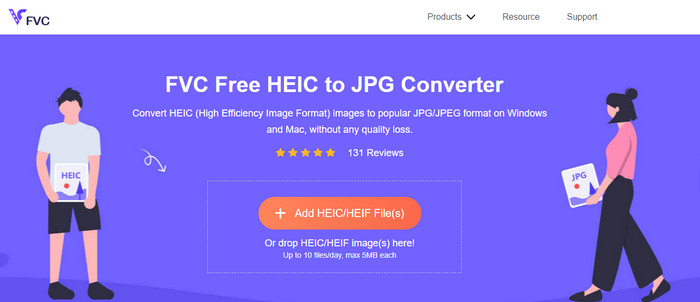
זמין ב: אינטרנט
עם ממיר HEIC ל‑JPG מקוון וחינמי כמו זה, אפשר להשלים את המשימה בלי מאמץ בפחות מדקה, בלי להוריד משאבים נוספים למחשב השולחני. FVC Free HEIC to JPG Converter הוא ממיר HEIC ייעודי שחובה להשתמש בו; מבחינתנו, זו הבחירה הראשונה להמרת קבצי HEIC. בעזרת הכלי הזה אפשר ללטש את תהליך ההמרה מבלי לחשוש מירידה באיכות התמונה השמורה בקובץ ה‑HEIC.
לצד היכולת לבצע המרה, האתר הרשמי של הכלי פנוי מפרסומות. לכן, אם אתה ניגש לכלי זה, אל תדאג יותר לגבי המודעות המציקות שיופיעו על המסך שלך. כמו כן, הכלי לא ממליץ לך להירשם לפני שתוכל להשתמש בו; ללא שלבים נוספים בכניסה, והשתמש בו מיד כדי להמיר את קובץ ה-HEIC שלך.
יש עדיין כמה מגבלות על כלי אינטרנט זה, ראשית היא ההמרה ליום, אתה רשאי לשנות את קובץ ה-HEIC עשר פעמים, וגודל הקובץ צריך להיות פחות מ-5 MB בכל תמונה. עם זאת, הכלי הוא חובה לשימוש, ולפעמים הוא טוב בהרבה משאר הממירים המקוונים והלא מקוונים. כמו כן, מהירות ההמרה של הכלי הזה טובה ומהירה בהרבה מהתוכנות האחרות שהזכרנו להלן.
יתרונות
- זהו ממיר HEIC ייעודי שניתן לגשת אליו בכל דפדפן אינטרנט בכל זמן ובכל מקום.
- הכלי תומך בתהליך המרה מהיר במיוחד כדי לעזור לך להמיר את ה-HEIC ל-JPG תוך שניות.
- בקר באתר הרשמי שלה מבלי לדאוג לגבי המודעות המציקות.
- בחירת ממיר HEIC הטובה ביותר שעליך להשתמש בה כדי להמיר את הקובץ ל-JPEG.
חסרונות
- גודל הקובץ וכמה פעמים אתה ממיר.
- זה צריך חיבור לאינטרנט כדי לבצע את ההמרה.
זמזר
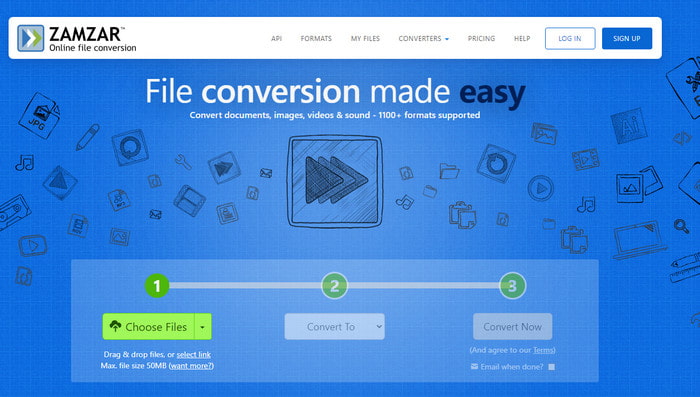
זמין ב: אינטרנט
Zamzar הוא אחד מממירי ה‑HEIC ל‑JPG הטובים ביותר שניתן לגשת אליהם ברשת. התוכנה הזו תומכת במגוון פורמטים של קבצים – בין אם מדובר בתמונה, וידאו, אודיו או מסמך להעלאה לכאן. כמו FVC Free HEIC to JPG Converter, לא תצטרך/י להשקיע זמן בלימוד הכלי, משום שהוא פשוט מאוד לשימוש. העלה/י את הקובץ לאתר הרשמי של הכלי, בחר/י את הפורמט הרצוי ולחץ/י על „Convert Now” כדי להתחיל את תהליך ההמרה.
למרות שה-webtool חופשי לשימוש ונחשב לאחד מהממירים, אתה יכול להשתמש בו באינטרנט. ובכל זאת, מהירות ההמרה שהיא מספקת אינה מהירה כפי שציפית. ואם יש הרבה משתמשים כרגע שמשתמשים בכלי, תחוו עיכוב בתהליך ההמרה וההורדה.
למרות שבעיות עלולות להתרחש, אתר האינטרנט של הכלי עדיין נקי כמו הממיר המקוון שהוזכר לראשונה. אין מודעות כלשהן באתר כדי לעזור למשתמשים לקבל חוויה טובה יותר. אם הקובץ שלך גדול ואתה מרגיש שזה ייקח זמן להמיר אותו, אתה יכול לסמן את תיבת ההתראה כאשר ההמרה מסתיימת. עליך להיכנס לחשבון שלך כאן כדי לקבל את ההודעה. עם זאת, אם אינך רוצה להיכנס לחשבון שלך, זה עדיין בסדר מכיוון שהכלי לא צריך חשבון כדי לגשת אליו.
יתרונות
- ממיר מקוון בחינם לשימוש.
- אין לו הגבלת גודל קובץ.
- המרת HEIC ל-JPG הרבה פעמים בעזרת זה.
חסרונות
- תהליך ההעלאה, ההמרה וההורדה איטי.
- יש צורך בחיבור אינטרנט יציב כדי להשתמש בכלי.
- הגבלת גודל הקובץ.
המרה
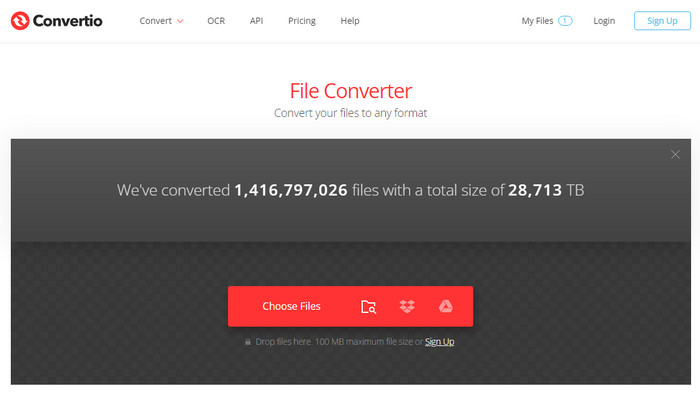
זמין ב: אינטרנט
ממיר HEIC ל-JPG נוסף שאתה יכול להשתמש בו באינטרנט הוא Convertio. בעזרת הכלי הזה, אתה יכול לבצע המרת אצווה של קובץ ה-HEIC שלך כאן ולהמיר את כולם לפורמט JPG. בזמן השימוש בכלי האינטרנט, לא תתקל בבעיות בשימוש בו. אתה יכול לגרור ולשחרר את הקובץ באתר האינטרנט של הכלי כדי להתחיל בתהליך, לבחור את ה-JPG או את הפורמט הזמין, וללחוץ על המר. למרות שאין לך ניסיון בהמרת פורמט התמונה שברשותך, תוכל לבצע זאת בקלות עם הכלי הזה. אולי אתה חושב שאם הכלי הזה תומך יש גרסת שדרוג, למרבה המזל יש לו. אתה יכול להירשם בשלוש שכבות שונות התומכות בגדלים שונים של קבצים כדי להעלות, להמיר בו זמנית ולתעדף את התהליך. אבל בסך הכל, הכלי חופשי לשימוש באינטרנט.
למרות היותו אחד מהממירים שבהם תוכלו להשתמש באינטרנט, ישנן בעיות רבות שמשתמשים חווים בזמן השימוש בו. חלק מהמשתמשים משתפים שהם מתקשים להעלות את קובצי המדיה שלהם לכאן. אחת הסיבות שאינך יכול להעלות מיד את הקובץ היא שהאינטרנט שלך עשוי להיות איטי. כל כלי האינטרנט שהוזכרו כאן עשויים לחוות את אותו קושי בהעלאת הקובץ, במיוחד עם חיבור אינטרנט לקוי. יתר על כן, אתה יכול לגשת ל-Dropbox ול-Google Drive שלך אם קובץ HEIC נמצא כאן.
יתרונות
- זהו אחד מממירי המדיה המקוונים הטובים ביותר שאתה יכול להשתמש בהם.
- הוא תומך בטווח ממוצע של פורמטים להעלאה.
- גישה והעלה את קובץ HEIC שיש לך ב-Dropbox וב-Google Drive.
חסרונות
- תהליך העלאה והורדה בעייתי.
- חיבור אינטרנט חזק הוא חובה כדי להשתמש בממיר.
- לגודל הקובץ יש מגבלה כשאתה עומד להעלות.
ממיר HEIC של Bitwar
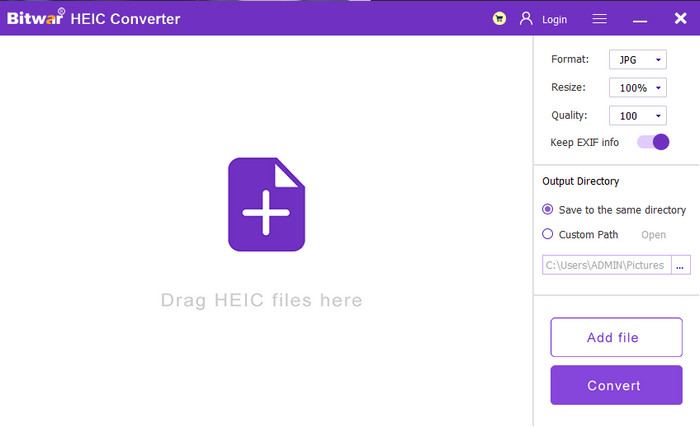
זמין ב: Windows ו‑Mac
אם אינך רוצה להשתמש בכלי מקוון כדי למנוע את ההפרעה בהמרת קובץ ה-HEIC, אנו מציעים להשתמש ב-HEIC לממיר JPG ב-Windows וב-Mac. ל-Bitwar HEIC Converter יש GUI פשוט כדי שתוכלו להבין כיצד להשתמש בכלי ביעילות. בין אם אתה מקצוען ובין אם לא, כלי זה יכול להכיל אותך במשימה של המרת קבצי HEIC שלך לתמונה דיגיטלית סטנדרטית כמו JPEG או JPG. כלי זה מושלם למשתמשים שיש להם חיבור אינטרנט איטי מכיוון שהכלי אינו תלוי בחוזק חיבור האינטרנט שלך. כשתפתח את התוכנה תראה תיבת העלאה; אתה יכול לגרור את הקובץ לכאן, לבחור את הפורמט ולאחר מכן ללחוץ על המר כדי להתחיל בתהליך ההמרה.
אין צורך לדאוג לגבי גודל הקובץ וכמה פעמים אתה משתמש בו כי אין הגבלה על השימוש בכלי.
עם זאת, הכלי אינו תומך בהמרת אצווה, כך שזה בלתי אפשרי אם אתה רוצה להעלות לכאן מספר קבצים. אבל אתה יכול להוסיף ולהמיר אותם בנפרד כאן. זה ייקח הרבה זמן להשוות לאחר שתומך בהמרת אצווה. למרות שזה עשוי להיות אתגר עבור שנינו, אנו עדיין רואים בו ממיר אמין על שולחן העבודה שלך.
יתרונות
- זה לא צריך חיבור לאינטרנט כדי להשתמש בכלי.
- המר את ה-HEIC שלך לארבעת הפורמטים האחרים הזמינים כמו JPG, PNG, WebP ו-BMP.
- זמין גם במערכות ההפעלה Windows וגם ב-Mac.
חסרונות
- התוכנה לא תומכת בהמרת אצווה.
- אין לו תהליך המרה מהיר במיוחד.
דרופבוקס
זמין ב: Mac, Windows ומקוון
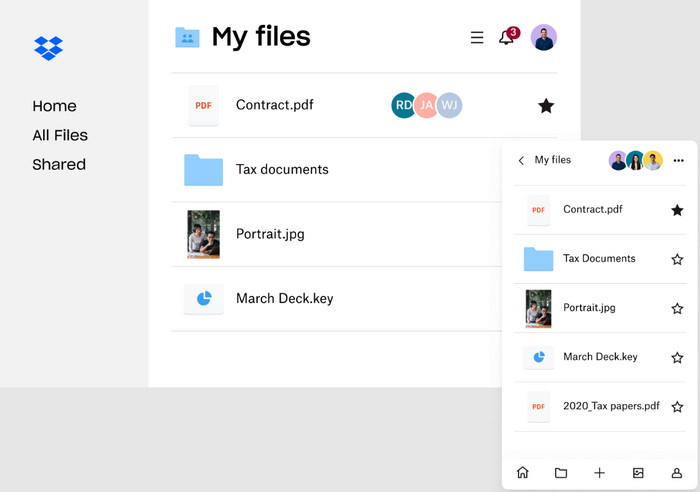
Dropbox מאפשר לסנכרן את כל הקבצים שלך בענן או במחשב ולארגן אותם. בעזרת הכלי הזה אפשר להשתמש בפונקציה שלו כדי לשנות את סיומת הקובץ של HEIC ל‑JPG. עם זאת, זה לא ממיר טיפוסי כמו ארבעת הכלים שהוזכרו קודם. תהליך ההמרה שהכלי הזה תומך בו שונה מאוד מהאחרים. לפני השימוש צריך להירשם לכלי, ללחוץ על Preview, למצוא את קובץ ה‑HEIC, ללחוץ לחיצה ימנית על התמונה, לבחור Save Image ואז לבחור בפורמט JPG. כעת שינית את הפורמט ל‑JPG בעזרת ממיר זה.
אין הרבה מה לומר על מאפייני ההמרה שלו מכיוון שהכלי לא מציע הרבה בתור ממיר HEIC ל-JPG בחינם. למרות שזה לא ממיר ייעודי, לכלי יש את הכוח שלו בארגון קובץ המדיה שלך, שמירה והגנה על הסיסמה שלך, שיתוף הקובץ הדיגיטלי וכו'. אז אם אתה רוצה להשתמש בזה כממיר אישי, אנחנו יכולים לומר שזה יכול לעשות את העבודה אבל לא נהדר כמו הממיר האחר למעלה.
יתרונות
- שנה את סיומת הקובץ של HEIC ל-JPG או פורמטים אחרים של תמונה.
- ארגן והידור קובצי המדיה שלך עם הכלי הזה.
- יש לו אינטגרציות מרובות.
חסרונות
- הגרסה בתשלום שלו יקרה מדי.
- הגרסה החינמית מוגבלת לכולם.
חלק 2. טבלת השוואה של 5 ממירי HEIC ל-JPG הטובים ביותר שתוכלו להשתמש בהם
| תכונה/ים של פורמטי התמונה הטובים ביותר | FVC חינם HEIC ל JPG Converter/td> | זמזר | המרה | ממיר HEIC של Bitwar | DropBox |
| תהליך המרה מהיר |  |  | | | |
| מודעות בזמן השימוש בו | | | | | |
| המר HEIC ל-JPG מבלי לאבד מטא נתונים | | | | | |
| גרור ושחרר נתמך | | | | | |
| נדרשת כניסה | | | | | |
חלק 3. שאלות נפוצות על ממירי HEIC ל-JPG
מה החיסרון בהמרת HEIC ל-JPG?
גודל הקובץ של ה-HEIC המקורי יתרחב מעט מכיוון ש-JPG משתמש במדחס אחר. למרות ששניהם קשורים ל-MPEG, הפונקציות והטכניקות שלהם של דחיסת הקובץ שונות מאחרות. הבא הוא שקיפות, זהה ל-PNG; HEIC שקוף בעוד JPG לא.
מהו הכלי הטוב ביותר שבו אני צריך להשתמש כדי להמיר HEIC ל-JPG?
המרת ה-HEIC ל-JPG אינה משימה קשה שכל אחד יכול להתמודד; רבים מאיתנו עשויים להשתמש בכלי המקוון האמין שלנו שהוזכר לעיל או באחרים. אבל במשימה זו, עדיף להשתמש בממיר Aiseesoft HEIC. אם אתה רוצה לדעת איך להשתמש בכלי, אתה יכול ללחוץ על קישור זה כדי ללמוד מידע מעמיק יותר על התוכנה.
האם ל-HEIC ול-JPG יש אותה איכות?
עד כה, ל-HEIC ול-JPG יש אותה איכות תמונה, שניהם גבוהים, וזה לא מפתיע לדעת את המידע הזה. אבל לגבי שילוב צבעים, HEIC תומך בעומק טוב יותר בצבע וזה נהדר לצילום. למרות ש-JPG יכול לעשות את אותו הדבר, עדיין HEIC אמין יותר, במיוחד בצילום תמונות מפורטות.
סיכום
לסיום הכל, ממירי HEIC ל-JPG שאנו מציגים בסקירה זו נותנים לנו הזדמנות לשנות את סיומת הקובץ ל-JPG. במקום לנסות אותם, בדקנו אותם עבורך והבטחנו שכל הכלים עובדים מצוין במהלך ההמרה. מרסיסי הראיות שהוצגו לעיל, אנו יכולים לראות שלחמשת ממירי התמונות שהוזכרו יש היבטים, פונקציות ותכונות שונות המבדילים אותם מאחרים.
על אף של‑FVC Free HEIC to JPG Converter יש מגבלות בגודל ובמספר ההמרות ליום, אין ספק שלכלי המקוון הזה יש יתרון ברור במהירות ההמרה. לכן, אם ברצונך לנסות אותו, לחץ/י על הקישור ובדוק/י אם הכלי עובד בצורה חלקה כפי שמובטח.
-
 המר HEIC ל-JPG עם 6 הדרכים היעילות לא מקוונות ומקוונות
 רוצה לדעת איך להמיר HEIC ל-JPG? במקרה זה, אנו מוסיפים 6 דרכים מקוונות ולא מקוונות בהן תוכל להשתמש כדי לסיים ולטפל במשימה זו לחלוטין.
-
 ממיר HEIC בחינם ובתשלום הטוב ביותר שאתה חייב להכיר [עודכן 2025]
 האם אתה רוצה לדעת מה זה ממיר HEIC? אם כן, אנו כוללים את חמשת ממירי ה-HEIC החינמיים והתשלום המובילים שבהם תוכל להשתמש כדי לשנות את פורמט HEIC.
-
 המר HEIC ל-PDF באמצעות 4 הדרכים המשופרות המובילות ב-2025
 כדי לדעת מידע נוסף על ממיר HEIC ל-PDF הטוב ביותר, אתה יכול להוריד את זה 2025. אתה יכול לקרוא מאמר זה כפי שסיפקנו סקירה עליהם.
