


 ממיר וידאו אולטימטיבי
 מקליט מסך
 תיקון וידאו
 הורדה מאובטחת
סקירה מקיפה של תוכנת הקלטת המשחק הטובה ביותר
עם קהילת המשחקים הצומחת במהירות, אנו יכולים כעת לראות שלכולם יש גישה בלתי מוגבלת למשחקים 24/7. רוב הגיימרים מסתמכים על המחשב האישי שלהם כדי לשחק משחקים, החל מאסטרטגיה בזמן אמת, RPG, סימולציות, אקשן-הרפתקאות, מרובה משתתפים וכו'. בין אם אתה צעיר או מבוגר, המשחקים מיועדים לכולם, ולכן הם הפכו פופולריים. בזמן שאתה משחק במשחק, אתה יכול גם להזרים כדי לשתף את החוויה שלך עם שאר הגיימרים בקהילה. אולי, חשבת לנסות להזרים ב-Twitch או בפייסבוק בשידור חי, וזו בחירה טובה. אבל תצטרך לזכור שכאשר אתה משדר בזמן משחק, רוחב הפס שהוא נושא הוא כבד, מה שעלול להוביל לכמה פיגורים והפרעות בחיבור שלנו.
האם מישהו מאיתנו רוצה לשחק ולשדר עם חיבור אינטרנט מקרטע? אנחנו יודעים עד כמה זה מלחיץ לחוות מצבים כאלה. ולכן, היינו מעדיפים להקליט את המשחק, לשתף אותו בפלטפורמת שיתוף וידאו אחרת, כמו YouTube, ואז לעשות שידור חי גם כשחיבור האינטרנט מקרטע. אם אנחנו מסכימים על הגישה הזו, ריכזנו למטה את חמשת תוכנות ההקלטת המשחקים המקצועיות שחובה שיהיו מותקנות אצלכם ב‑Windows וב‑Mac.

חלק 1. למה אתה צריך מקליט משחקים
כשאנחנו משחקים, לפעמים אנחנו חושבים להשתמש במקליט משחקים כדי להקליט. אנחנו משתמשים בזה כי אנחנו רוצים ללכוד את הטריקים המדהימים, ההדגשות, המונטאז'ים וכו' שאנחנו עושים. ועם הביקוש לכלי הקלטת מסך, תבחינו שבחלק מהמשחקים יש תוכנת הקלטה מובנית שיכולה לעזור לכם להקליט את המתרחש בזמן המשחקים, וחלקם לא.
למרות שמשחקים מסוימים יכולים לעזור לך להקליט, האיכות שלהם לא כל כך טובה. לכן, אם תציגו בתצוגה מקדימה את הסרטון שאתם מצלמים, תשימו לב שהאיכות של הסרטון ירודה. למרבה המזל, אתה יכול לתפוס את המתרחש על המסך שלך בזמן אמת מבלי להשפיע על איכותו באמצעות מקליט משחקים. תצטרך לזכור שלושה דברים לפני בחירת מקליט משחקים, ואנחנו מפרטים אותו כטופס תבליט כדי להדגיש אותם בנפרד בקלות.
◆ ודא שמקליט משחקי הווידאו תומך בהקלטה באיכות גבוהה, לפחות 720 או 1080 אם אתה רוצה רזולוציית HD.
◆ התוכנה שבה אתה משתמש חייבת להיות מסוגלת להקליט לאורך זמן מכיוון שמשחקים יכולים להימשך יותר מ-30 דקות או אפילו יותר, תלוי במשחק שאתה משחק.
◆ המקליט חייב לתמוך ב-FPS גבוה אם אתה רוצה הקלטה חלקה. ככל שה-FPS גבוה יותר, כך ההקלטה תהיה חלקה יותר.
עכשיו כשאנחנו יודעים את שלושת הדברים שאתם חייבים לדעת על המסך בהקלטת המשחק, עלינו להמשיך לתוכנה שבה תוכלו להשתמש כדי לבצע את ההקלטה. עדיין יש לנו העדפות שונות, אבל אנחנו כוללים רק שלוש מהן עבור הרוב שצריך להיות לגיימר. אלו הן אבני החן שחייבים לגיימר לבצע משימה כזו בזמן שאנחנו ממשיכים. המשיכו לגלגל את הכדור בזמן שאנו חולקים את הניסיון שלנו בבדיקת מקליט המסך בזמן המשחק.
חלק 2. 5 מקליטי המשחק המקצועיים המובילים ששחקן חייב להכיר
מקליט מסך Aiseeesoft
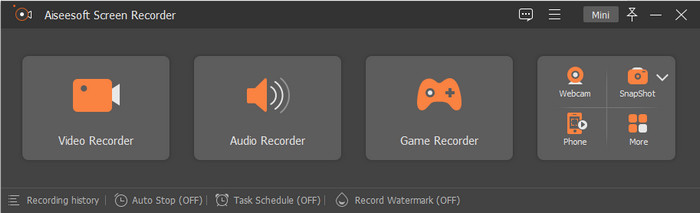
Aiseeesoft Screen Recorder היא תוכנת הקלטת מסך משחקים חזקה ומקצועית שכל גיימר צריך. עם הכלי הזה תוכלו להקליט את המשחקיות שלכם עד 60 FPS, מה שמצוין אם אתם רוצים ללכוד כל תנועה בזמן המשחק. בנוסף, לכלי הזה יש יתרון משמעותי מבחינת תכונות ופונקציות בהשוואה לתוכנות הקלטה אחרות שתוכלו להשיג. זהו מקליט משחקים אמין. אם תרצו להקליט את המסך יחד עם מצלמת רשת ומיקרופון, תוכלו לשמור את ההקלטה באיכות הגבוהה ביותר.
בהתבסס על הניסיון כשניסינו לעשות מקליט משחקים למשך 10 דקות עם 60 FPS ובאיכות הגבוהה ביותר. אנו שמים לב שאין באגים או קריסות בזמן ההקלטה. כמו כן, לפני שהוא מתחיל, יש ספירה לאחור של 3 שניות. וכאשר אנו מייצאים את ההקלטה, גודל הקובץ הוא 1.3 ג'יגה-בייט שהוא נמוך יותר מהמקליט השני שניסינו, אך האיכות עדיין זהה. בנוסף לכך, ניסינו להקליט עד שעה; ובכל זאת, אין שום בעיה שאנו נתקלים בה בעת השימוש בה, והיא מרשימה אותנו. זה לא מדהים עד כמה המקליט מעולה? אם אתה רוצה לדעת את התכונות האחרות שלו, עליך לקרוא את הדברים הבאים, וכפתור ההורדה מוצג להלן אם ברצונך לקבל אותו.

מקליט מסך Aiseesoft
4,988,518++ הורדות- הקלטה ללא הפסקה תוך כדי משחק בעזרת מקליט המשחקים שלו.
- הוא תומך בהקלטה של 60 FPS עם פלט וידאו באיכות הגבוהה ביותר עבורך.
- זה יכול להקליט את המסך שלך עם מצלמת אינטרנט ומיקרופון כמו מקצוען.
- אתה יכול להגדיר פורמט מסוים לאודיו ווידאו אם תרצה בכך.
- הורד אותו עכשיו ב-Windows וב-Mac שלך.
הורדה חינמיתעבור Windows 7 ומעלההורדה מאובטחת
הורדה חינמיתעבור MacOS 10.7 ומעלההורדה מאובטחת
בנדיקם
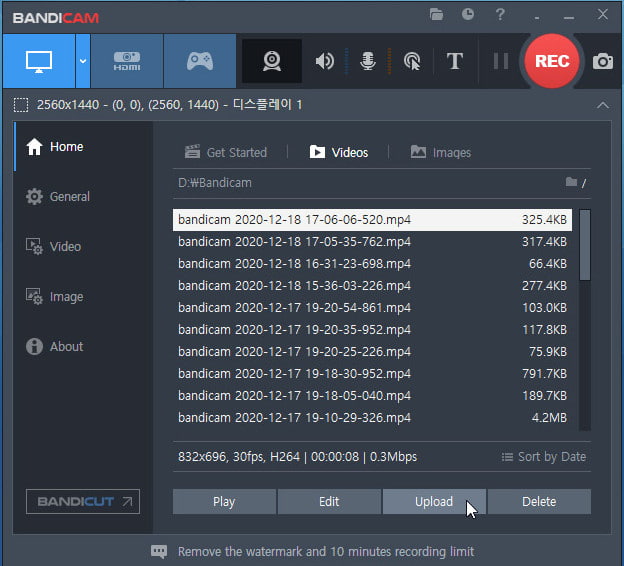
רובנו כבר משתמשים ב‑Bandicam משום שהיא אחת מתוכנות הקלטת המשחקים הטובות ביותר ל‑Windows. עם מקליט זה תוכלו ליהנות מהקלטת מסך מלאה גם בזמן משחק. בנוסף, הכלי תומך ב‑480 fps כדי לוודא שהוא לוכד את המשחקיות שלכם פעולה אחר פעולה. אין ספק לגבי היכולות והפונקציות שלו, אך גרסת החינם אינה תומכת בחוויית ה‑480 fps.
בזמן השימוש במקליט מסך זה, אנו חווים לעתים קרובות קריסות אפילו שלא התחלנו את ההקלטה. זה לא נעים כשההקלטה מתחילה כי זה מפריע לנו בזמן ההקלטה והמשחקים. כמו כן, אין אינדיקציה מתי ההקלטה תתחיל כמו טיימר. למרות שהגדרנו את ה-FPS שלו ל-30, עדיין קשה לחוות בעיה זו בזמן השימוש במקליט. לפיכך, אינך יכול להקליט יותר מ-10 דקות באמצעות כלי זה, ויהיה סימן מים, בעיקר אם אתה משתמש בגרסה החינמית. אבל בצד החיובי, גודל הקובץ של הקלטת משחק של 10 דקות הוא 1.10GB בלבד; זהו גודל הקובץ הקטן ביותר במאמר זה.
פעולה!
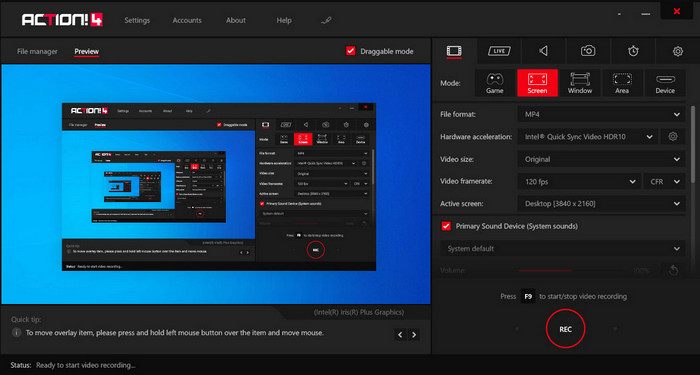
Action! היא עוד תוכנת הקלטת משחקים אמינה עבור Windows 10, שניתן להוריד ולהשתמש בה כמקליט משחקים על שולחן העבודה. בעזרת הכלי הזה ניתן להקליט עד 120 FPS, מה שטוב בהרבה מרוב מקליטי המסך האחרים שתמצאו. בשונה ממקליטי המסך האחרים ברשימה, ברגע שתורידו את הכלי תראו שממשק המשתמש (GUI) שלו נראה מקצועי, ואפשרויות כוונון שונות זמינות על המסך. למרות שהמקליט נראה מקצועי, בעת ייצוא הקלטת המשחק תוכלו לבחור רק בפורמט MP4 או AVI.
בזמן שאנו בודקים את התוכנה, אנו מתקשים להשתמש בכלי מכיוון שהוא לא מתחיל להקליט מיד, אפילו כאשר אתה מפעיל את המשחק. אז אם אתה רוצה להקליט, תצטרך לפתוח את משחק הווידאו ואז ללחוץ על F9 כדי להתחיל את ההקלטה. כשסימן 10 הדקות מגיע להקלטה, אנחנו עוצרים אותה. כאשר 60 FPS מוגדר, גודל הקובץ של הקלטת המסך מגיע ל-2.19 GB, שהוא השני בגודל הקובץ הגדול ביותר במאמר זה. כמו כן, הקלטת המסך המיוצאת כוללת סימן מים. אבל הניסיון הכללי, הכלי מצוין להקלטת מסך, ולא היו קריסות או באגים כשניסינו להשתמש בו.
לוילו
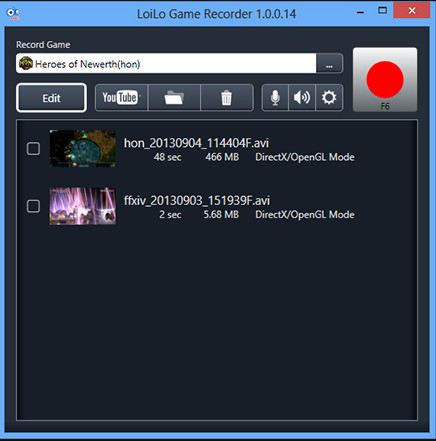
Loilo היא אחת מתוכנות הקלטת המשחקים החינמיות הטובות ל‑Windows. הכלי הזה פשוט, אך מסוגל להקליט מסך ברזולוציה גבוהה וב‑30 FPS, שזה פחות משלושת מקליטי המשחקים האחרים שהוזכרו. במהלך השימוש תבחינו שממשק המשתמש שלו אינו מרשים במיוחד, אבל הוא עדיין מציע הקלטת מסך למשחקים ברמה סבירה, שאולי תעדיפו להשתמש בה בחינם. בנוסף ליכולת הקלטת המסך, הכלי תומך גם בפונקציות עריכה בסיסיות, שלמרות שהן פשוטות, הן עדיין יכולות לסייע לכם בעריכת ההקלטות.
כאשר אנו מנסים להשתמש במקליט המסך, לא קורה הרבה בזמן הריצה על המערכת. אבל לפני שתוכל להקליט, תצטרך להגדיר את יעד ההקלטה. לאחר שסיימנו להקליט במשך 10 דקות עם 30 FPS, ראינו שגודל הקובץ של הקלטה שמירת הוא 4.6 GB. זהו גודל הקובץ הגדול ביותר שיש למקליט מסך במאמר זה. למרות שה-FPS הוא השני מהנמוך ביותר, אנחנו עדיין חושבים שמקליט המסך אינו ידידותי לאחסון. לכן, אם אתה רוצה להשתמש בתוכנה זו כדי להקליט שעה באורך, צפה שהקובץ אפילו יהפוך לעצום.
מקליט מסך FVC באינטרנט
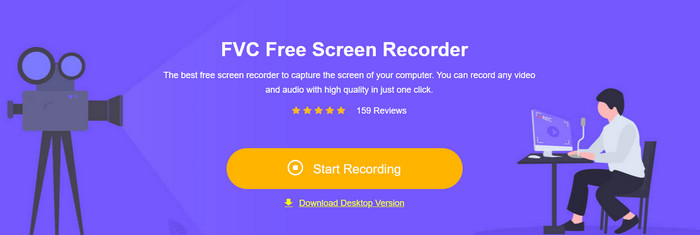
FVC Screen Recorder Online הוא מקליט משחקי וידאו מקוון מעולה שניתן לגשת אליו דרך הדפדפן בלי להוריד קבצים נוספים להפעלה. בשונה מהמקליטים שהזכרנו, הכלי הזה יכול להקליט כל דבר שקורה על המסך, כולל משחקים. אף על פי שמקליט אונליין זה יכול לעזור לכם להקליט משחקיות, התמיכה שלו ב‑24 FPS אינה מספקת במיוחד אם חשוב לכם ללכוד כל פעולה על המסך.
בזמן שאנו משתמשים במקליט אינטרנט זה, אנו שמים לב שהוא יכול להיות פגום לפעמים מכיוון שזה תלוי בחיבור האינטרנט שלך. למרות שזה לא מקליט המסך הטוב ביותר למשחק עם גרפיקה גבוהה, הוא עדיין שמיש; אתה יכול לגשת אליו בחינם. לאחר שהקלטנו 10 דקות של גיימינג וייצא אותו, גודל הקובץ של ההקלטה הוא רק 1.2 גיגה-בייט שזה השני בגודלו פחות מהאחרים. אז אם אתה רוצה להקליט בחינם בגודל קטן יותר, אז זה כלי האינטרנט שאולי תרצה להשתמש בו.
חלק 3. שאלות נפוצות על מקליט המשחקים הטוב ביותר
מהו מקליט המסך הטוב ביותר להקלטת מיינקראפט?
יש לא מעט מקליטי מסך שתוכלו למצוא בשוק, מעבר לאלה שהוספנו במאמר הזה. אך בעזרת ההדרכה והכלים שהצגנו כאן, תוכלו כבר עכשיו להתחיל להקליט את המשחק שלכם ב‑Minecraft; לחצו על הקישור כדי ללמוד עוד.
איזה מקליט מסך טוב יותר, Camtasia או Snagit?
אם תלחצו על הקישור הזה, תוכלו ללמוד עוד על ההשוואה בין Camtasia ל‑Snagit. קראו את המאמר בעיון כדי להבין לעומק את כל המידע הדרוש לכם לגבי שתי תוכנות הקלטת המסך.
מדוע מקליט המסך שלי לא מצלם משחקי וידאו חלקים?
כדי לשחק במשחק עם משחק הגרפיקה הגבוהה, תצטרך להרחיב את המסגרת לשנייה עד ל-60 ומעלה כדי להפוך את ההקלטה לחלקה יותר. ככל שה-FPS של ההקלטה גבוה יותר, הסרטון יהיה חלק יותר, אך גודל הקובץ שלו יהיה הרבה יותר משמעותי.
סיכום
כעת, אחרי שאנחנו מכירים את חמש תוכנות הקלטת המשחקים הטובות ביותר, הגיע הזמן שתבחרו. אז גיימרים, זו ההזדמנות שלכם להציג את הכישורים שלכם על ידי הקלטת רגעי השיא והעלאתם לרשת. אם יש לכם חיבור אינטרנט חזק, ייתכן שתעדיפו לעשות סטרימינג, אבל לא לכולנו יש אינטרנט מהיר. עדיין אפשר לשתף את המשחק בעזרת הקלטה. כדי שתוכנת הקלטת המסך הטובה ביותר תהיה בהישג יד, עליכם להוריד את Aiseeesoft Screen Recorder, שהיא מקליט המשחקים הטוב ביותר שניתן לסמוך עליו. עדיין לא בטוחים שזו התוכנה המתאימה לכם? אם כך, לחצו על כפתור ההורדה ונסו אותה, ותגלו שהיא אכן המקליט הטוב ביותר לצרכי הגיימינג שלכם.
-
 כיצד להקליט את הפעלולים האפיים, המצמדים או ההדרכות ב- Minecraft [2025]
 האם אתה רוצה לדעת איך להקליט את הפעלולים שלך במיינקראפט? לאחר מכן קרא את המאמר הזה כפי שאנו מספקים.
-
 3 מהטכניקות הטובות ביותר כיצד להקליט אודיו באייפון
 נתקל בקשיים כי אתה לא יכול לעשות הקלטת אודיו כמו שצריך באייפון? לאחר מכן קרא את המאמר הזה כדי לדעת כיצד להקליט אודיו באייפון ומהם הכלים הזמינים.
-
 7 של מקליט הקול המפואר נגיש בכל הפלטפורמות
 האם אתה רוצה ללמוד איך לעשות הקלטת אודיו? לאחר מכן, עבור למאמר זה כאשר אנו מדברים על מקליט האודיו הטוב ביותר שיכול להתאים לצרכים שלך.
