


 ממיר וידאו אולטימטיבי
 מקליט מסך
 תיקון וידאו
 הורדה מאובטחת
סקירה של iMazing HEIC Converter והחלופות הטובות ביותר לשימוש בשולחן העבודה
עם הופעת פורמט HEIC ואימוצו על‑ידי חברת Apple, לכאורה אין איתו בעיה. אף שהפורמט הפך לסטנדרט החדש של תמונות במכשירי Apple כמו iOS ו‑Mac, עדיין קיימים לו חסרונות – ובעיקר נושא התאימות. כאשר מתעוררת בעיה כזו, ייתכן שתצטרך ממיר במכשירי iOS או Mac כדי להמיר את הקובץ לפורמט תואם כמו JPEG. אבל מספר הממירים הזמינים בשוק גדול מאוד, משום שלכל אחד יש פונקציות ותכונות שונות שאולי תצטרך בממיר שלך, כמו ב‑iMazing. לכן היום נסקור עבורך את iMazing HEIC Converter כדי לעזור לך להבין מה הממיר הזה מציע, וכן להציג את החלופות הטובות ביותר שתוכל להשתמש בהן ב‑Windows וב‑Mac.

חלק 1. סקירה מלאה על ממיר HEIC iMazing
iMazing היא תוכנה המיועדת להעברת נתונים במכשיר ה-iOS למק או להיפך. למרות שאין לך ניסיון בטיפול בהעברת הנתונים, עדיין באמצעות תוכנה זו, לא תצטרך לצפות במדריך כיצד לעשות זאת. מלבד יכולת ההעברה שלה, אתה יכול להשתמש בתוכנה זו כדי לשנות את הפורמט של ה-HEIC שלך לפורמט חדש שמתאים יותר מפורמט התמונה האמור. אבל מה מייחד את הממיר משאר הממירים שיכולים להיות על שולחן העבודה שלך? כדי לענות על השאלה הזו, להלן, נבצע סקירת iMazing בצורה הרבה יותר מפורטת, ובהמשך נלמד אותך כיצד להשתמש בה.
תכונות עיקריות בממיר iMazing:
◆ הוא תומך בתכונות גרירה ושחרור להעלאת קובץ ה-HEIC לכאן בקלות.
◆ עם ממיר כזה, אתה יכול להעלות את ה-HEIC שלך לכאן ואז לשנות את ההרחבה ל-JPG/JPEG או PNG אם תרצה.
◆ זה תומך בהוספת קבצים מרובים לרשימת התורים והמרת כולם בפורמט שבחרת.
◆ עם ממשק כמו הכלי הזה, לא תצטרך לדאוג לגבי עקומת הלמידה מכיוון שכל משתמש יכול להצליח להמיר את קובץ ה-HEIC שלו בקלות.
◆ פונקציות אחרות זמינות כגון העברת המידע ממכשיר Apple שלך למכשיר Apple אחר במרחק כמה קליקים.
יתרונות
- העלאת קובץ ה-HEIC שלך לכאן היא הרבה יותר קלה מהתוכנות האחרות.
- יש לך אפשרות להמיר את התמונה ל-JPG או PNG.
- הורד את התוכנה בשולחן העבודה או במכשירי ה-iOS שלך אם אתה רוצה לנסות להשתמש בה.
חסרונות
- יש סיכוי גדול שההמרה של HEIC לבחירת הרצון שלך תיכשל מכיוון שהסיבה מאחוריה עדיין מוטלת בספק.
- המרת אצווה אינה נתמכת בכל מכשיר אייפון, אך תכונה זו זמינה בגרסת שולחן העבודה.
- לא ניתן להתאים את רווית הצבע, בהירות, גמא ופונקציות אחרות כדי לשפר את התמונה.
הדרכה כיצד להמיר HEIC ל-JPEG או PNG עם iMazing HEIC Converter
כפי שעשינו סקירת ממיר iMazing HEIC, כעת ברור יותר אם זו הבחירה הטובה ביותר לשנות את הפורמט של HEIC ל-JPEG או PNG. אז אם אתה רוצה לדעת כיצד להשתמש בתוכנה בפגישה זו, עליך לקרוא את המדריך שאנו מוסיפים למטה כדי לדעת כיצד להמיר פורמט קובץ HEIC.
שלב 1. ניתן להוריד בחינם את התוכנה מאתר iMazing הרשמי שתוכל למצוא בדפדפן שלך.
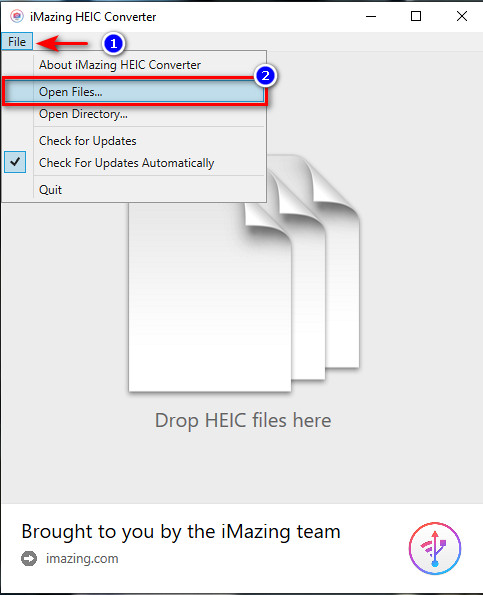
שלב 2. לחץ על File ואז על Open File, בחר את קובץ ה‑HEIC שברצונך להמיר ולחץ Open כדי לייבא אותו.
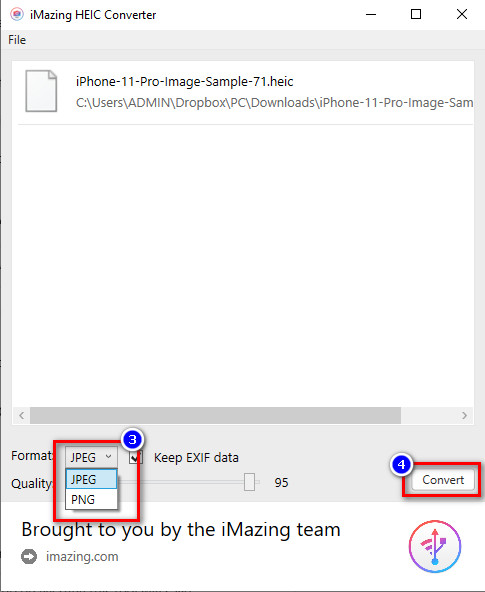
שלב 3. לחץ על לחצן הבחירה בתפריט הנפתח ובחר JPG או PNG, ולאחר מכן לחץ Convert כדי להתחיל בתהליך ההמרה.
חלק 2. 2 חלופות האינטרנט הטובות ביותר עבור iMazing ממיר HEIC
ממיר HEIC ל- JPG ללא FVC
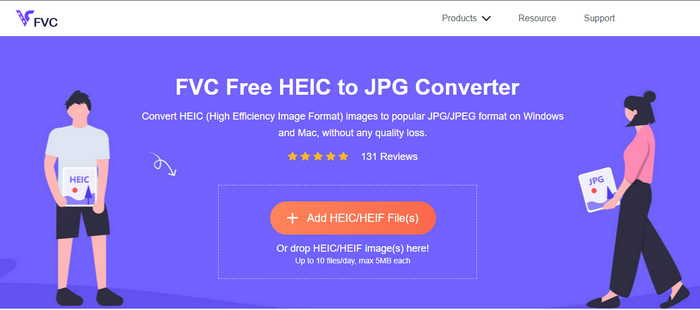
עם החלופה הטובה ביותר ל‑iMazing הזמינה ברשת, FVC Free HEIC to JPG Converter הוא כלי שחובה להשתמש בו. גם אם אינך מעוניין לפרוס (decompress) קבצים או להוריד ולהתקין תוכנה, לא תיתקל באף אחד מאלה אם תשתמש בכלי הזה. במקום לבצע את כל תהליך ההתקנה כפי שנדרש ב‑iMazing, הכלי הזה חוסך לך זאת – כל מה שאתה צריך הוא לחפש ואז להמיר. מדהים, נכון? כמו הממיר שצוין למעלה, תוכל להשתמש בקלות בכלי הזה כדי להמיר את פורמט התמונה לפורמט כמו JPEG.
למרות שהכלי המקוון מצוין, הוא תומך רק ב‑JPG כפורמט פלט, כך שאינך יכול לבחור פורמט אחר. בנוסף, יש לך רק עשר הזדמנויות ביום להמיר HEIC ל‑JPEG, ועליך לוודא שהתמונה שלך קטנה מ‑5MB. זה אולי נשמע כמו חיסרון, אבל למען האמת, זה לא באמת חיסרון אלא דווקא יתרון, במיוחד אם אתה צריך להמיר קובץ HEIC ל‑JPG מיד. אם ברצונך להשתמש בכלי המקוון, לחץ על הקישור למעלה כדי לפתוח אותו בלשונית חדשה.
Freetoolonline.com
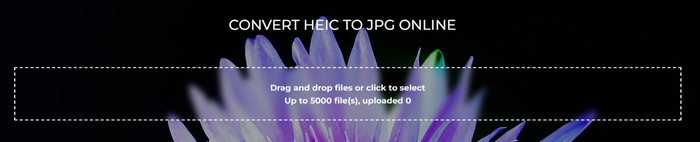
Freetoolonline.com הוא ממיר קוד פתוח שניתן לגשת אליו אונליין, והוא תלוי בחיבור האינטרנט שלך. עם כלי אינטרנט פשוט וישיר כזה, העלאת הקבצים ולימוד אופן השימוש נעשים קלים יותר, ללא צורך במשאבים נוספים. בניגוד ל‑iMazing, הכלי הזה תואם לכל מחשב שולחני משום שהוא זמין בדפדפני אינטרנט שונים. עם זאת, ממשק המשתמש (GUI) של הכלי הזה שונה מאוד מזה של ממיר ה‑HEIC המקוון הראשון שהוזכר ושל iMazing HEIC Converter.
למרות היותה קוד פתוח וללא פרסומות, התוכנה המקוונת לא עובדת טוב בהמרה אצווה. למרות שהוא תומך בפונקציה שהוא מספק, אינו יוצא מן הכלל כמו ה-iMazing. אבל אם תרצו להשתמש בכלי המקוון הזה, תוכלו לחפש בתוכנה, אך תשימו לב שתמונת הרקע בממשק משתנה אוטומטית.
חלק 3. שאלות נפוצות על ממיר HEIC iMazing
האם iMazing בטוח להורדה?
בהחלט כן, הורדת ממיר HEIC iMazing בטוחה לחלוטין. אנו מנסים להוריד את התוכנה באתר הרשמי שלהם כדי לבדוק אותה ולספק רק ראיות חזקות לגבי התוכנה. עם זאת, זה יעזור אם תזכרו שעדיין יש הרבה אתרים מזויפים שמשתמשים בפופולריות של iMazing כדי לפרוץ למחשבים אחרים. כדי להימנע מכך, עליך לבדוק את חיבור האינטרנט כדי לראות אם הוא מוגן ולהוריד אותו רק באתר הרשמי שלו.
האם אוכל להוריד את iMazing ב-Windows?
עד כה, התוכנה זמינה ב-Windows וב-Mac, אך התכונה שהיא מספקת ב-Mac טובה יותר מ-Windows. לכן, אם אתה מתכוון להשתמש בתוכנה ולנסות את מלוא הפוטנציאל שלה, אנו מציעים להוריד אותה כעת במכשיר ה-Mac שלך ולא ב-Windows כי הגרסה שלה ב-Windows נראית כמו ניסיון חינם.
האם יש תוכנה אחרת עם ביצועים טובים יותר מאשר iMazing?
על‑פי המחקר שלנו, Aiseesoft HEIC Converter היא תוכנה פשוטה לשימוש שניתן להוריד ל‑Windows או ל‑Mac, והיא טובה יותר מ‑iMazing. אם ברצונך לדעת עוד על ממיר ה‑HEIC הטוב ביותר שבו תוכל להשתמש במחשב השולחני, עליך ללחוץ על הקישור הזה כדי לפתוח מאמר חדש שמציג את כל המידע שעליך לדעת.
סיכום
עם קור רוחך לסיים לקרוא את סקירת iMazing שעשינו, אנו יכולים לומר כעת שיש לנו הבנה טובה יותר לגביה. אם אתה צריך לדעת את הפונקציות או התכונות העיקריות של השימוש ב-iMazing, הרשימה למעלה תגיד לך הכל. עם זאת, אם אינך רוצה להוריד תוכנה בכונן שלך מכיוון שהיא מפרסמת שטחי פרסום, עליך לבחור אחת בכלי האינטרנט. אתה יכול לנסות אותם אם ל-iMazing יש גודל קובץ גדול שהכונן לא יכול לשאת. לא משנה באיזו אפשרות תבחר, אסור לך לדאוג להכל במיוחד בהמרת ה-HEIC ל-JPEG.
-
 3 הדרכים הקלות ביותר להמיר HEIC ל-JPG באייפון כמו מומחה
 אין לך מושג איך לשנות את ה-HEIC ל-JPG באייפון? אם אתה אחד מהמשתמשים שיש להם בעיה עם ה-HEIC אז קרא את זה.
-
 המר HEIC ל-PDF באמצעות 4 הדרכים המשופרות המובילות ב-2022
 כדי לדעת מידע נוסף על ממיר HEIC ל-PDF הטוב ביותר, אתה יכול להוריד את 2022 זה. אתה יכול לקרוא מאמר זה כפי שסיפקנו סקירה עליהם.
-
 5 ממירי HEIC ל-JPG הטובים ביותר בוחרים ב-2022
 עם ממיר HEIC ל-JPC תוכלו לשנות בקלות את פורמט התמונה ל-JPG נייד. רוצים לדעת מהם 5 הכלים האלה? קרא את המאמר הזה.
