


 ממיר וידאו אולטימטיבי
 מקליט מסך
 תיקון וידאו
 הורדה מאובטחת
מציג HEIC הטוב והחינמי עבור Windows 10 ו-11
תמונות HEIC הן פורמטים של קבצים באיכות גבוהה אך אינן תופסות מקום רב במכשיר שלך. בנוסף, אפל פיתחה תמונות HEIC כגרסה קניינית של HEIF (High-Efficiency Image File Format). למרות שתמונות HEIC הן אחד מפורמטי התמונה הטובים ביותר, Windows לא יכול לפתוח או להציג תמונות HEIC. אז כדי שתוכל לצפות בקובץ HEIC ב-Windows, אתה צריך כלי של צד שלישי המאפשר לך להציג תמונות HEIC ב-Windows. למרבה המזל, מצאנו את ה-HEIC Viewer המקוון והלא מקוון הטוב ביותר ב-Windows.

חלק 1. 2 מציג HEIC הטוב ביותר עבור Windows 10 [לא מקוון]
אם אתה משתמש ב-Windows 10, ואתה רוצה לפתוח קובץ HEIC, אתה צריך אפליקציה של צד שלישי כדי לפתוח אותו. עם זאת, קשה לחפש את מציג ה-HEIC המתאים מכיוון שקשה להוריד מצופי HEIC רבים של תוכנות. בנוסף, לא כל צופי ה-HEIC קלים לשימוש וחינמיים להורדה. אבל בחלק זה, תכיר את תוכנת ה-HEIC החופשית הטובה ביותר עבור Windows 10 שלך.
מציג תמונות של Apowersoft
היישום Apowersoft Photo Viewer הוא תוכנת חינמית המאפשרת לך לצפות בקובצי HEIC במערכת ההפעלה Windows. לתוכנה זו ממשק משתמש פשוט, מה שהופך אותה לכלי ידידותי למתחילים. בנוסף, ניתן להמיר בעזרתה את תמונות ה‑HEIC שלך לפורמט JPG. באפשרותך גם לשנות גודל ולשנות את שם קובצי ה‑HEIC שלך בקלות.
יתרונות
- זהו מציג HEIC קל לשימוש.
- זה מאפשר לך לצלם מסך את התמונה שלך בלחיצות פשוטות.
- אתה יכול לשתף את תמונת ה-HEIC שלך באמצעות יישום זה.
חסרונות
- יש לו מגבלת גודל קובץ.
CopyTrans HEIC
אחד מצופי ה‑HEIC הלא־מקוונים הפופולריים ביותר עבור Windows 10 הוא CopyTrans HEIC. מציג HEIC זה לא רק מאפשר לך לצפות בתמונות HEIC במחשב, אלא גם להמיר את קובץ ה‑HEIC שלך ל‑JPG, ואף להדפיס אותו. נוסף על כך, ניתן לצפות בתמונת ה‑HEIC בכמה לחיצות בלבד. עם זאת, רבים מתקשים להוריד את האפליקציה, והיא זמינה רק ב‑Windows.
יתרונות
- זה מאפשר לך להמיר, להציג ולהדפיס את תמונת ה-HEIC שלך.
- חינם להורדה.
- מאפשר לך להמיר בסופו של דבר מהר.
חסרונות
- זמין רק ב-Windows.
חלק 2. 2 מציג HEIC הטוב ביותר באינטרנט
אם אתה רוצה להשתמש בצופה ללא בעיות, מציג HEIC מבוסס אינטרנט הוא האפשרות הטובה ביותר. ישנם טונות של צופי HEIC זמינים באינטרנט, אך לא לכולם יש את אותן תכונות והם בטוחים לשימוש. לכן, אם אתם מחפשים את מציג ה-HEIC המקוון המעולה ביותר, אתם בעמוד הנכון. להלן חמשת צופי ה-HEIC הטובים ביותר באינטרנט.
Compressjpg.net
Compressjpg.net הוא מציג HEIC מקוון נפוץ בשימוש. כלי מקוון זה מאפשר לך לצפות בקלות בתמונת ה‑HEIC שלך בכמה לחיצות בלבד. הוא זמין בכל הדפדפנים המוכרים, כגון Windows, Firefox ו‑Safari. בנוסף לכך, מציג HEIC זה בטוח לשימוש, כך שאין צורך לחשוש לגבי אבטחת הנתונים שלך. עם זאת, מכיוון שהכלי תלוי בחיבור לאינטרנט, ייתכן שתיתקל בתהליך איטי בצפייה בתמונת ה‑HEIC שלך. למרות זאת, משתמשים רבים מרוצים מהביצועים של כלי זה.
יתרונות
- יש לו ממשק תוכנה קל לתפעול.
- הוא אינו מכיל פרסומות מטרידות.
- זה מאפשר לך להציג בקלות את תמונת ה-HEIC שלך במכשירי אנדרואיד, חלונות או ניידים.
חסרונות
- הקובץ שלך עלול להיות פגום כאשר חיבור האינטרנט שלך מופרע.
מפענח HEIC Image Viewer
מציג HEIC מקוון נוסף הוא HEIC Image Viewer Decoder. לכלי זה ניתן לגשת בחינם ופשוט מאוד לתפעול. בנוסף, אתה יכול לפענח את תמונת ה-HEIC שלך באופן מקוון ישירות ולשמור אותה בפורמט קובץ PNG או JPG. למרות שכלי זה מכיל מודעות, הוא אינו משתמש בקובצי Cookie. למרות זאת, זה בטוח לשימוש וזמין כמעט בכל הדפדפנים, כולל כרום, פיירפוקס וספארי.
יתרונות
- זה מאפשר לך לצפות בתמונת HEIC שלך בקלות.
- זהו יישום תוכנה בטוח לשימוש.
- זמין כמעט בכל הדפדפנים המוכרים כמו Google Chrome, Mozilla Firefox ו-Safari.
חסרונות
- הוא מכיל מודעות שעשויות להסיח את דעתך.
חלק 3. אופליין לעומת HEIC Viewer מקוון
אם אתה עדיין תוהה באיזה מציג HEIC להשתמש, אל תדאג יותר מכיוון שבחלק זה, אנו מספקים לך את ההבדלים בין שימוש במציג HEIC מקוון או לא מקוון.
| מציג HEIC לא מקוון | מציג HEIC לא מקוון | |
| גישה לאינטרנט | אתה לא צריך לגשת לאינטרנט כדי להשתמש בו. | אתה צריך חיבור אינטרנט חזק כדי לראות את קובץ ה-HEIC שלך בקלות. |
| בטיחות | בטוח לשימוש | חלק מהכלים המקוונים אינם מאובטחים. |
| תהליך צפייה | תהליך צפייה מהיר | זה תלוי בחיבור לאינטרנט. |
| חינם לשימוש | יש כלים לא מקוונים שצריך לרכוש לפני גישה מלאה אליהם. | חינם לשימוש |
| בעלי תכונות מיוחדות | לחלק מצופי HEIC לא מקוונים יש תכונות מיוחדות לשימוש. | צופי HEIC מקוונים מאפשרים לך להציג רק תמונות HEIC. |
חלק 4. כיצד לצפות בתמונת HEIC בכל מכשיר
מצפי תמונות HEIC במצב לא מקוון ומקוונים אינם זמינים בכל המכשירים והאינטרנטים. לכן, אם אתה רוצה להציג את תמונת ה-HEIC שלך בכל המכשירים והמערכות, אולי תרצה להמיר אותה לפורמט JPG. מכשירים ומערכות הפעלה רבים תומכים בפורמט הקובץ JPG, וידוע שזהו פורמט התמונה הנפוץ ביותר. לכן, המרת HEIC ל-JPG היא קו הבחירה הטוב ביותר עבורך כדי להפוך את תמונת ה-HEIC שלך לתואמת בכל המכשירים.
אבל אם אתה תוהה באיזה כלי להשתמש כדי להמיר HEIC ל‑JPG, אין מקום לדאגה, משום ש‑FVC Free HEIC to JPG Converter הוא הפתרון הטוב ביותר לבעיה זו.
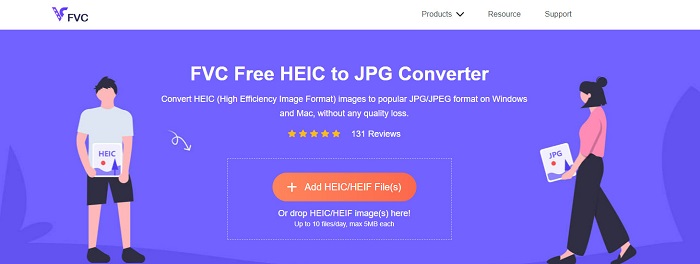
FVC Free HEIC to JPG Converter הוא ממיר מקוון שממיר בפשטות קובצי HEIC לפורמטי JPG. באמצעות ממיר מקוון זה, תוכל לבצע המרה באצווה של קובצי HEIC לקובצי JPG בכמה לחיצות בלבד. נוסף על כך, הוא מסוגל להמיר HEIC ל‑JPG תוך שמירה על נתוני ה‑EXIF המקוריים. אם ברצונך להשתמש בממיר HEIC ל‑JPG מקוון זה, עקוב אחר המדריך הפשוט שלהלן.
שלב 1. בדפדפן שלך, חפש FVC Free HEIC to JPG Converter, או שתוכל להיכנס ישירות לדף האינטרנט שלהם על‑ידי לחיצה על הקישור. ממשק התוכנה הראשי נראה כך:
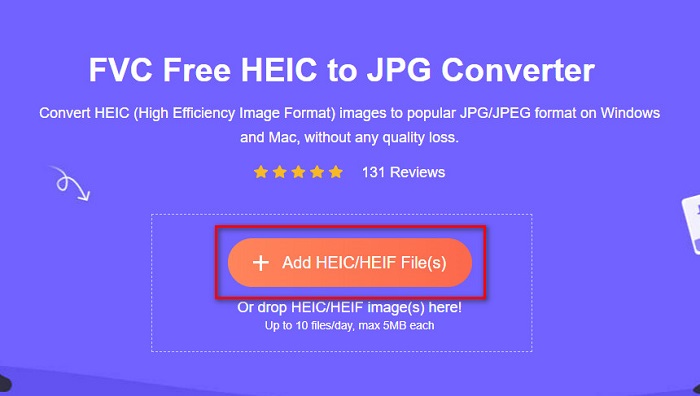
שלב 2. לאחר מכן, לחץ על הכפתור Add HEIC/HEIF File(s) כדי להעלות את תמונת ה‑HEIC שלך.
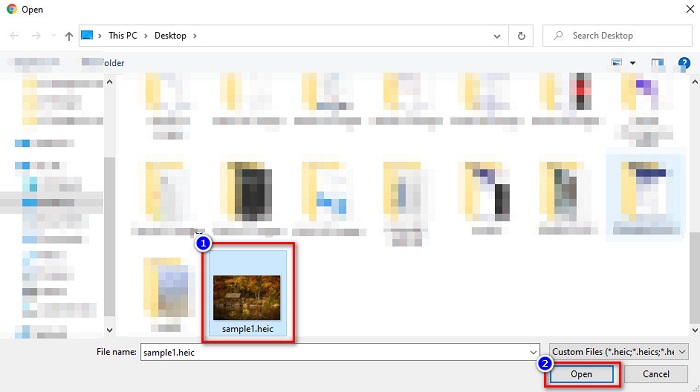
שלב 3. לאחר הלחיצה על הכפתור Add HEIC/HEIF File(s), תיקיות המחשב שלך ייפתחו כדי לבחור את תמונת ה‑HEIC שברצונך להמיר. לחץ על Open כדי להעלות את תמונת ה‑HEIC שלך.
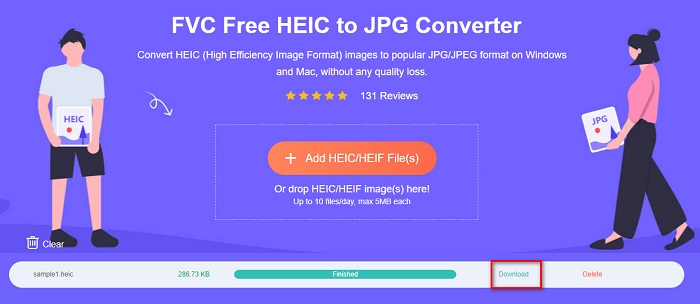
שלב 4. המתן לסיום המרת ה‑HEIC ל‑JPG.
שלב 5. לבסוף, לחץ על הכפתור Download כדי להוריד את קובץ ה‑JPG שלך.
חלק 5. שאלות נפוצות על HEIC Viewer
האם אתה יכול להציג קבצי HEIC באמצעות הרחבות כרום?
כן. שימוש בתוספי HIEC מכרום מאפשר לך להציג את תמונת ה-HEIC שלך ב-Windows.
האם אתה יכול לפתוח קבצי HEIC ב-Mac?
בְּהֶחלֵט. מכשירי אפל, כולל iPhone, iPad ו-Mac, יכולים לפתוח קבצי HEIC באופן מקורי.
למי יש איכות טובה יותר? HEIC או JPG?
לקבצי HEIC יש איכות טובה יותר מפורמט קובץ JPG. בנוסף, לקבצי HEIC יש גם גודל קובץ קטן יותר בהשוואה לפורמט JPG. עם זאת, מכשירים רבים אינם תומכים בקובצי HEIC, בניגוד לקבצי JPG.
סיכום
לסיכום, כל מציגי ה‑HEIC המקוונים והלא‑מקוונים שהוצגו לעיל הם מהדרכים הטובות ביותר ל‑צפייה בתמונת HEIC שלך. למרות ההבדלים ביניהם בתכונות, כולם מציגים תוצאות מבטיחות. אך אם ברצונך לפתוח את קובץ ה‑HEIC שלך בכל המכשירים ובכל מערכות ההפעלה, המרת HEIC ל‑JPG היא כנראה האפשרות הטובה ביותר. לכן, אם אתה מחפש את הממיר החינמי הטוב ביותר מ‑HEIC ל‑JPG, השתמש ב‑FVC Free HEIC to JPG Converter.
-
 כיצד להמיר HEIC ל-PNG באצווה ב-Mac, iPhone ומקוון
 מחפש דרכים להמיר HEIC ל-PNG? מאמר זה נותן לך את הדרכים הטובות ביותר לשנות בקלות את HEIC ל-PNG באופן מקוון ולא מקוון.
-
 9 ממירי HEIC ל-PNG הטובים ביותר עבור PC ו-Mac [מקוון ולא מקוון]
 גלה את הממירים המקוונים והלא מקוונים הטובים ביותר כאן. אנו מציגים בפניכם את ממירי HEIC ל-PNG המובילים והחינמיים עבור Windows ו-Mac.
-
 סקירת CopyTrans HEIC, תכונות וחלופות
 אם אתה רוצה לדעת מה CopyTrans HEIC יכול לעשות, אנו מספקים לך את התכונות, היתרונות והחלופות של הכלי.
