


 ממיר וידאו אולטימטיבי
 מקליט מסך
 תיקון וידאו
 הורדה מאובטחת
כיצד להמיר HEIC ל-RAW ללא מאמץ
קובץ HEIC הוא פורמט קובץ באיכות גבוהה שאינו תופס מקום רב במכשיר שלך. עם זאת, אם ברצונך לערוך את תמונת ה‑HEIC שלך בתוכנות עריכה כמו Adobe Photoshop, Microsoft Windows Photos ו‑Canva, עליך להמיר את קובץ ה‑HEIC לקובץ RAW, משום שרוב תוכנות העריכה אינן תומכות בקובצי HEIC. לכן, קרא את המאמר הזה עד הסוף על המרת HEIC ל‑RAW ועל HEIC לעומת RAW.

חלק 1. הבדלים בין קבצי HEIC ו-RAW
קובצי HEIC הם פורמטי קובץ שתאגיד Apple פיתח. זהו פורמט קובץ תמונה בעל איכות גבוהה תוך שמירה על גודל קובץ קטן. בנוסף, לקובצי HEIC יש שיטת דחיסה מתקדמת, ההופכת אותם לקטנים יותר בגודל הקובץ לעומת פורמטי תמונה אחרים. כמו כן, ניתן לפתוח בקלות קובצי HEIC במכשירי Apple שלך. לעומת זאת, קובצי RAW הם פורמטי קובץ תמונה המשמשים להעברת תמונות דרך יישומים אחרים. כשם הפורמט כן הוא: קובצי RAW הם קובצי תמונה שאינם דחוסים ואינם מעובדים. החיסרון של קבצים אלה הוא שהם תופסים מקום רב במכשיר שלך. יחד עם זאת, ניתן לצפות בהם, והם תואמים ליישומי עריכה אחרים ולפלטפורמות מדיה.
אם אתה עדיין מהסס אם אתה רוצה להמיר את ה-HEIC שלך לקובץ RAW או לא, אז בחלק זה, אנו נספק לך תובנות נוספות בין שני הקבצים הללו. חלק זה ישווה קבצי HEIC ו-RAW לגבי המאפיינים והתכונות הטובות ביותר שלהם.
| HEIC | גלם | |
| דחוס/לא דחוס | דָחוּס | לא דחוס |
| זמינות | זמין בכל מכשירי אפל | זמין כמעט בכל פלטפורמות חוצות מדיה ויישומי עריכת תמונות. |
| איכות תמונה | איכות תמונה גבוהה | איכות תמונה הוגנת |
| תהליך/לא מעובד | מעובד | לא מעובד |
| הכי מתאים ל | לצילום נוף יפה, ולהפקת תמונה באיכות גבוהה. | לעריכת קובץ תמונה באמצעות אפליקציות עריכת תמונות. |
חלק 2. כיצד להמיר HEIC ל-RAW באינטרנט
רק כמה כלים שיעזרו לך להמיר HEIC ל-RAW. עם זאת, אנו מחפשים את ממירי HEIC ל-RAW הטובים ביותר שקל להשתמש בהם ושיכולים להמיר את קובץ ה-HEIC שלך ל-RAW באופן מיידי. אז, קרא את החלק הזה בצורה מקיפה כדי להמיר את קובץ ה-HEIC שלך ל-RAW באינטרנט.
המר 365
Convert 365 הוא ממיר קבצי HEIC ל-RAW מקוון. זה עוזר לך להמיר באופן מיידי HEIC ל-RAW עם תהליך ההמרה המהיר שלו. כמו כן, זהו כלי ידידותי למשתמש מכיוון שיש לו ממשק משתמש פשוט. כלי זה תומך גם בפורמטים שונים של קבצי תמונה כמו HEIC, RAW, ARW, DNG, JPG ועוד. עם זאת, הוא מכיל מודעות שעלולות להפריע לך. עם זאת, אנשים רבים משתמשים בזה כבחירה הראשונה שלהם עבור ממיר מקוון HEIC ל-RAW.
שלב 1. בדפדפן שלך חפש Convert 365. לאחר מכן, בממשק הראשי של התוכנה, לחץ על הכפתור Add Files. תיקיות המחשב שלך יופיעו, ואז בחר את קובץ ה‑HEIC שלך כדי להעלות אותו.

שלב 2. לאחר מכן לחץ על כפתור הרשימה הנפתחת כדי לבחור את פורמט הפלט הרצוי, פורמט RAW.
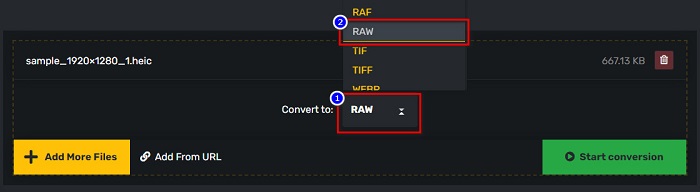
שלב 3. לבסוף, לחץ על הכפתור Start conversion כדי להמיר את קובץ ה‑HEIC שלך לקובץ RAW.
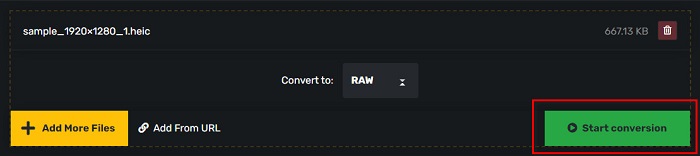
יתרונות
- יש לו ממשק משתמש פשוט.
- הוא תומך בפורמטים רבים של קבצי תמונה כמו HEIC, RAW, ARW, DNG, JPG, GIF ועוד רבים.
- זה נגיש כמעט בכל דפדפני האינטרנט, כולל גוגל, פיירפוקס וספארי.
חסרונות
- כאשר חיבור האינטרנט שלך איטי, ייתכן שתחווה תהליך המרה איטי.
PDFMall
כלי נוסף שיכול לעזור לך להמיר HEIC ל-RAW הוא PDFMall. ממיר מקוון זה הוא חינמי לשימוש וקל לשימוש. זה תומך גם בפורמטים סטנדרטיים של תמונה. עם זאת, חלק מהמשתמשים רואים חלון קופץ להגנה מפני איומים נגד וירוס, בעוד שאנשים מפקפקים בכך שהממיר המקוון הזה בטוח לשימוש. יתר על כן, הוא מכיל מודעות שעלולות להפריע לך.
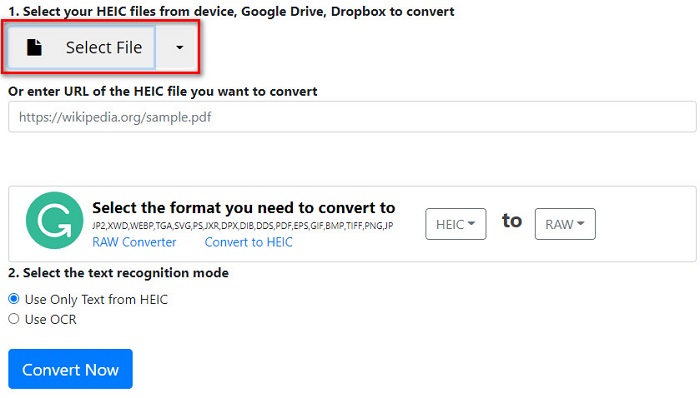
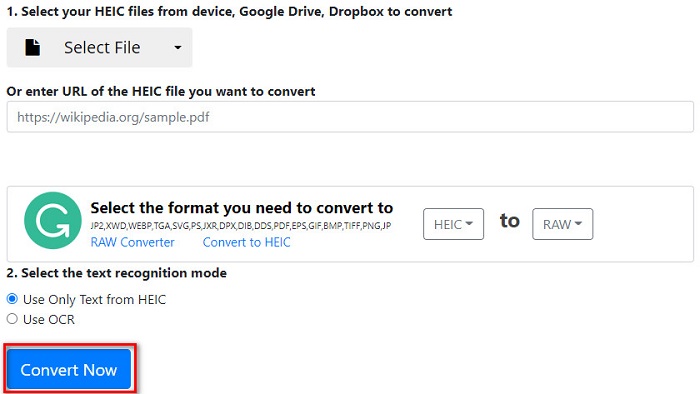
שלב 1. חפש PDFMall בדפדפן שלך, ואז לחץ על PDFMall בדף תוצאות החיפוש. לאחר מכן, בממשק הראשי של התוכנה, לחץ על הכפתור Select File כדי להעלות את קובץ ה‑HEIC שלך.
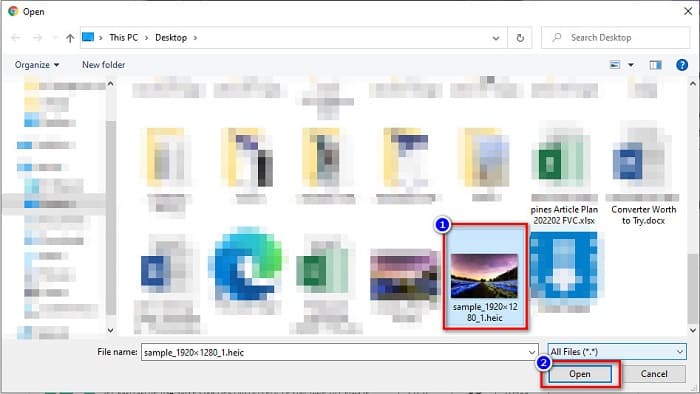
שלב 2. לאחר מכן יופיעו קבצי המחשב שלך. אתר את קובץ ה‑HEIC שלך ואז לחץ על Open כדי להעלות את קובץ ה‑HEIC לממשק התוכנה.
שלב 3. כדי לסיים, לחץ על הכפתור Convert Now כדי להמיר את קובץ ה‑HEIC שלך לקובץ RAW. המתן מספר שניות, והקובץ שלך יהיה מוכן להורדה.
יתרונות
- זה בחינם לשימוש.
- זה תומך בפורמטים אחרים של קבצים.
- יש לו ממשק תוכנה קל לשימוש.
חסרונות
- הוא מכיל מודעות שאין לממירי HEIC ל-RAW אחרים.
- זה עשוי להיות איום וירוס על המכשיר שלך.
חלק 3. המלצה: ממיר HEIC האולטימטיבי להמרת קבצי HEIC
אין להכחיש ששימוש בממיר HEIC לא מקוון הוא כלי יעיל יותר מכיוון שלא תחווה תהליך המרה איטי. ואם אתה רוצה להמיר את קובץ ה-HEIC שלך לפורמטים סטנדרטיים אחרים, הממיר הזה מתאים לך ביותר. יתר על כן, למרות שאתה ממיר את קובץ ה-HEIC שלך לפורמט קובץ אחר, הוא יכול לשמור את נתוני ה-EXIF ולהתאים את איכות פלט התמונה שלך. יתרה מכך, יש לו תכונה שבה אתה יכול לשחזר קבצי HEIC שאבדו או נמחקו במכשיר שלך. אז אם אתה מעוניין להשתמש בממיר זה, קרא את התיאורים שלהלן.
הורדה חינמיתל-Windows 7 ומעלההורדה מאובטחת
הורדה חינמיתל-MacOS 10.7 ומעלההורדה מאובטחת
תכונות של ממיר Aiseesoft HEIC:
- זוהי אפליקציה ידידותית למשתמש מכיוון שיש לה ממשק משתמש פשוט.
- הוא מאפשר המרה אצווית של קובצי HEIC ל‑JPG או לפורמטי קובצי PNG.
- זה יכול לשמור את נתוני EXIF של קובץ ה-HEIC שלך.
- אין לו מגבלת גודל קובץ.
- זמין בכל פלטפורמות המדיה, כולל Windows ו-Mac.
חלק 4. שאלות נפוצות על HEIC ו-RAW
האם קבצי RAW נטולי אובדן?
כן. למרות שקובצי RAW אינם מעובדים ואינם דחוסים, קבצי RAW משתמשים בדחיסת נתונים ללא אובדן.
האם המרת HEIC ל-RAW משפיעה על גודל הקובץ של התמונה?
כן. גודל הקובץ של ה-HEIC שלך יהיה גדול יותר כאשר אתה ממיר אותו לקובץ RAW מכיוון שה-HEIC שלך לא דחוס ברגע שהוא יהפוך לקובץ RAW.
האם אתה יכול להציג קובץ RAW במכשיר מק?
בהחלט! אתה יכול להציג את קובץ ה-RAW באופן מקורי במכשיר ה-Mac שלך מכיוון ש-Mac תומך בפורמטים של תמונת קבצי RAW.
סיכום
עם כל ממירי HEIC ל-RAW למעלה, קל מאוד להמיר HEIC לפורמט קובץ RAW. כמו כן, שני הממירים המקוונים מציגים תוצאות מבטיחות, וסביר להניח שהם אלו שתמצאו באינטרנט בכל הנוגע להמרת קבצי HEIC לפורמט קובץ RAW. לפיכך, אם אתה רוצה להשתמש בממיר שיכול להמיר HEIC לפורמטים נפוצים אחרים של קבצים כמו JPG ו-PNG, Aiseesoft HEIC Converter הוא הכלי הטוב ביותר עבורך.
-
 כיצד לפתוח קובץ HEIC ב-Windows, Mac ומקוון
 האם אתה מחפש דרך לפתוח קבצי HEIC? מאמר זה מספק לך את הפתרונות הטובים ביותר לפתיחת קבצי HEIC ב-Windows, Mac ומקוון.
-
 כיצד להמיר HEIC ל-PNG באצווה ב-Mac, iPhone ומקוון
 מחפש דרכים להמיר HEIC ל-PNG? מאמר זה נותן לך את הדרכים הטובות ביותר לשנות בקלות את HEIC ל-PNG באופן מקוון ולא מקוון.
-
 9 ממירי HEIC ל-PNG הטובים ביותר עבור PC ו-Mac [מקוון ולא מקוון]
 גלה את הממירים המקוונים והלא מקוונים הטובים ביותר כאן. אנו מציגים בפניכם את ממירי HEIC ל-PNG המובילים והחינמיים עבור Windows ו-Mac.
