


 ממיר וידאו אולטימטיבי
 מקליט מסך
 תיקון וידאו
 הורדה מאובטחת
סקירה מקיפה עבור ממיר HEIC בחינם של iMyFone וחלופות לשימוש
אפל בע"מ העלתה את הרעיון להשתמש בדחיסות HEIC מראש עם אובדן כי זה יכול לחסוך מקום באחסון, בניגוד לפורמט תמונה טיפוסי כמו JPEG. עם סגנון ההפחתה המודרני שלה, אפל מתאימה אותו ל-iOS 11 ול-macOS High Sierra או לגרסאות המעודכנות. למרות הפופולריות שלו בכל מכשיר אפל, התמיכה שלו במערכות הפעלה אחרות כמו Windows ואנדרואיד אינה תואמת ל-JPEG. בגלל הבעיה הגוברת של תאימות, משתמשים רבים מחפשים ממיר HEIC שיכול להשתמש בו כדי לשנות את הפורמט ל-JPEG או JPG.
אחד מממירי הקבצים שאולי כבר ראית בשוק הוא iMyFone Free HEIC Converter. היום נביט מקרוב על התוכנה ונבחן גם חלופות אחרות שבעזרתן ניתן להמיר HEIC ל‑JPG בתוך כמה שניות.

חלק 1. מהו iMyFone Free Converter HEIC
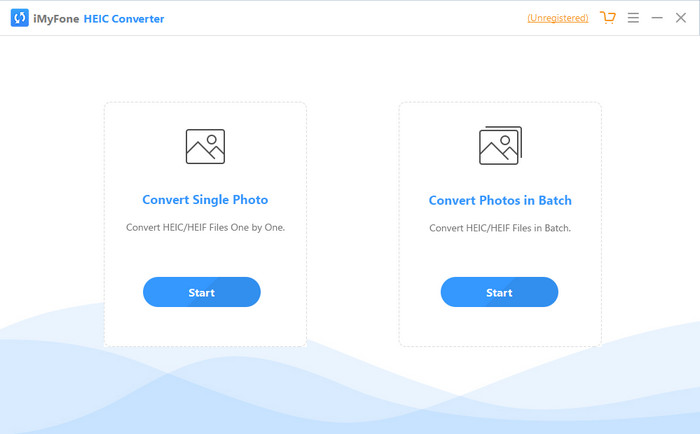
iMyFone HEIC Converter הוא ממיר שתזדקק לו כדי להמיר את פורמט HEIC לפורמט תמונה רצוי כמו JPEG. בניגוד לממירים אחרים, הוא מסוגל לשנות את תמונת ה‑HEIC ל‑JPEG מבלי לפגוע באיכות. יש לך שליטה על התאמת איכות התמונה לפי המפרט שלך. עם תוכנה כזו אין צורך לדאוג יותר מבעיות התאימות של קבצי HEIC, כי היא יכולה לעזור לך בתוך פחות מדקה. בנוסף ליכולות ההמרה, ניתן גם להוריד את התוכנה לשני סוגי מחשבים שולחניים, משום שהיא תומכת בגרסאות Windows ו‑Mac.
למרות שהיא תומכת במערכות הפעלה שונות, אנחנו עדיין יכולים לראות שהתוכנה מבצעת בצורה מושלמת את אותה משימה בשתי המערכות. אבל מה הופך את הממיר לטוב יותר מהממיר האחר שאתה יכול להוריד או לגשת אליו באינטרנט? אם אתה רוצה להסתכל על התוכנה, עליך לקרוא את חלק שני כדי לדעת את התכונות, היתרונות, החסרונות וכיצד להשתמש בה.
חלק 2. סקירת ממיר HEIC בחינם iMyFone | תכונות עיקריות, יתרונות, חסרונות וכיצד להשתמש בו
תכונות עיקריות של שימוש בממיר HEIC iMyFone ב-Windows ו-Mac:
◆ יש לו אפשרות להמיר קובץ HEIC בודד או קובץ HEIC אצווה.
◆ המר את קובץ ה-HEIC כאן מבלי לפגוע באיכות התמונה, אך ניתן גם להגביר את איכותו.
◆ הוא תומך בהמרת HEIC ל-JPEG/JPG תוך פחות מדקה.
◆ זה שומר באופן מיידי את קובץ ה-HEIC שהומר בכונן המקומי כדי למנוע קלקול של תוכן הפרטיות.
יתרונות
- זה עושה את העבודה של המרת פורמט HEIC בקלות.
- ממשק המשתמש שלו פשוט, כך שתוכל ללמוד מיד כיצד להשתמש בו.
- זה גם תומך בהמרת קבצי HEIC מרובים בבת אחת ללא הגבלות.
חסרונות
- לפעמים קבצי HEIC אינם ניתנים לזיהוי כאן, והם יכולים להמיר HEIC ל-JPG בלבד.
- לא תוכל להמיר את קבצי ה-HEIC שלך אם לא רכשת את גרסת הפרימיום, במיוחד לאחר תקופת הניסיון.
- תכונת הגרירה והשחרור אינה שמישה.
כיצד להשתמש בממיר iMyFone HEIC ב-Windows וב-Mac:
שלב 1. הורד את iMyFone HEIC Converter מהאתר הרשמי, ובחר אם ברצונך להשתמש ב‑Windows או Mac.
שלב 2. פתח את התוכנה, ושתי אפשרויות יופיעו על המסך. לחץ על Start באחת מהן כדי להמשיך לשלב הבא.
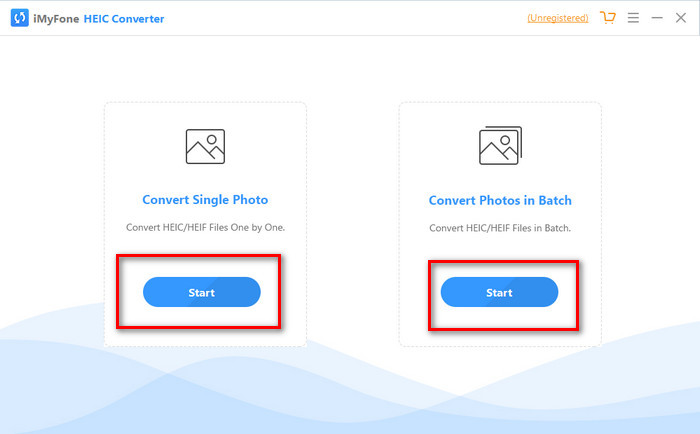
אתה יכול להשתמש ב-Convert Photo Single או המרת תמונה באצווה; לא משנה מה הבחירה שלך, זה לא שונה אחד מהשני.
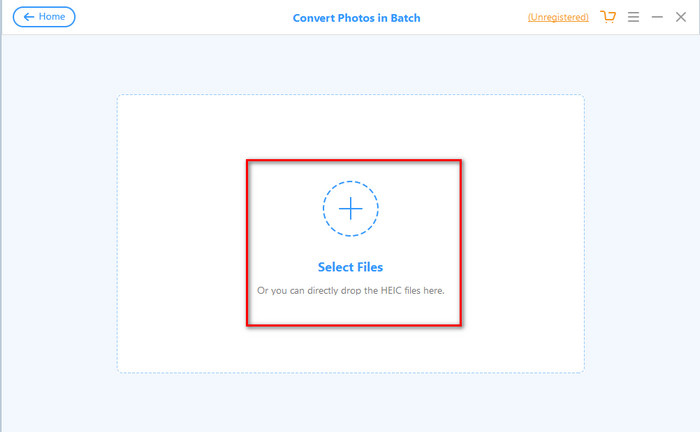
שלב 3. הוסף את הקובץ על‑ידי לחיצה על כפתור ה‑+ כדי להעלות את קובץ ה‑HEIC ששמור אצלך בכונן.
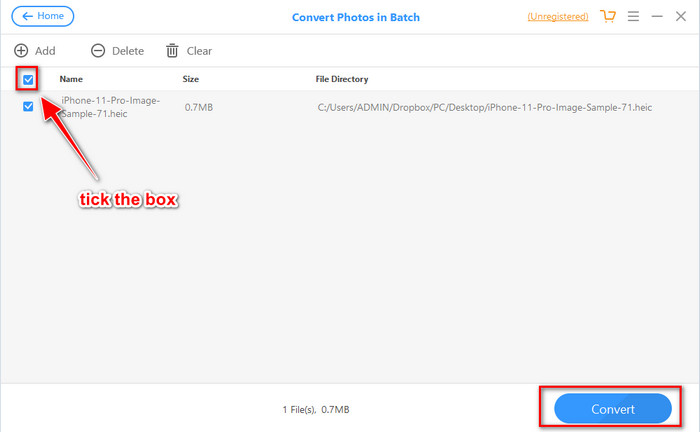
שלב 4. סמן את התיבה, לחץ על Convert, התאם את האיכות אם תרצה, ולאחר מכן לחץ שוב על Convert כדי לשנות את הפורמט.
חלק 3. 3 האלטרנטיבות המובילות לממיר HEIC בחינם של iMyFone באינטרנט ובאופן לא מקוון
ממיר HEIC ל- JPG ללא FVC
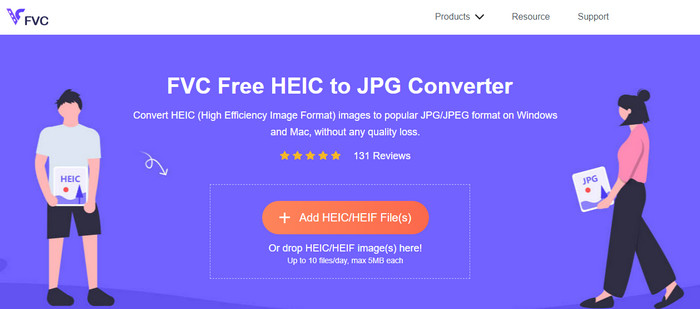
נניח שאינך מעוניין להוריד את iMyFone HEIC Converter אבל כן רוצה להמיר HEIC ל‑JPG, אז אנו מציעים להשתמש ב‑FVC Free HEIC to JPG Converter. כלי רשת זה יכול לעזור לך להשלים את המשימה של הפיכת קובץ ה‑HEIC לקובץ תואם על‑ידי המרתו ל‑JPEG. בדומה לממיר שסקרנו, גם כלי זה יכול להמיר את תמונת ה‑HEIC שיש לך ל‑JPEG בלבד, ואין אפשרויות נוספות לפורמט הפלט. בסך הכול, כלי האינטרנט הוא ממיר מצוין שניתן לגשת אליו מדפדפנים שונים.
למרות שכלי האינטרנט הוא חינמי וזמין באינטרנט, יש כמה מגבלות שעליך לזכור. ראשית, גודל הקובץ של התמונה; ודא שלתמונה יש 5MB או פחות כי ייתכן שתהיה לך בעיה בהעלאתה לכאן. הבא הוא ההמרה הזמינה ליום; אתה יכול להשתמש בממיר זה רק כדי להמיר HEIC עשר פעמים ביום. למרות שיש מגבלות בזמן השימוש בכלי; זה עדיין נהדר שהשתמשתי בו כדי לחוות המרה בחינם.
ממיר Aiseesoft HEIC
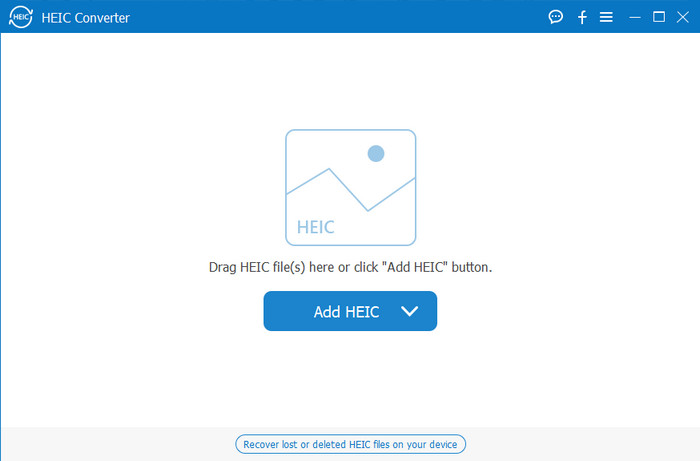
Aiseesoft HEIC Converter הוא החלופה הטובה ביותר ל‑iMyFone HEIC Converter שניתן להוריד למחשב. זהו ממיר HEIC חזק שחובה להחזיק אם ברצונך להמיר את קובצי ה‑HEIC שברשותך. אם התוכנה שסקרנו קודם מסוגלת להמיר במהירות, ממיר זה יכול להפוך את קובץ ה‑HEIC שלך למהר אפילו מרגע של מצמוץ. לכן אין צורך להמתין להמרה, משום שהממיר תומך במהירות המרה אולטרה‑מהירה, אפילו עבור מספר קובצי HEIC בו‑זמנית. נוסף על מהירות ההמרה, ניתן גם לגרור ולשחרר לכאן את קובצי ה‑HEIC כדי להעלות אותם בצורה קלה יותר.
מה עוד? אם התוכנה שאנו בודקים אינה תומכת בפורמטי פלט אחרים, תוכל לבחור JPEG או PNG עם הכלי הזה. כמו כן, אתה יכול להתאים את איכות תמונת ה-HEIC בהתאם למפרט שלך על ידי גרירת המחוונים. שמור את קובץ ה-EXIF המחובר לקובץ HEIC והעבר אותו לפורמט שבחרת. מדהים נכון? הכלי הרבה יותר טוב מהממיר האחר שתוכלו למצוא בשוק.
קשור:
חלק 4. שאלות נפוצות על iMyFone Free HEIC Converter
האם ייצוא קובץ JPG בממיר iMyFone HEIC ישאיר סימן מים?
זה לא, אז אתה יכול להעלות את קובץ ה-HEIC לכאן, ואז להמיר אותו, ולאחר שזה נעשה, אתה יכול להוריד את הקובץ ללא סימן המים.
למה אני לא יכול להמיר את קובץ ה-HEIC שלי בממיר HEIC iMyFone?
אם תקופת הניסיון הסתיימה, לא תוכל להשתמש בכלי זה שוב להמרה. אז אם תרצו להשתמש בו, תצטרכו לרכוש או לרשום את הקוד כאן ואז להמיר את קובץ ה-HEIC הרצוי בעזרת הממיר הזה.
האם זה בטוח להוריד את ממיר HEIC iMyFone?
כן, הממיר בטוח וחינמי להורדה בכל מכשיר שולחני. כדי להוריד את התוכנה בבטחה, עליך לבקר באתר הרשמי של הממיר. שם, אתה יכול ללחוץ על כפתור ההורדה כדי שהממיר HEIC יהיה על שולחן העבודה שלך.
סיכום
לאחר הסקירה של iMyFone Free HEIC Converter, כעת יש לך ידע נרחב על הממיר. כעת עליך להחליט אם זהו ממיר ה‑HEIC הטוב ביותר עבורך. חרף החסרונות והמגבלות של הממיר, הוא עדיין מצוין לשימוש ב‑Windows וב‑Mac. לכן, אם תבחר להשתמש בו, באפשרותך לבקר באתר הרשמי שלהם כדי להוריד ולהתקין אותו, וכך לסייע לך להמיר את קובצי ה‑HEIC שלך ל‑JPEG. אך אם אתה מעוניין להמיר קובץ HEIC ל‑PNG, הכלי הזה לא יכול לעזור לך. במקום זאת, עליך להוריד את Aiseesoft HEIC Converter אם ברצונך להמיר HEIC ל‑JPG או PNG בקלות. לחץ על כפתור ההורדה למעלה כדי לקבל אותו כעת.
-
 דרכים יעילות לייבא HEIC ל-Lightroom ב-Windows ו-Mac
 האם אתה רוצה לדעת איך לייבא קבצי HEIC ב-Lightroom ב-Windows וב-Mac? אז, קרא את המאמר הזה בעיון כדי לדעת איך לעשות את זה.
-
 Joyoshare HEIC ממיר | סקירת אפליקציה ופונקציות שאתם חייבים להכיר
 הביקורת הטובה ביותר Joyoshare HEIC Converter שאתה חייב להכיר, מכיוון שאנו כוללים את הפרטים והפונקציונליות שאתה חייב לדעת לפני שיש לך אותו.
-
 כיצד להציג ולהמיר קבצי HEIC באנדרואיד [חינם] ללא מאמץ]
 האם אתה רוצה להציג או להמיר קבצי HEIC באנדרואיד מבלי להרוס את איכות התמונה המקורית? בתרחיש מסוג זה, מאמר זה יעזור.
