


 ממיר וידאו אולטימטיבי
 מקליט מסך
 תיקון וידאו
 הורדה מאובטחת
3 ממסירי סימני המים הטובים ביותר של PlaceIt שבהם אתה חייב להשתמש בשנת 2025 [מעודכן]
PlaceIt הוא מחולל עיצוב מעורב שתוכלו להשתמש בו למיתוג ושיווק. זה מעלה את עיצוב המיתוג שלך עבור נכסים שונים כגון מוקאפים, עיצובים, לוגואים, סרטונים ואפילו משחקים. אתה יכול ליצור את כל העיצובים שהוזכרו מבלי להוריד את התוכנה ולהיות נגיש בפלטפורמות שונות כגון Windows ו-Mac. להתרשם מזה? ובכן, אתה חייב להיות.
למרות שנראה שמחולל העיצובים זמין לשימוש בחינם, לא ניתן להוריד את התוצר הסופי בלי לרכוש מנוי חודשי. אבל אפשר להתחבר לחשבון שלך כאן ולהשתמש בתבניות החינמיות הזמינות; כאשר מייצאים את הקובץ, משולבת בו סימן מים. אל תיכנס ללחץ וקח נשימה עמוקה, כי יש דרך להסיר את סימן המים. בעזרת מסיר סימן המים של Placeit אפשר להסיר את סימן המים שנשאר על התבנית. למד/י עוד על‑ידי קריאת המאמר הזה, שבו אנו סוקרים עבורך את הכל.

חלק 1. כיצד להסיר סימן מים מ-PlaceIt באמצעות מסירי סימני מים הטובים ביותר
דרך 1. השתמש ב-FVC Video Converter Ultimate - הפתרון האולטימטיבי להיפטר מסימן המים
FVC Video Converter Ultimate הוא מסיר סימן מים וידאו אמין שתוכל להשתמש בו כדי להסיר את סימן המים Placeit המוטבע בסרטון שלך. כלי זה ניתן להורדה בחינם ב-Windows וב-Mac. למרות שיש לו גרסת Windows ו-Mac, היעילות שלו בהסרת סימן המים בשתי המערכות היא ללא ספק גדולה בהשוואה לכלי שיש לו שתי גרסאות. זה מסיר את הכתם בסרטון שלך כך שתוכל לצפות בסרטון ללא הלוגו, החותמת, התאריך, השעה והאובייקטים שמפריעים לסרטון. בין אם אתה מקצועי או עורך וידאו מתחיל, אתה יכול להצליח להשתמש בתוכנה הזו ולקבל את הפלט הטוב ביותר ברגע שאתה מייצא אותה.
אתה מופתע מזה? ובכן, כלי זה תומך בפונקציות אחרות כגון עריכת וידאו, המרה, יצירת MV ופונקציות מועילות אחרות בארגז הכלים. לכן, אם תבחר להוריד את התוכנה הזו, אתה משתמש בפתרון רב תכליתי על שולחן העבודה שלך שבסופו של דבר מבצע ביצועים טובים יותר מכלים אחרים. עדיין לא מאמין שאנחנו מציינים כאן? כדי ללמד אותך כיצד להסיר את סימן המים של Placeit, בצע את השלבים הבאים.
הורדה חינמיתל-Windows 7 ומעלההורדה מאובטחת
הורדה חינמיתל-MacOS 10.7 ומעלההורדה מאובטחת
שלב כיצד להסיר סימן מים של PlaceIt עם מסיר סימני המים האולטימטיבי
שלב 1. הורד/י והתקן/י את התוכנה, בחר/י את הגרסה הנכונה של הכלי ואז הפעל/י אותו.
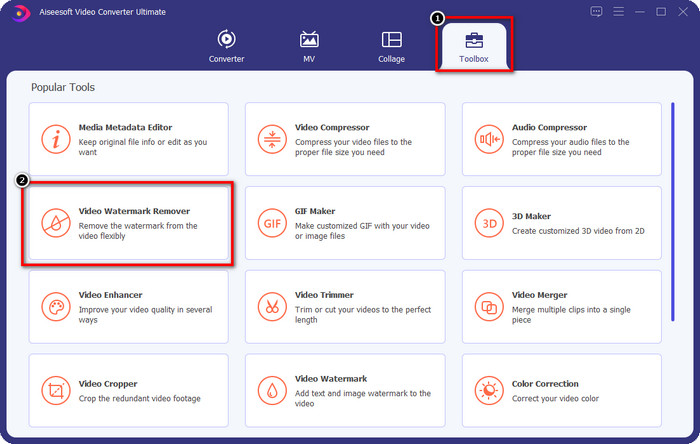
שלב 2. פתח/י את הToolbox ומצאי ברשימה למטה את Video Watermark Remover; לחצ/י עליו כדי להפעיל את פונקציית הסרת סימן המים של הכלי.
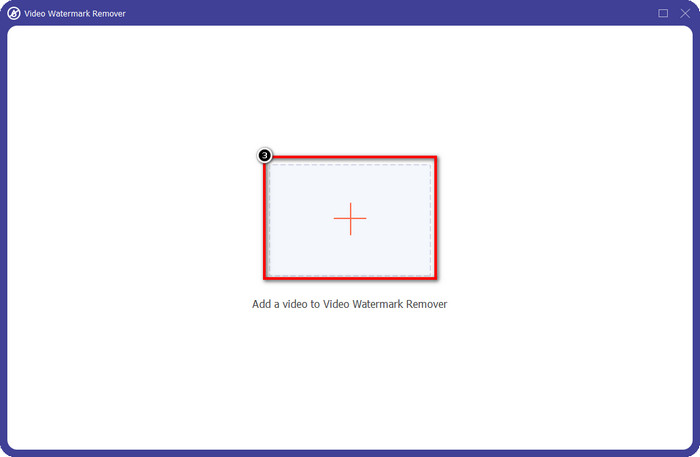
שלב 3. לחצ/י על + כדי להעלות את התבנית שיש עליה סימן מים. איתר/י את התבנית בתיקייה, לחצ/י עליה פעם אחת ולחצ/י על Open.
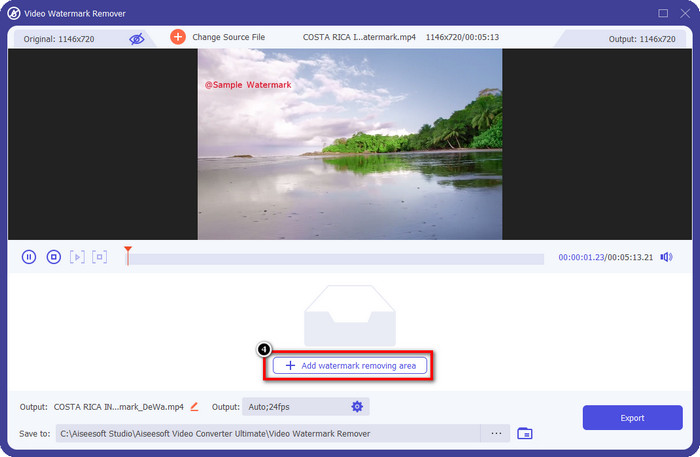
שלב 4. לחצ/י על Add Removing Watermark Area בחלון שיופיע על המסך שלך.
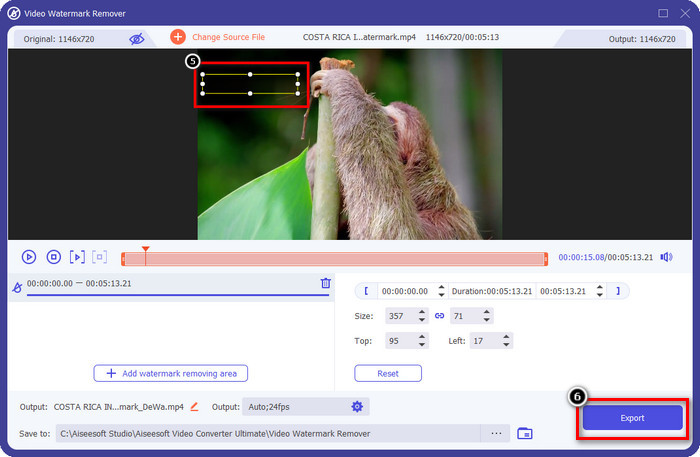
שלב 5. מקמי את תיבת הבחירה על סימן המים; ניתן גם לשנות את גודלה. לחצ/י על Export כדי לשמור את התבנית בלי סימן המים המשולב בה.
דרך 2. השתמש ב-Free Video Cropper כדי להסיר סימן מים - נגן VLC
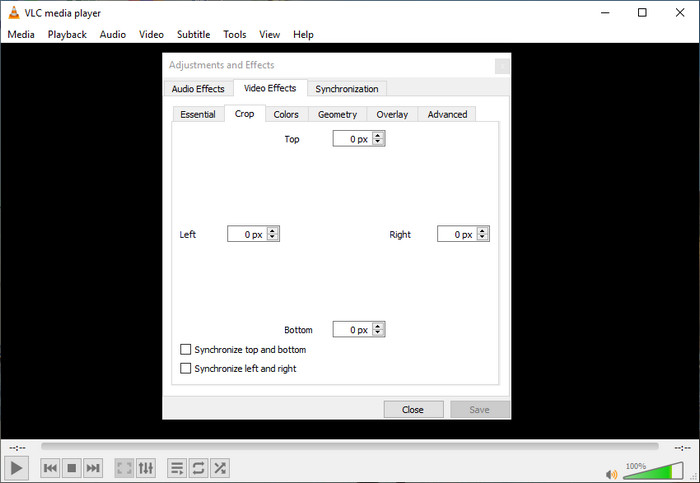
כיצד להסיר את סימן המים מהסרטון של Placeit בחינם? אתה יכול להשתמש בנגן VLC כדי לחתוך את סימן המים בסרטון שאתה מייצא ב-Placeit. למרות שהתוכנה היא נגן מדיה ייעודי, היא עדיין מסוגלת לבצע מספר משימות מלבד הפעלת סרטונים, ואחת מהן היא חיתוך שלה. אתה יכול להגדיר מספר מדויק כדי לחתוך את סימן המים בסרטון עם האפליקציה הזו. תגיד בביטחון, הכלי הזה קל לשימוש, והוא נגיש גם במכשירים אחרים.
למרות שהתוכנה היא חופשית לשימוש ויכולה לחתוך את סימן המים בסרטון שלך, ברגע שתשתמש בכלי זה, תצטרך להקריב את המימד של הסרטון כדי להסיר את סימן המים. זה בלתי הפיך ברגע שאתה מייצא את הקובץ שאתה חותך לכאן, אז תצטרך להיזהר בחיתוך סימן המים בסרטון. אבל ברגע שתחתוך את סימן המים עם הכלי הזה, לא תראה את עקבות סימן המים המוצגים בסרטון שלך.
דרך 3. השתמש בעורך וידאו מקצועי ב-Mac - iMovie
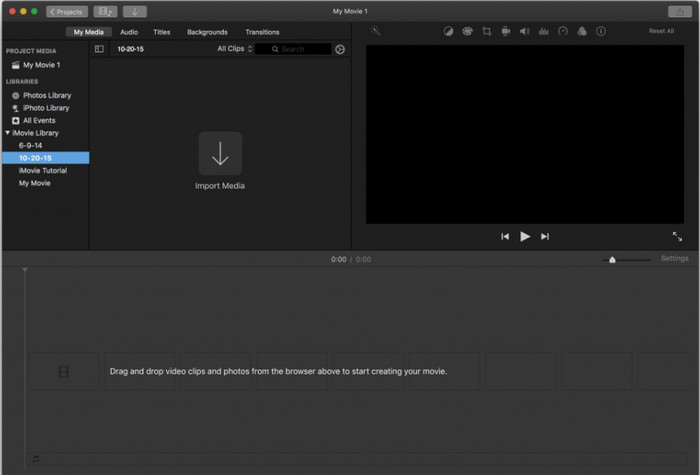
כיצד להסיר סימן מים מקובצי מדיה חזותית של Placeit שהורדת ב‑Mac? במקום להוריד מסיר סימני מים, אפשר להשתמש בiMovie כדי לחתוך את סימן המים מהמדיה החזותית שהורדת. אין צורך להוריד את האפליקציה הזו, משום שהיא כבר מותקנת מראש בכל מכשיר Mac, אפילו בגרסאות macOS החדשות יותר. בדומה ל‑VLC, גם בכלי זה הסרת סימן המים מהווידאו מתבצעת באמצעות חיתוך האזור שבו מופיע סימן המים. אבל הכלי הזה יעיל ונוח יותר לחיתוך הווידאו, מפני שאין צורך להגדיר במדויק את הממדים; במקום זאת אפשר לשנות את המסגרת עד שסימן המים לא ייכלל עוד בווידאו.
למרות שהכלי עובד מצוין על חיתוך סימן המים בווידאו, הוא אינו נגיש ב-Windows ובמכשירים אחרים מכיוון שהוא מוריד באופן מקורי במכשירי אפל. אם אתה עומד להשתמש בתוכנה זו, תצטרך להיזהר בחיתוך סימן המים מכיוון שאתה מבטל גם את גודל התמונה. עם זאת, הכלי מתפקד מצוין, ויש לו ממשק מעוצב היטב.
חלק 2. שאלות נפוצות כיצד להסיר את סימן המים של PlaceIt
למה אני לא יכול להוריד את התבניות האחרות ב-PlaceIt?
אם אתה משתמש בגרסה הנגישה של PlaceIt, לא תוכל להשתמש בכל התבניות והעיצובים האחרים שהכלי הזה מספק מכיוון שהם זמינים בפרימיום. למרות שיש תבניות חינמיות שבהן אתה יכול להשתמש ברגע שאתה מתחבר, האפשרויות מוגבלות.
איך להיפטר מסימן המים ב-Placeit?
אם תרכשו דמי מנוי לכל חודש, תוכלו לייצא את העיצוב לכאן ללא הלוגו של Placeit על העיצוב. אתה יכול לבקר באתר הרשמי שלו כדי לראות את התמחור שהכלי הזה מציע למשתמשים שרוצים להיעזר בגרסת הפרימיום שלו.
האם אוכל להשתמש ב-Final Cut Pro כדי להסיר את סימן המים בסרטונים?
כן, אפשר להשתמש ב‑Final Cut Pro כדי להסיר את סימן המים מהווידאו שלך. אם את/ה מחפש/ת מדריך מלא על הסרת סימני מים באמצעות Final Cut Pro, לחצ/י על הקישור הזה ופעל/י לפי השלבים המפורטים כדי לבצע זאת בהצלחה.
סיכום
כיצד להסיר סימני מים של סמלי לוגו של Placeit נפתר אם אתה משתמש בכלים שהזכרנו למעלה. VLC ו-iMovie מספקים תכונת חיתוך שבה אתה יכול להשתמש כדי להסיר את סימן המים בסרטון שלך המיוצא ב-PlaceIt. כלים אלה משמשים בצורה הטובה ביותר כדי לחתוך את סימן המים המוצב בקצה הסרטון. עם זאת, ברגע שאתה משתמש בו, אתה מוותר על הממד של הסרטון, במיוחד אם סימן המים גדול. אבל אם אתה רוצה לכסות את זה, אתה יכול להשתמש בכלי האולטימטיבי כי זה לא יקריב את המימד של הסרטון, אבל זה יסיר את סימן המים. לכן, אם אתה לא רוצה להקריב את יחס הגובה-רוחב, הכלי האולטימטיבי הוא הבחירה שלך.
-
 3 דרכים כיצד להסיר סימן מים של WeVideo עם אפקט מיידי
 האם אתה מתקשה לפתור את בעיית סימן המים ש-WeVideo משאיר? אל תדאג יותר, כי אנו מוסיפים את המידע שאתה חייב לדעת.
-
 כיצד להסיר סימן מים של Pond5 באמצעות הכלים האולטימטיביים
 למד כיצד להסיר סימן מים Pond5 על ידי ביצוע השלבים הפשוטים שלהלן. אתה יכול להסיר בקלות את סימן המים Pond5 על התמונה שלך באמצעות הכלים המרשימים האלה.
-
 2 דרכים חזקות כיצד להסיר סימן מים Dxtory
 למד כיצד להסיר סימן מים Dxtory על ידי ביצוע שתי השיטות הטובות ביותר. אם אתה מחפש את הכלי המתאים ביותר להסרת סימן המים של Dxtory, קרא כאן.
