


 ממיר וידאו אולטימטיבי
 מקליט מסך
 תיקון וידאו
 הורדה מאובטחת
2 גישות להסרת סימן מים של DaVinci Resolve בסרטונים שיוצאו ללא מאמץ
האם אתה צריך עורך שמספק פונקציות ותכונות בלעדיות שבעזרתן תוכל להפוך וידאו טבעי למשהו מרהיב? עם גרסת ה‑Pro של DaVinci Resolve תוכל ליהנות מכלי העריכה המתקדמים שלו, שלא תמצא בתוכנות אחרות מאותה קטגוריה. אם אינך רוצה לרכוש את גרסת ה‑Pro, תוכל להוריד את הכלי ולהשתמש בכלי העריכה שבגרסה החינמית. ברגע שתשתמש בכלי בלעדי כלשהו בעת עריכת וידאו בגרסה החינמית, תתווסף סימן מים (Watermark) לוידאו שתייצא. אם אתה מחפש דרך להסיר את סימן המים של DaVinci Resolve, הקטע הזה מיועד לך! המשך לקרוא את המאמר כדי ללמוד על כך יותר.

חלק 1. האם לגרסה החינמית של DaVinci Resolve יש סימן מים?
זה לא מוסיף סימן מים למוצר אם אתה משתמש בגרסה החינמית של DaVinci Resolve. אבל אתה יכול להשתמש רק בתכונת העריכה הבסיסית בגרסה החינמית. אנו יודעים שזה לא יספיק לצרכי עריכת וידאו מקצועיים של איש מקצוע. נניח שאתה מנסה להשתמש בתכונה בלעדית הזמינה רק בגרסת הפרימיום. במקרה זה, סימן המים יוטבע באופן אוטומטי לאחר ייצוא הקובץ. למשתמשים שלא אוהבים שיש סימן מים ב-DaVinci Resolve, עליכם להימנע משימוש בתכונות המקצועניות שלו. אם אתה עדיין קורא את המאמר הזה, החלק הבא ידון בכלים שבהם אתה יכול להשתמש כדי להסיר את סימן המים בסרטונים שאתה עורך כאן.
חלק 2. כיצד להסיר DaVinci Resolve Watermark בסרטונים עם 2 גישות שונות
FVC Video Converter Ultimate- הדרך הקלה ביותר להסיר את סימן המים בסרטונים
FVC Video Converter Ultimate מסיר כל סימן מים שחוסם את הווידאו שלך והוא הכלי הטוב ביותר למשימה הזו. גם אם זו הפעם הראשונה שאתה מסיר סימן מים מווידאו, בעזרת הכלי הזה תוכל להסיר לוגו, חותמת, תאריך, טקסט וסימני מים אחרים מהווידאו שלך ברמה מקצועית. למרות שהכלי הוא בתשלום, העלות שלו נמוכה משמעותית ביחס למחיר של DaVinci Resolve ושל הכלי הנוסף שהוספנו כאן.
בנוסף לכך, אתה יכול גם להשתמש בתכונות ובפונקציות העריכה האולטימטיביות שיש לכלי הזה שאולי תמצא או לא תמצא ב-DaVinci Resolve. זהו כלי נקודתי שאכן עזר למיליוני משתמשים שכבר ניסו אותו. אז נניח שאתה צריך איך להסיר את השלבים של סימן המים של DaVinci Resolve עם זה. במקרה זה, עליך להמשיך לקרוא את המדריך שאנו מוסיפים.
שלב 1. לפני שתפעיל את הכלי, עליך להוריד אותו למחשב השולחני שלך, להתקין את התוכנה ורק אז לפתוח אותה.
הורדה חינמיתל-Windows 7 ומעלההורדה מאובטחת
הורדה חינמיתל-MacOS 10.7 ומעלההורדה מאובטחת
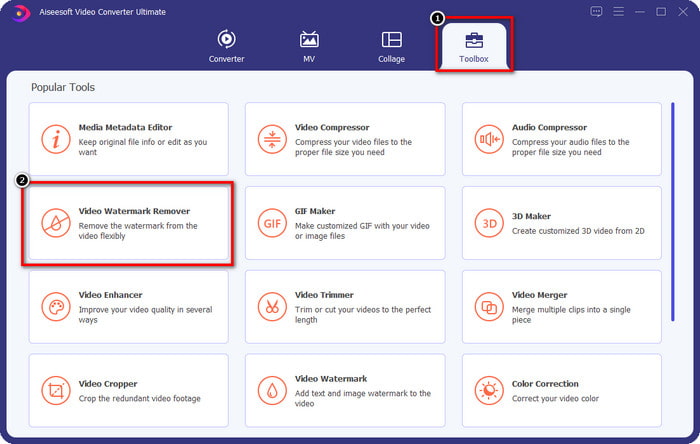
שלב 2. פתח את אזור ה־Toolbox כדי לפתוח את כלי Video Watermark Remover שהתוכנה מספקת.
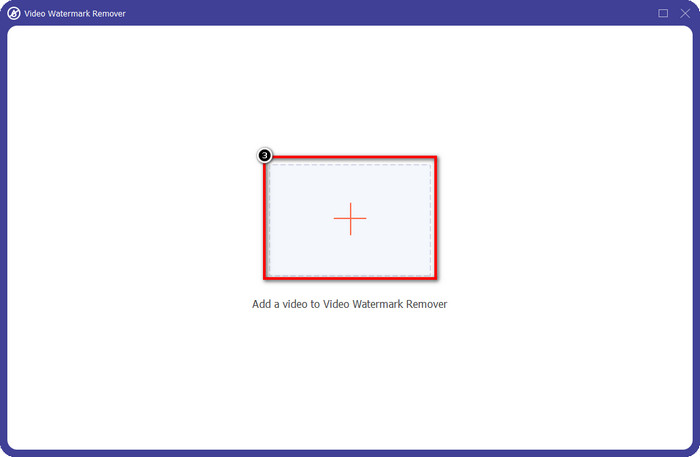
שלב 3. לאחר מכן, לחץ על סמל ה־+ כדי להעלות את הווידאו הערוך מ‑DaVinci שעליו משובץ סימן מים.
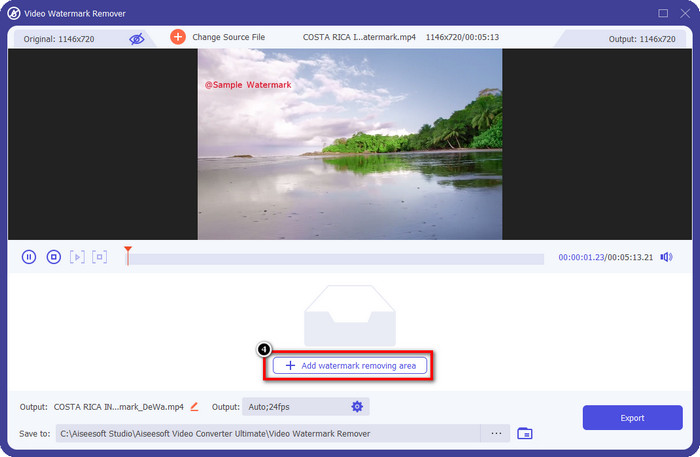
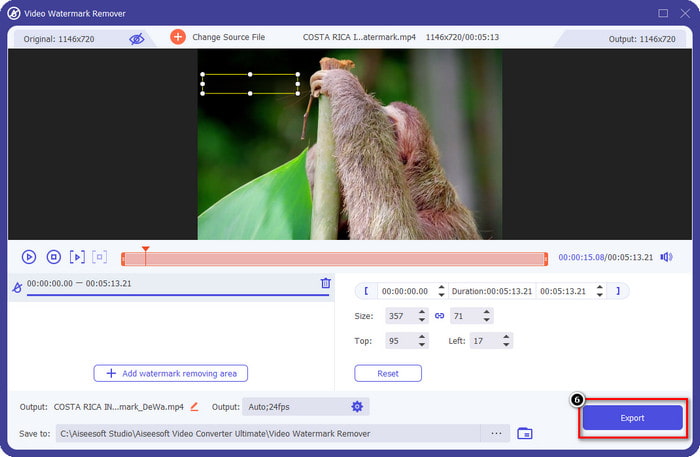
שלב 4. לחץ על Add Watermark Removing Area כדי לבטל את סימן המים על הווידאו שאתה מעלה לכאן.
שלב 5. עליך למקם ידנית את תיבת הבחירה על אזור הווידאו שבו מופיע סימן המים. התאם את הגודל אם הוא קטן או גדול מדי כדי שיתאים לאזור במדויק.
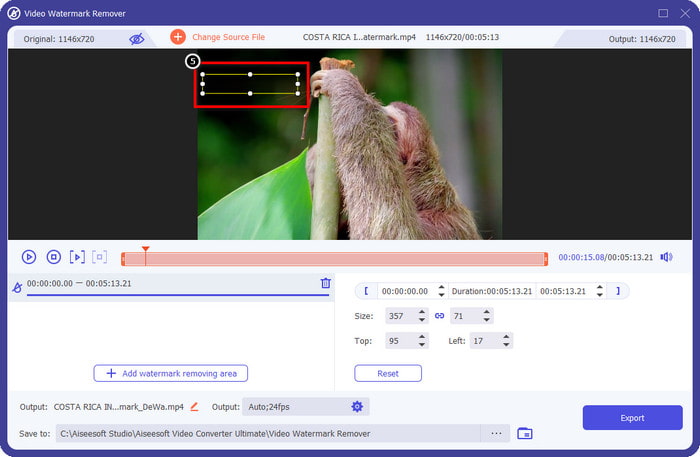
שלב 6. עכשיו, לאחר שהגדרת את אזור הסרת סימן המים, באפשרותך לייצא את הווידאו על ידי לחיצה על כפתור Export, בלי שייוותרו עליו עקבות של סימן המים.
יתרונות
- זה הרבה יותר קל לשימוש וזול יותר מאשר מסיר סימן מים אחר.
- זה עובד ללא רבב על הסרת סימן המים בכל סוג וידאו.
- ערכות כלים נוספות זמינות בארגז הכלים שבהן אתה יכול להשתמש.
- הוא תומך בתהליך מהיר במיוחד והאצת חומרה להעלאה והורדה מהירה של קבצים.
- הורד את הגרסה שלו ב-Windows או macOS שלך.
חסרונות
- הרחבות אינן נתמכות.
- זה לא מסיר את סימן המים באופן אוטומטי.
Adobe Cloak Extension עבור Adobe After Effect - מסיר סימני מים מקצועי לסרטונים
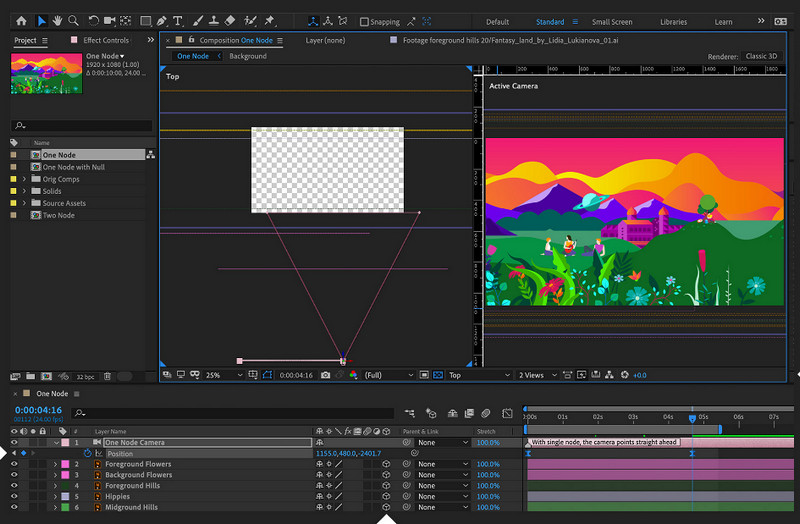
ל‑Adobe After Effects יש תוסף שיכול להסיר באופן מקצועי את סימן המים של DaVinci Resolve, בשם Adobe Cloak. עם התוסף הזה, לא יהיה סימן מים שקשה להסרה שבווידאו שלך שהתוכנה לא תוכל לטפל בו. הוא מבצע את עבודת הסרת כל אובייקט שתעלה ל‑After Effects. עם זאת, אינך יכול להשתמש בכלי הזה מיד, כי עליך להוריד את ההרחבה ב‑Adobe. אם כבר התקנת את Cloak, אפשר להתחיל ולהסתיר את סימן המים בצורה חלקה.
שלב 1. פתח את After Effects ואת הווידאו שאתה רוצה לערוך בו.
שלב 2. צייר מסכה על סימן המים בעזרת כלי העט שבתוכנה.
שלב 3. באזור Content Aware Fill, בחר את שיטת המילוי הזמינה ברשימה לאחר לחיצה על כפתור ה־drop‑down.
שלב 4. כדי לבדוק את היעילות של השיטה שבחרת, לחץ על Generate Fill Layer. הפעל את הווידאו בתצוגה מקדימה, ואז בצע התאמות לפי הצורך.
יתרונות
- זה עובד בצורה יעילה יותר על ידי הסרת סימן המים בסרטון כפי שכלי מקצוען צריך לעשות.
- זוהי הבחירה הטובה ביותר עבור סימן מים מעמיק המסיר את הצרכים של אנשי מקצוע.
- זה אכן מסיר את סימן המים בכל פריים של הסרטון.
חסרונות
- תצטרך להוריד את התוסף.
- המחיר שלו הוא אחד היקרים שתוכלו למצוא בשוק.
קשור:
כיצד להסיר את סימן המים מסרטונים שיוצאו מ‑Renderforest
כיצד להסיר את סימן המים של Viva Video מסרטונים
חלק 3. שאלות נפוצות על איך להסיר את סימן המים ב-DaVinci Resolve
האם כדאי לי לקנות את ה-DaVinci Resolve?
אם תחליט להשתמש בהם לעתים קרובות יותר, אתה יכול לרכוש את הכלי עבור $295. זה זול יותר אם אנחנו עומדים להשוות ולחפש עורכי וידאו מקצועיים אחרים שתוכלו להשתמש בהם בשוק. כמו כן, לא תצטרך לדאוג לגבי חודשי כי מדובר בתשלום יחיד.
האם אוכל להוריד את DaVinci בלינוקס?
בהחלט, עורך וידאו זה אכן תומך בלינוקס, ומשתמשים בו יכולים לנצל את תכונות העריכה שלו. אתה יכול ללכת לאתר הרשמי של DaVinci Resolve ולהוריד את עורך הווידאו דמוי הוליווד הזמין בלינוקס.
האם אי פעם נתקלתי בבעיה בשימוש ב-DaVinci?
יהיו כמה בעיות שאתה עלול להיתקל בהן. בעיה ידועה אחת שנתקלים בה בעת השימוש בה היא קיבולת המעבד שלה. לכן, אם אתה עומד להשתמש בתוכנית זו, תצטרך לחפש את מפרט המחשב שלך כדי לראות אם הוא מתאים לדרישה של עורך וידאו זה.
סיכום
מאמר זה מראה לך גישות שונות להסרת סימן המים של DaVinci Resolve שמתווסף לסרטון שלך כשאתה משתמש בתכונות הבלעדיות. עם FVC Video Converter Ultimate ו-Adobe Cloak Pro, אנו יכולים להבטיח לך שתקבל את הסרטון ללא סימן המים לאחר שתבצע את השלבים שאנו מוסיפים. אתה יכול להיפרד מסימן המים כי עכשיו אתה יכול להסיר אותם, וזה לא יעשה לך כאב ראש. אנו מקווים שהמאמר הזה עזר לך מאוד, ותודה שקראת את המאמר הזה. אנא השאר לנו תעריף של 5 כוכבים למטה אם אתה נהנה לקרוא את זה!
-
 כיצד להסיר סימן מים של Pond5 באמצעות הכלים האולטימטיביים
 למד כיצד להסיר סימן מים Pond5 על ידי ביצוע השלבים הפשוטים שלהלן. אתה יכול להסיר בקלות את סימן המים Pond5 על התמונה שלך באמצעות הכלים המרשימים האלה.
-
 2 דרכים חזקות כיצד להסיר סימן מים Dxtory
 למד כיצד להסיר סימן מים Dxtory על ידי ביצוע שתי השיטות הטובות ביותר. אם אתה מחפש את הכלי המתאים ביותר להסרת סימן המים של Dxtory, קרא כאן.
-
 מסירי סימני מים מצטיינים של ארנולד מאיה שאסור לפספס
 מסירי סימני מים רבים יכולים להסיר את סימן המים של ארנולד מאיה. אבל אם אתה רוצה לדעת מהם מסירי סימני המים הטובים ביותר של ארנולד מאיה, קרא את הדף הזה.
