


 ממיר וידאו אולטימטיבי
 מקליט מסך
 תיקון וידאו
 הורדה מאובטחת
הסר את האובייקט מתמונות עם 6 התוכנות היעילות [חינם]
מיליוני צלמים, אפילו אלה שבתחילת דרכם, מצלמים אינספור תמונות של נוף שקיעה, חוף ים, אתרי תיירות, ירח ועוד רבים אחרים. באמצעות תמונות אנו יכולים לבטא מי אנחנו באמת. בלחיצה פשוטה אחת אפשר להצית את היצירתיות והצד האמנותי החבויים בכל אחד. לא בכל צילום שאנחנו מצלמים נקבל תמונה מושלמת; לפעמים צריך להסיר אובייקט מסוים שלא אמור להיות בתמונה שצילמת. צריך כלי כדי להסיר אובייקטים מתמונות? כאן נציג דרכים וכלים שונים שבעזרתם ניתן להסיר מיידית אובייקטים מיותרים מהתמונה שצילמת.

חלק 1. הסר אובייקט מתמונה באמצעות מסיר האובייקטים הטוב ביותר [Web Service]
FVC Free Watermark Remover הוא הבחירה הראשונה שלנו להסרת אובייקטים מתמונות אונליין בחינם. בעזרתו ניתן למחוק כל דבר שמפריע לתמונה המושלמת שלך באופן מיידי, בלי להתקין תוכנה על המחשב ובלי צורך בניסיון קודם בסוג כזה של עריכה. אפשר לסמוך על הכלי הזה משום שכל מה שצריך לעשות הוא לסמן את האובייקט, והוא יסיר את האובייקט מהתמונה בלי שיישארו שאריות. מצאנו את הכלי הזה מהנה ויעיל בהסרת פריטים מיותרים מהתמונה; אם תרצה להשתמש בו, העתק את השלבים שצירפנו למטה.
שלב 1. כדי לפתוח את הכלי להסרת אובייקטים שפיתחה FVC, לחץ על הקישור לאתר הרשמי.
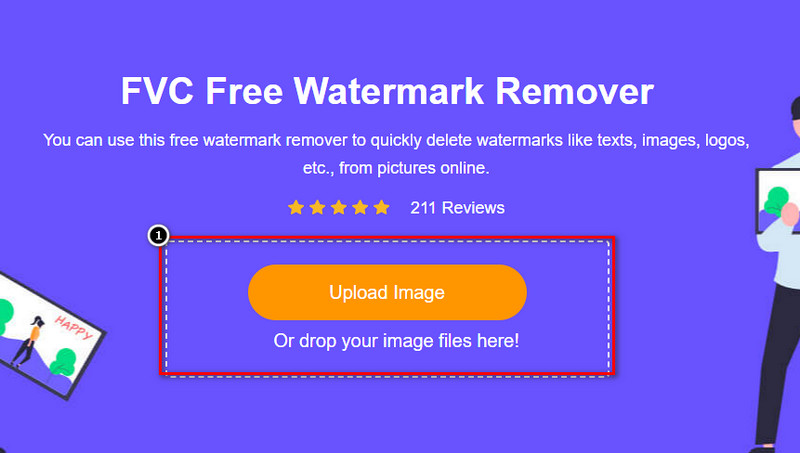
שלב 2. לחץ על Upload Image כדי לייבא את התמונה שצילמת ובה אובייקט מיותר.
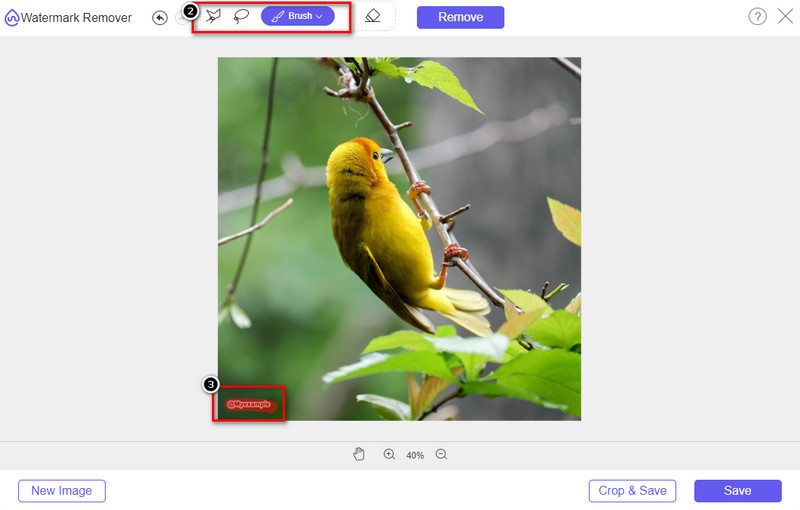
שלב 3. בעזרת הכלים הזמינים כאן, עליך לסמן את האובייקט.
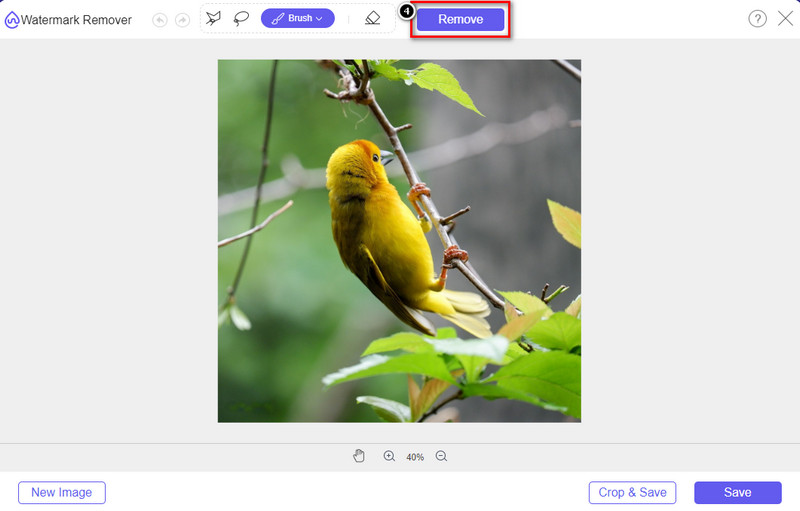
שלב 4. לחץ על כפתור Remove כדי להסיר את האובייקט בעזרת טכנולוגיית ה‑AI שהכלי תומך בה.
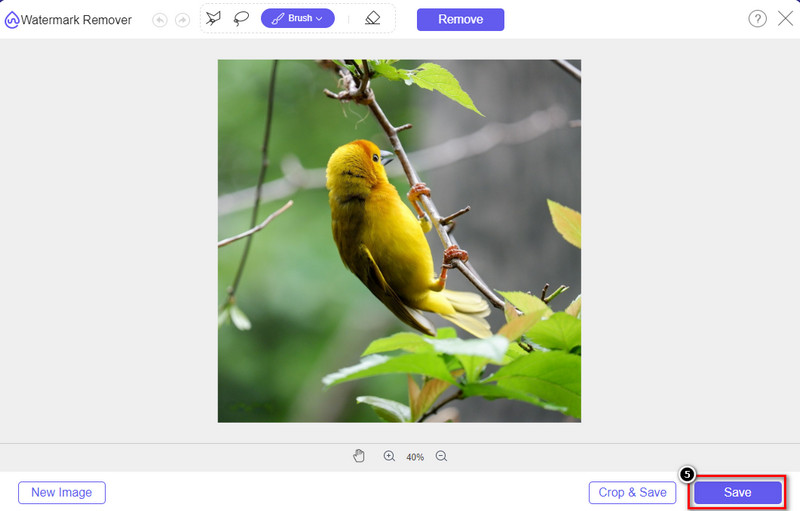
שלב 5. כדי להוריד את התמונה המושלמת שעריכת כאן, לחץ על Save.
חלק 2. הסר אובייקט מתמונה באופן מקצועי באמצעות תוכניות שולחן עבודה [Windows ו-Mac]
פוטושופ
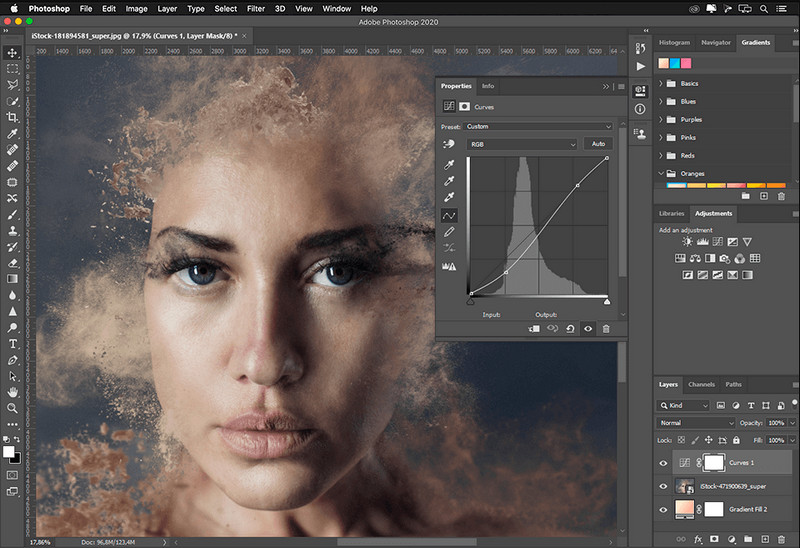
אם אתה צריך כלי מקצועי להסרת אובייקטים מתמונות, אז פוטושופ היא התשובה! כלי זה הוא עורך תמונות שלם ש-Adobe מציגה לנו בגאווה. שום דבר לא מונע ממך לגרום לתמונה להיראות מדהימה עם התכונה והתפקוד שלה. בשל הפופולריות שלה בקרב אנשי מקצוע, מתחילים רבים מנסים להשתמש בתוכנה זו כדי לערוך וליצור את התמונות שלהם. אז אם אתה רוצה לדעת איך להשתמש בכלי המקצועי הזה, אתה יכול לעקוב אחר המדריך שאנו מוסיפים להלן.
שלב 1. פתח את האתר הרשמי של Adobe ולאחר מכן הורד את Photoshop למחשב שלך.
שלב 2. לחץ על File ולאחר מכן על Open כדי להעלות את התמונה שאתה צריך לערוך כאן.
שלב 3. בצד שמאל, בחר את Magic Wand Tool כדי לעקוב אוטומטית אחרי האובייקט שבתמונה.
שלב 4. עבור אל תפריט Edit ובחר תחתיו את Content-Aware Fill.
שלב 5. לאחר שתפתח את הפונקציה, היא תסיר אוטומטית את סימן המים, ואז לחץ על OK.
GIMP
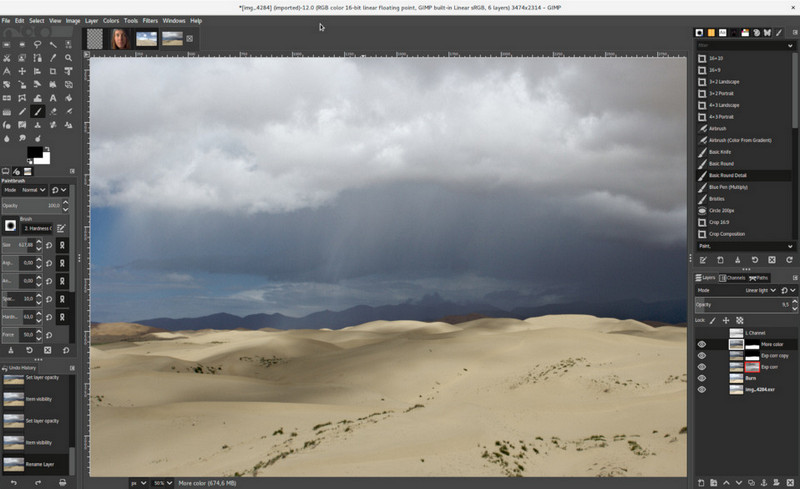
GIMP הוא עורך תמונות מלא שבו אפשר להשתמש כדי להסיר אובייקטים מתמונות במק, לינוקס ווינדוס בחינם. זהו כלי אמין בדומה ל‑Photoshop. למרות שהכלי נחשב לבחירה מובילה כשמדברים על חלופות ל‑Adobe Photoshop, הוא עדיין נמצא בפיתוח פעיל. בעזרת הכלי ניתן לערוך את התמונות שלך באופן נרחב כדי להפוך אותן למושכות עין עבור הקהל. בנוסף, אפשר להתאים אישית את הממשק אם תרצה להקל על העבודה. אם אתה שוקל להוריד את הכלי לעריכה מקצועית, נוכל להבטיח שתוכל להשיג זאת. למרות שמדובר בעורך קוד פתוח, הכלי עדיין צריך לעבור גימור משום שממשק המשתמש שלו עדיין בפיתוח. לכן, אם תרצה להשתמש בו, השלבים הבאים ילוו אותך וילמדו אותך כיצד להסיר אובייקט מתמונה ב‑GIMP. השלבים הבאים יספקו לך הדרכה.
שלב 1. הורד ואז הפעל את התוכנה כדי שתוכל להעלות את התמונה שאתה צריך לערוך. כמו כן, הורד את התוסף שלה, Resynthesizer plug-in.
שלב 2. בכלי שבחלק השמאלי, בחר ב‑Free Select ושנה את המצב ל‑Add Current Selection.
שלב 3. צייר כעת סביב האובייקט שברצונך להסיר; לאחר שסיימת לעקוב בהצלחה אחר האובייקט, לחץ על Enter במקלדת.
שלב 4. כדי להשתמש בתוסף שהורדת, עבור אל Filter, לאחר מכן Enhance, ולחץ על Heal Selection.
שלב 5. תיבת דיאלוג תקפוץ; שנה את רוחב הדגימה אם יש צורך, הגדר את ה‑sample ל‑all-around, ואת Filling the Order ל‑random. לחץ על OK כדי להתחיל לסנתז את האובייקט בתוך התמונה.
אפליקציית צילום ב-Mac
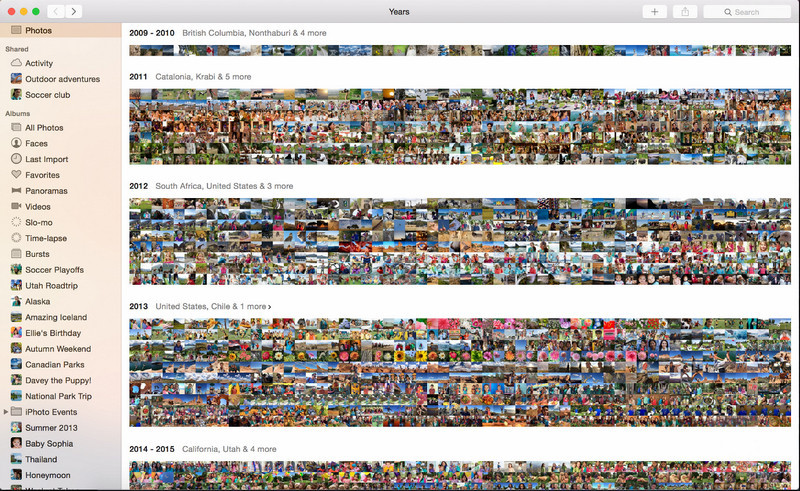
Photo App היא פונקציה מובנית במוצרים מעודכנים של אפל כמו מק. האפליקציה מותקנת מראש, כך שאפשר לדלג על שלב ההורדה ולהתחיל להשתמש בה מיד. התוכנה אינה עורך תמונות, כיוון שמטרתה לשמש כספרייה וכמציג תמונות במק או במכשירי iOS. גם אם אין לך עורך תמונות מקצועי במק, אתה יכול לנצל את הפונקציות האלה כדי לקבל תוצאה מקצועית בלחיצה אחת. לכן, אם ברצונך להסיר אובייקט באמצעות Photo App, תוכל לעבור על השלבים שהוספנו ולפעול לפיהם.
שלב 1. פתח את Photos App במק שלך ובחר את התמונה שיש בה אובייקט מיותר.
שלב 2. בחלק הימני העליון, לחץ על כפתור Edit כדי להתחיל לערוך את התמונה.
שלב 3. בחלק הימני תראה את אפשרות Retouch; לחץ עליה כדי להשתמש בפונקציה.
שלב 4. לחץ וגרור את העכבר על האזור שברצונך להסיר.
שלב 5. לחץ על כפתור Done כדי לשמור את השינויים שהחלת על התמונה.
חלק 3. הסר אובייקט מתמונה באמצעות יישום ב-Android ו-iOS
Photoshop FIX
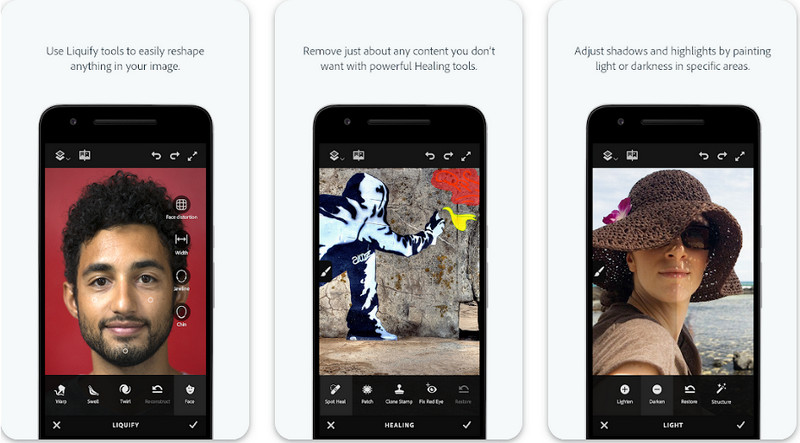
Photoshop FIX היא אפליקציית אנדרואיד יעילה להסרת אובייקטים מתמונות, שפועלת בצורה מקצועית אך קלה לשימוש. זוהי אפליקציית קוד פתוח שניתן להוריד למכשיר שלך דרך ה‑PlayStore. למרות שהאפליקציה היא קוד פתוח, אפשר לראות שפונקציית הסרת האובייקטים שלה מצוינת ללא ספק. זו אחת האפליקציות המורדות ביותר שניתן למצוא במכשירי אנדרואיד למשימה זו. אם ברצונך לדעת כיצד להשתמש באפליקציה, המשך לקרוא למטה.
שלב 1. הורד את האפליקציה למכשיר האנדרואיד שלך.
שלב 2. לחץ על On My Phone כדי להציג את כל התמונות בספרייה שלך. בחר את התמונה שברצונך לערוך.
שלב 3. כדי להשתמש בפונקציית הסרת האובייקט באפליקציה, לחץ על Healing.
שלב 4. כאן תוכל להשתמש בשתי אפשרויות להסרה. כדי “להבריש” את האובייקט החוצה, בחר Spot Heal. אבל אם תרצה לשכפל פיקסלים, עליך לבחור Clone Stamp. סמן את סימן המים בכלי שבחרת.
שלב 5. שמור את התמונה לגלריית המצלמה שלך, וזה הכול!
ריטוש תמונה
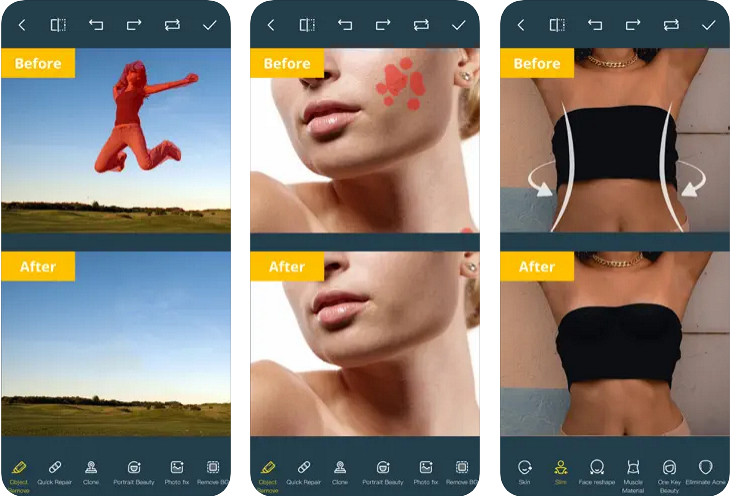
Photo Retouch היא אפליקציה אמינה להסרת אובייקטים מתמונה באייפון ללא קושי. אפילו אם אינך מנוסה בהסרת אובייקטים מהתמונות שלך, תוכל להסיר אותם ביעילות. ניתן להוריד את האפליקציה בחינם מ‑AppStore אם תרצה לנסות אותה. בנוסף, אפשר להסיר את הרקע וסימן המים מהתמונה במידת הצורך. אם אתה מוכן להשתמש באפליקציה כדי להסיר את האובייקט מהתמונה שלך, באפשרותך לעקוב אחר השלבים שצירפנו.
שלב 1. הורד את האפליקציה הרשמית ואז הפעל אותה.
שלב 2. לחץ על Photo Eraser ואז על Photo. בחר את התמונה עם הרקע המיותר שברצונך להסיר, וודא שהתמונה נמצאת באפליקציית Photos שבאייפון שלך.
שלב 3. בחלק התחתון, בחר באפשרות Object Removal.
שלב 4. השתמש במברשת שהתוכנה מספקת כדי לעקוב אחרי האובייקט שברצונך להסיר ולחץ על GO כדי להסיר את האובייקט.
קשור:
הסר את סימן המים של Dreamstime
הסר את סימן המים של פילטר Picsart
חלק 4. שאלות נפוצות על איך להסיר אובייקטים מתמונות
למה אני צריך להסיר אובייקטים מהתמונות?
יש הרבה פעמים שאנחנו מצלמים משהו, ויש פוטובומברים. אובייקט זה מהווה בעיה עבור רוב אנשי המקצוע על אנשים אחרים מכיוון שהוא אינו מדגיש את התמונה שאתה מצלם. לכן, במקום לצלם מחדש את התמונה, אתה יכול לקרוא את הדרכים האידיאליות הבאות להסרת האובייקט בתמונה שלך.
האם אני יכול לחתוך את התמונה כדי להסיר אובייקטים?
כן אתה יכול. אם האובייקט שאתה רוצה להסיר אותו בצד של התמונה, אז אתה יכול לנסות לחתוך את התמונה עם העורך המובנה שלך. עם זאת, בחירה זו אינה אופציה, במיוחד אם האובייקט נמצא בחלק האמצעי או ליד התמונה שאתה מצלם. חיתוך התמונה יגזור את התמונה, אז עדיף לחשוב פעמיים אם אתה רוצה לנסות את האפשרות הזו.
למה אני לא יכול להעלות תמונה כדי להסיר את האובייקט?
אתה לא יכול להעלות את התמונה; או שהתמונה פגומה, או שסיומת התמונה אינה נתמכת. אם התמונה שלך פגומה, יש דרכים לתקן את זה. תוכל למצוא אותם באינטרנט אם תחפש בו. בדרך כלל, זו יכולה להיות סיומת הקובץ של התמונה; כדי לפתור בעיה זו, תצטרך להמיר אותה.
סיכום
הסרת חפצים מהתמונה היא קלה בגלל הכלי והאפליקציה שאנו מגייסים במאמר זה. אז איזה כלי אתה הכי מעדיף? אנו מקווים שהמדריך הזה שאנו מוסיפים אכן יעזור לך לפתור את הבעיה בקלות.
-
 כיצד להמיר תמונה ברזולוציה נמוכה לרזולוציה גבוהה באינטרנט
 אם אתה רוצה ללמוד איך להמיר תמונות ברזולוציה נמוכה לתמונות ברזולוציה גבוהה באינטרנט, אז המאמר הזה הוא בשבילך. קרא במלואו כדי ללמוד כיצד.
-
 שיטות קלות כיצד להסיר סימן מים חסין ירי
 הסר סימן מים חסין ירי על ידי ביצוע השיטות הקלות הבאות. השתמש במסירי סימני מים מדהימים אלה כדי להסיר את סימן המים Shootproof מהתמונה שלך בקלות.
-
 כיצד להסיר את סימן המים של Bandicam ללא מאמץ [3 דרכים יעילות]
 כיצד להסיר את סימן המים של Bandicam? בעזרת הכלים, אנו מוסיפים כאן תדעו להתמודד עם זה ביעילות!
