


 ממיר וידאו אולטימטיבי
 מקליט מסך
 תיקון וידאו
 הורדה מאובטחת
שפר את רזולוציית התמונות של iPhone באמצעות הדרכים הטובות ביותר שאתה חייב להכיר [החדש ביותר]
אם אתה צריך מכשיר נייד שיכול ללכוד תמונות בהפרדה גבוהה, צעד חכם הוא לבחור באייפון, בזכות המצלמות החדשניות והמתקדמות שלו מלפנים ומאחור. סליחה משתמשי אנדרואיד, אבל צריך להודות באמת שהמצלמה של האייפון החדש טובה בהרבה. רוב האנשים בדרך כלל מצלמים באייפון, אך לא כל התמונות שהם מצלמים מושלמות; חלקן זקוקות להתאמה, עריכה, שיפור או הגדלת רזולוציה. אם אתה רוצה לשפר את רזולוציית התמונות באייפון, עקוב אחר המאמר הזה, שבו נציג את כל המידע שאתה צריך לדעת!
חלק 1. דרך מומלצת: כיצד להגביר את רזולוציית התמונות באינטרנט עם משפר התמונה הטוב ביותר
איך לשנות רזולוציית תמונה באייפון 13? אם זו הבעיה שלך, עליך להשתמש ב־FVC Free Image Upscaler. כל מה שתעלה לכאן, הכלי יגדיל מיד בעזרת טכנולוגיית ה־AI המתקדמת שלו. תוכל לשבת ולהירגע לאחר שתעלה את התמונה, כי הכלי יעלה את הרזולוציה של התמונה שהעלית. בניגוד לתוכנות אחרות, כאן אינך צריך להוריד מתקין כדי להשתמש בו. בנוסף, FVC לא דורש להתחבר עם חשבון, כך שאתה מוגן מדליפת מידע, והוא גם לא מוסיף לך קוקיז. אם הכלי הזה משך את תשומת לבך, תוכל מייד לעקוב אחרי השלבים שהוספנו למטה כדי לפתור את הבעיה.
שלב 1. פתח את הכלי המקוון על‑ידי לחיצה על שמו למעלה, ולשונית חדשה תיפתח אוטומטית; היא תוביל אותך לאתר הרשמי.
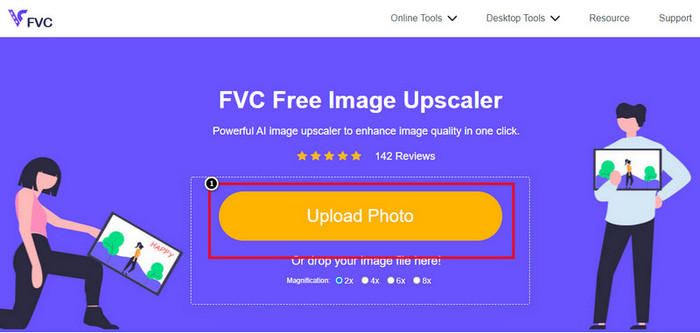
שלב 2. סמן את Upload Photo כדי להכניס את התמונה שברצונך להגדיל בכלי הזה. לאחר הלחיצה, תיקייה תופיע על המסך, בחר את התמונה ולחץ על Open.
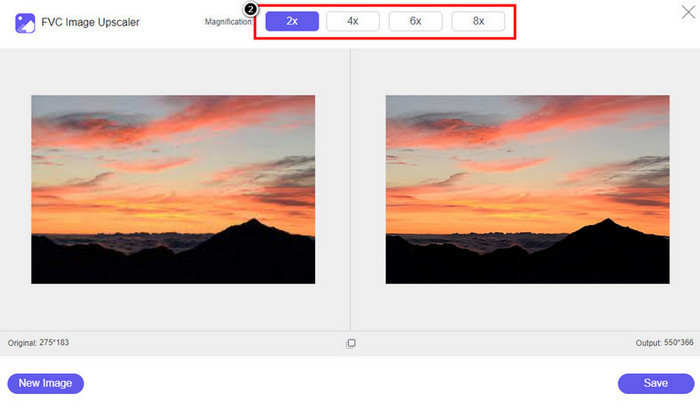
שלב 3. בחר את סוג ההגדלה (Magnification) שברצונך להחיל על הגרסה המשופרת של התמונה; תוכל לנסות את כולן כדי לראות איזו אפשרות גורמת לתמונה שלך להיראות טוב יותר.
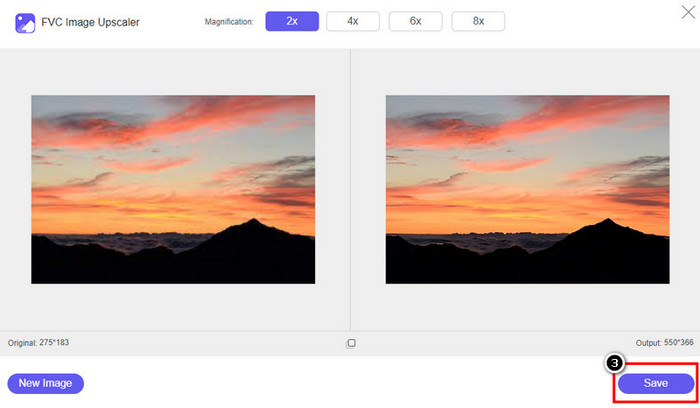
שלב 4. לחץ על כפתור Save כדי להוריד את התמונה ששיפרת כאן; הכלי ישמור אותה ישירות בתיקייה המקומית שלך. בדוק את הגרסה המוגדלת של התמונה שערכת כאן.
חלק 2. כיצד לשנות את רזולוציית התמונה באייפון [שפר את שמירת התמונה שלך בקלות]
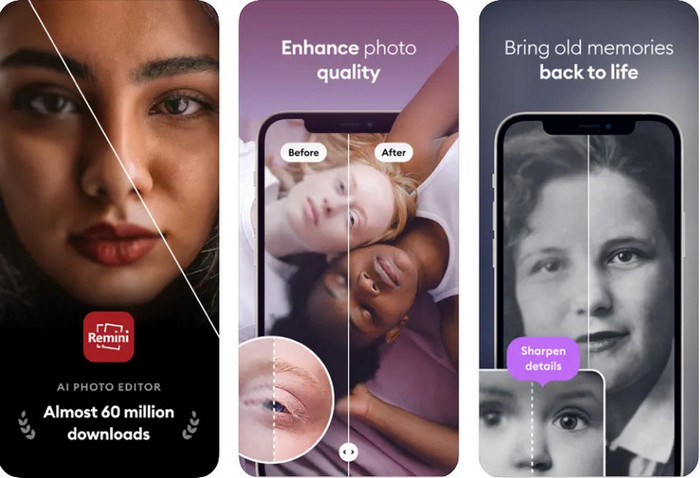
האפליקציה Remini App מאפשרת לך לשנות את רזולוציית התמונות באייפון כדי לגרום להן להיראות אפילו טוב יותר. אפשר להוריד את האפליקציה מחנות App Store כשתבקר בה. זו אפליקציית עריכת תמונות הכול‑באחד, שיכולה לעזור לך לשפר תמונות ולהפוך תמונות שחור‑לבן לצבעוניות בהחלקה אחת. בעזרת האפליקציה הזו ניתן להגדיל כל תמונה עד פי 4 בעזרת טכנולוגיית ה־AI שלה. אם ברצונך להשתמש באפליקציה, תוכל להעתיק את ההדרכה צעד‑אחר‑צעד שנוסיף מיד.
שלב 1. הורד את האפליקציה לאייפון שלך כדי שתוכל להתחיל להשתמש בה.
שלב 2. פתח את האפליקציה ולחץ על Enhance. בחר את התמונה שברצונך לשפר מתוך גלריית התמונות שלך.
שלב 3. המתן לעיבוד שבו האפליקציה משפרת את התמונה שהעלית; אפשר לגרור את המחוון כדי לראות את התמונה לפני ואחרי השיפור.
שלב 4. לאחר שהעיבוד הושלם, לחץ על כפתור Save כדי להוריד את התמונה ששיפרת.
חלק 3. כיצד לשנות את רזולוציית התמונות באנדרואיד [שיפור התמונות ביעילות]
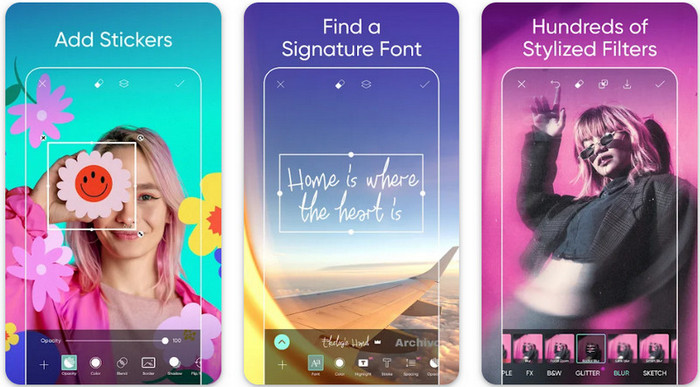
איך לשנות רזולוציית תמונה באנדרואיד? אם אתה רוצה לשדרג את רזולוציית התמונה שצילמת באנדרואיד, תוכל לנסות להשתמש ב־Picsart. זו אפליקציה מוכרת שאפשר להוריד לאנדרואיד כדי לערוך תמונות ולהפוך אותן לטובות יותר. האפליקציה עשירה בפיצ’רים שתוכל לנצל. השיפור שנלמד כאן אינו בהכרח הדרך הסטנדרטית שאתה מדמיין, אבל הוא כן יכול לשפר את איכות התמונה. עקוב אחר המידע המפורט למטה כדי ללמוד עוד!
שלב 1. הורד את האפליקציה דרך חנות Play ולאחר מכן הפעל אותה. בחר את התמונה שברצונך לשפר והעלה אותה.
שלב 2. עבור אל Effects, לחץ על Blur, גרור את מחוון הטשטוש כך שייקבע על 5 עד 10, ולחץ על אייקון ה־check כדי לשמור.
שלב 3. פתח את Tools ועבור אל Curve.
שלב 4. התאם את העקומה על‑ידי גרירה שלה למעלה ולמטה כדי לגרום לרזולוציית התמונה שלך להיראות טוב יותר.
שלב 5. לחץ על אייקון ה־check כדי לשמור את השינויים שהחלת על התמונה באמצעות כיפוף העקומה, ואז Export אותה.
חלק 4. כיצד להתאים את הגדרת המצלמה כדי לצלם תמונות טובות יותר! [טיפים וטריקים]
כיצד להגדיל את הרזולוציה של תמונה באייפון כדי לצלם דיוקן תמונה טוב יותר? לא כל התכונות מוצגות באפליקציית המצלמה של האייפון שלך. חלק מהאפשרויות לשיפור איכות התמונה שלך הן הגדרות. האם אתה מעוניין כיצד להתמודד עם בעיה זו? לאחר מכן המשך לקרוא את המידע שאנו מוסיפים להלן.
שלב 1. עבור להגדרות (Settings) ופתח את אפליקציית המצלמה.
שלב 2. לחץ על Formats.
שלב 3. קבע את הפלט הסופי על Most Compatible, שזהו JPEG. מעתה, בכל פעם שתצלם תמונות, הן יישמרו בפורמט JPEG, שכולנו יודעים שהוא דחיסת תמונה מאבדת־נתונים (lossy) עם פלט תמונה באיכות גבוהה.
קשור:
כיצד לתקן תמונות HEIC באמצעות הכלים הטובים ביותר
מסירי פגמים מתמונות שכדאי להשתמש בהם כדי לקבל עור חלק ומשיי בתמונות
חלק 5. שאלות נפוצות על איך לשנות רזולוציית תמונה באייפון
מה גורם לאיכות התמונה באייפון להתקלקל?
יש הרבה גורמים שאתה צריך לשקול מה עשויה להיות הבעיה. לפני שתצלם תמונה, ודא שאתה מנקה את עדשת האייפון שלך ויש לך יד יציבה, או שאתה יכול להשתמש במעמד מצלמה ולהשתמש ב-ISO הגבוה עבור אובייקטים נעים. אם עשית זאת ועדיין יש לך איכות גרועה, אתה יכול להשתמש בכלים שאנו מגייסים במאמר זה.
האם שינוי איכות התמונה הופך את גודל הקובץ לגדול?
ואכן, איכות התמונה תגדל לאחר שתשפר אותה. כאשר אתה מוסיף פיקסלים לתמונה, לאחר שתשפר אותה, גם גודל הקובץ של הגרסה המשופרת יגדל.
האם שינוי רזולוציית תמונה באייפון קל?
כן, לא תצטרכו להיות בעל ניסיון של שנים כדי לשפר את רזולוציית הצילום של האייפון שלכם, אז אם אתם רוצים לדעת איך לעשות זאת, תוכלו להעתיק את השלבים שהוספנו למעלה ואת הכלים שאנו מציגים בהם תוכלו להשתמש.
סיכום
לסיכום, כעת יש לנו תמונה ברורה יותר כיצד להפוך את רזולוציית התמונות באייפון לטובה מתמיד בעזרת האפליקציות הייעודיות האלה! אנו מקווים שהמאמר הזה עזר לך להתמודד עם הבעיה בעזרת פתרונות שונים באייפון ובאנדרואיד. כולם שונאים איכות תמונה ירודה, ולכן אנחנו כאן כדי לתקן זאת. עקוב אחר השלבים שהוספנו למעלה כדי להשלים את המשימה בהצלחה ובזמן קצר!
-
 כיצד להמיר תמונה ברזולוציה נמוכה לרזולוציה גבוהה באינטרנט
 אם אתה רוצה ללמוד איך להמיר תמונות ברזולוציה נמוכה לתמונות ברזולוציה גבוהה באינטרנט, אז המאמר הזה הוא בשבילך. קרא במלואו כדי ללמוד כיצד.
-
 6 מסירי התמונות המובילים שאתה חייב לקבל עכשיו [2022]
 צריכים מסיר פגמים כדי לקבל עור חלק? אל תדאג יותר! כאן נציג כלים שונים שיכולים לעזור למכשיר שלך.
-
 הסר את סימן המים של StarUML באמצעות הגרסה החינמית והתשלום שבה אתה יכול להשתמש
 רוצה להסיר את סימן המים של StarUML מהפלט הסופי? ובכן, ישנן שתי דרכים כיצד לעשות זאת, ובואו נדון בהן כאן.
