


 ממיר וידאו אולטימטיבי
 מקליט מסך
 תיקון וידאו
 הורדה מאובטחת
קנה מידה של תמונה ל-4k באמצעות ה-Upscaler החם ביותר בשוק
הפונקציה של שדרוג תמונה ל‑4K נעשתה מבוקשת ברבות מהתוכנות, מקצועיות ושאינן מקצועיות. משתמשים מאמינים שרזולוציה גבוהה יותר כמו 4K תהפוך את התמונה שלהם למפורטת, חדה, ברורה וטובה יותר. עם זאת, אפשר באמת ליהנות מתמונות 4K כשמשתמשים בהן לפרסום חוצות, להדפסת יריעות איכותיות, לצפייה על מסכים דיגיטליים גדולים, ברוב הפקות הקולנוע הדיגיטלי ועוד. המטרה של PPI או רזולוציית תמונה היא להקרין מספר מדויק של פיקסלים בהתאם לרוחב ולגובה של התמונה. רוצים לדעת איך להפוך את התמונה שלכם ל‑3840 x 2160? או שאתם מעדיפים את DCI 4K, שהוא 4069 x 2160? במאמר זה תמצאו את כל המידע הדרוש לכם כדי להגיע לרזולוציית UHD הידועה כ‑4K.

חלק 1. כיצד לשדרג תמונה ל-4k בחינם עם הפתרון הטוב ביותר [שירות אינטרנט]
FVC Free Image Upscaler הוא משדרג התמונות ל‑4K הפשוט ביותר שתוכלו להשתמש בו כדי להגיע לרזולוציית 4K. הכלי הזה לא רק מגדיל את התמונה שלכם, אלא גם מתקֵן את ה‑PPI של התמונה כך שיתאים לרזולוציה שבחרתם. זהו כלי שדרוג (Upscaler), כלומר התמונה שתעלו לכאן לעולם לא תימתח או תאבד מאיכותה, הודות לטכנולוגיית ה‑AI המתקדמת ש‑FVC משלב בו. צריכים הדגמה כיצד להשתמש בו? אם כן, עקבו אחר כל השלבים שמופיעים למטה והתחילו לשדרג ל‑4K את התמונה הרצויה.
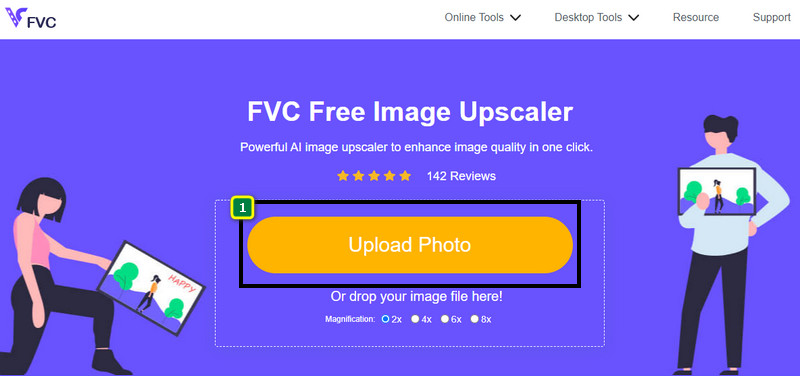
שלב 1. לחצו על הקישור הזה כדי לפתוח את הכלי בלשונית חדשה. תועברו לכלי הרשמי שבו תשתמשו כדי לשנות את רמת השדרוג של התמונה שלכם.
שלב 2. לחצו על Upload Photo כדי להוסיף את קובץ ה‑JPG, JPEG, PNG, GIF, BMP או SVG שתרצו לשדרג לרזולוציית 4K.
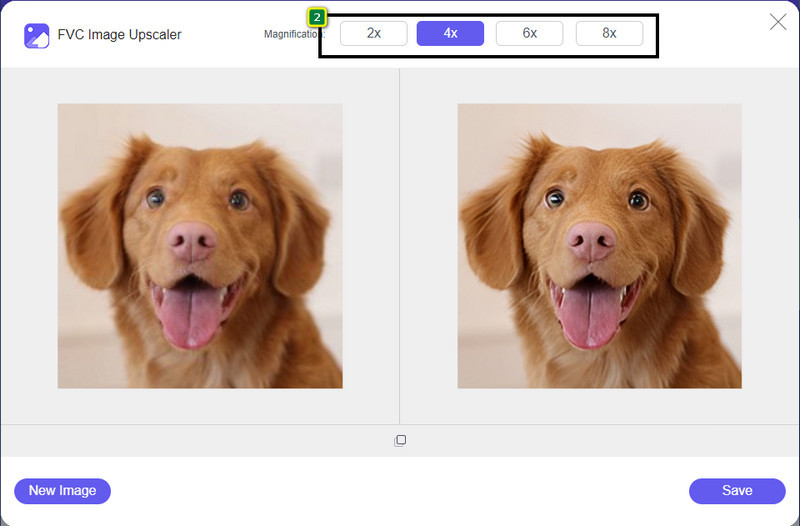
שלב 3. לאחר מכן, התמונה שהעליתם תיטען אל הכלי. לאחר הטעינה, בחרו באחת מהאפשרויות 2x, 4x, 6x או 8x בחלק העליון כדי להגיע לרזולוציית 4K.
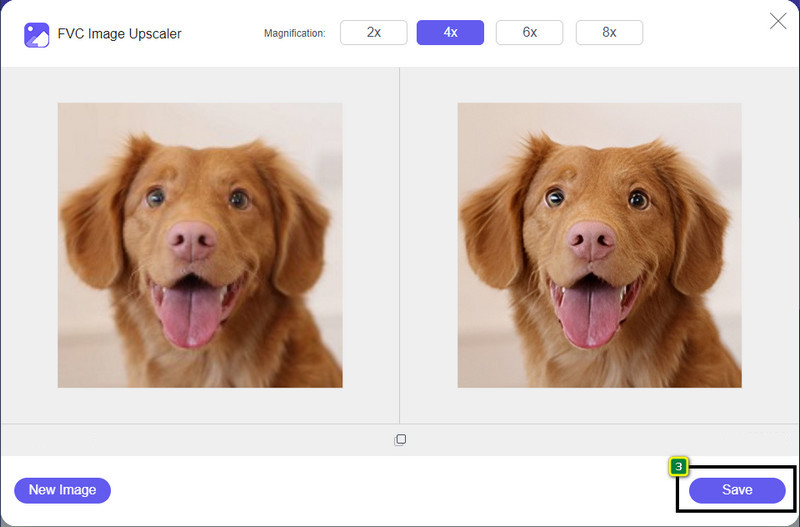
שלב 4. כדי לייצא את תמונת ה‑4K ששיפרתם כאן, לחצו על כפתור Save; היא תישמר אוטומטית בתיקיית הקבצים שלכם.
חלק 2. כיצד לשדרג תמונה ל-4k במצב לא מקוון בעורך הגרפי ברירת המחדל של Windows [חינם]
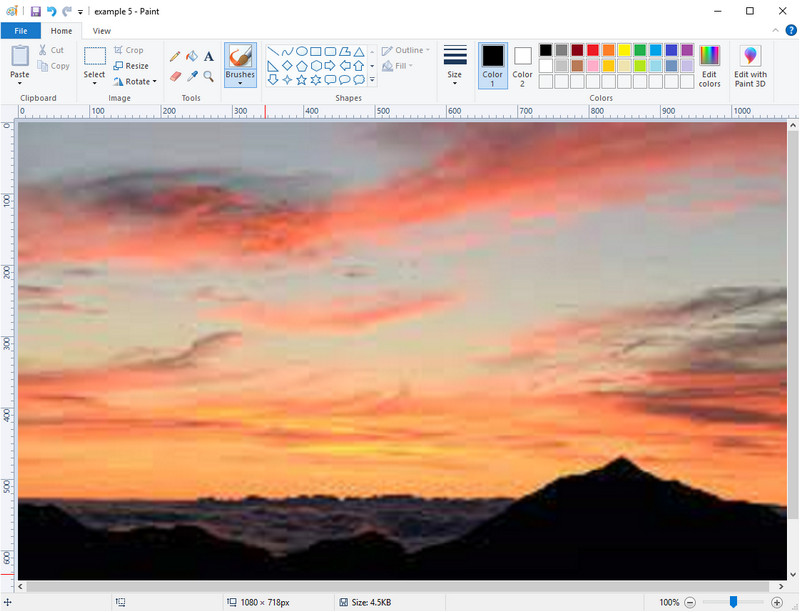
Paint הוא עורך גרפי ברירת מחדל שבו תוכלו להשתמש ב‑Windows כדי לשדרג תמונה ל‑4K על‑ידי שינוי המידות שלה. התוכנה הזו נהייתה פופולרית בקרב משתמשי Windows רבים בזכות מה שניתן לעשות בה. תוכלו להתחיל בקנבס ריק ולצייר עליו כמו על בד אמיתי, רק שבמקרה זה הוא דיגיטלי. יש בה אפשרות נעילה, כך שכשתכוונו את הגובה של התמונה, הרוחב יתאים את עצמו (ולהפך). בנוסף, אפשר להשתמש באחוזים כדי לכוונן את ממדי התמונה.
למרות שאתה יכול להשתמש בכלי זה כעורך שלך, הוא עדיין לא מספיק בתחומי עריכה אחרים. לדוגמה, הוא אינו תומך במצב גווני אפור. לכן, אם ברצונך להשתמש בכלי זה, עקוב אחר השלבים שאנו מוסיפים.
שלב 1. לחצו על סמל Windows במסך שלכם והקלידו את שם הכלי, Paint.
שלב 2. לאחר שפתחתם אותו, לחצו על File ואז Open והוסיפו את קובץ התמונה שתרצו לשדרג כאן. אם תרצו, תוכלו גם לגרור ולשחרר את התמונה ישירות אל הכלי.
שלב 3. עברו אל האפשרות Resize ולחצו על Pixel. שנו את ערך הגובה או הרוחב לסטנדרט של 4K.
עדיף לשנות מדידה בודדת; זה לא משנה אם זה גובה או רוחב ותמיד סמן את יחס הגובה-רוחב הראשי כדי שזה יתאים. חלק מהתמונות נמתחות אם תשנה את גודלן ל-4k.
שלב 4. לאחר מכן, לחצו על כפתור Save כדי להוריד את התמונה ששידרגתם כאן.
חלק 3. כיצד לשדרג תמונה ל-4k באמצעות תוכנה מקצועית ב-Windows ו-Mac [בתשלום]

Adobe Photoshop מאפשר למשתמשיו לחוות רמה חדשה של עריכת תמונות ושדרוגן, אך כרגע נתמקד יותר בפונקציית השדרוג שלו. אין ויכוח על כך שהוא בחירה מקצועית בזכות היכולות המעמיקות שלו בעריכת תמונות. בנוסף, הכלי יוצר נתוני PPI חדשים לתמונה ברגע שמשדרגים אותה בו, בעזרת האלגוריתם שמבוסס על המידע שבקובץ. תוכלו לשנות את הרזולוציה ל‑4K בלי לגרום לתמונה להימתח או להפוך למפוקסלת.
עם זאת, תצטרך לרכוש את התוכנית אם כבר צרכת את גרסת הניסיון החינמית שהאפליקציה הזו מספקת. למרות שתצטרך לשלם, סך הכל של תוכנה זו מצויין לשימוש על ידי עורכים מקצועיים ובינוניים. למתחילים, תוכלו ללמוד כיצד לשדרג את התמונה ל-4k בעזרת ההוראה למטה.
שלב 1. הורידו את הגרסה הרשמית של התוכנה מאתר Adobe, אך אם האפליקציה כבר מותקנת אצלכם, תוכלו לפתוח אותה מיד כדי להתחיל להשתמש בה.
שלב 2. כדי להעלות את התמונה שתרצו לשדרג, לחצו על File ואז Open, ותיקייה תופיע על המסך. בחרו את קובץ התמונה ולחצו Open כדי להעלות אותו.
שלב 3. בחלק העליון, לחצו על האפשרות Image ובחרו Image Size.
שלב 4. תיבת דו־שיח תופיע ובה תוכלו לכוונן את המידות של הגובה, הרוחב והרזולוציה של התמונה שלכם.
לתוצאה חלקה יותר, עליכם לסמן את תיבת הסימון של Resample וללחוץ על כפתור הבחירה מהרשימה. במקום להשאיר על Automatic, בחרו ב‑Bicubic Enlargement, משום שזוהי שיטה שמאפשרת לקבל תוצאה טובה יותר בהגדלת התמונה. לחצו על OK כדי לשמור את ההתאמות שביצעתם.
שלב 5. כדי להוריד את התמונה ששידרגתם ל‑4K, לחצו על File ואז על Save.
קשור:
מדריך פשוט: איך להוסיף סימן מים לוידאו בפוטושופ במהירות
שפרו את איכות התמונה באמצעות השיטות המהירות והפשוטות האלו
חלק 4. שאלות נפוצות על איך לשדרג תמונה ל-4k
האם יש הגבלות על העלאת קנה המידה של תמונות ל-4k?
יש הגבלות שתצטרך לעמוד בהן. לדוגמה, אם המסך שלך יכול לעבד רק 1080p, אז עדיף להשתמש בגודל 1080p הסטנדרטי ולא ב-4k, כי ההגדלה שתוסיף לא תהיה בתוקף.
האם התמונה שלי תשתפר לאחר העלאה ל-4k?
אל תצפו שיקרה נס, אבל תראו שתהיה תוצאה אם תפתחו את התמונה לתצוגה הנכונה, כמו טלוויזיות ה-4k, למשל.
מדוע התמונות שלי נעשות מטושטשות לאחר צפייה בהן בטלוויזיה 4k?
תמונות נוטות להימתח כאשר הממד וה-PPI אינם עומדים בתקן הטלוויזיה הדיגיטלית שבה אתה משתמש, במיוחד 4k. אתה מונע זאת אם אתה משדרג את התמונה לרזולוציית 4k עם האפליקציה שאנו מוסיפים כאן.
סיכום
בדרך כלל, תזדקק לשדרוג תמונה 4k כדי להתאים את התמונה לרזולוציית 4k. אתה יכול לעשות זאת בקלות עם הכלים שאנו מוסיפים כאן והמדריך. תוכלו להתחיל להשתמש בשירות המקוון כדי לשדרג את התמונה הרצויה, ותופתעו מהתוצאה.
-
 שחזור תמונה ישנה באופן מקוון ולא מקוון [שלבים קלים]
 רוצה לשחזר תמונה ישנה? עם הכלים האלה, תכיר את תהליך שחזור התמונות הישן. קרא את הפוסט הזה כדי ללמוד את השיטות הפשוטות ביותר.
-
 משפר 7 הפיקסלים המובילים עבור כל דפדפני האינטרנט שאתה חייב להשתמש בו
 אם אתה רוצה לדעת את משפרי הפיקסלים הטובים ביותר לשימוש, כדאי שתבדוק את הפוסט הזה. מאמר זה מפרט את שבעת משפרי הפיקסלים הטובים ביותר עבור כל דפדפני האינטרנט.
-
 אפליקציית Photo Resizer הטובה ביותר באינטרנט, לא מקוון, אנדרואיד ואייפון
 מהן האפליקציות הטובות ביותר לשינוי גודל התמונות? לחץ על הדף כדי ללמוד את חמשת האפליקציות העוצמתיות ביותר לשינוי גודל התמונות שבהן תוכל להשתמש כדי לשפר או לשנות את גודל הקובץ שלך.
