


 ממיר וידאו אולטימטיבי
 מקליט מסך
 תיקון וידאו
 הורדה מאובטחת
המדריך האולטימטיבי לשימוש בבינה מלאכותית לחידוד תמונה במחשב ובנייד
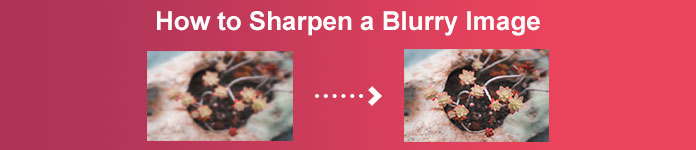
קרה לך פעם שתמונה נראתה דהויה וחסרת חיוניות? אולי התמונה שלך חסרה חדות וניקיון. אבל ידעת שיש לא מעט יישומים לחידוד תמונות שתוכל למצוא באינטרנט? אינך צריך פתרונות מחשב יקרים כדי לחדד את התמונה שלך. תוכל למצוא ברשת יישומים רבים שיעזרו לך לחדד את התמונה שלך. אבל אין צורך להמשיך לחפש, כי ריכזנו את כלי חידוד התמונות הטובים ביותר ונלמד אותך כיצד להשתמש בהם. קרא את המאמר עד הסוף כדי ללמוד איך לחדד תמונות בחינם אונליין או אופליין.
חלק 1. כיצד לחדד תמונה בחינם באינטרנט ללא הרשמה
למרות זאת, ישנם יישומים רבים לחידוד תמונה; מומלץ להשתמש בכלי הבטוח והפשוט ביותר. לכן חיפשנו את מחדדי התמונות הטובים ביותר ורשמנו אותם רק בשבילכם. יתר על כן, נדגים לכם כיצד להשתמש בכלי חידוד התמונות הללו.
חידוד תמונה באמצעות FVC Free Image Upscaler
FVC Free Image Upscaler הוא הכלי הטוב ביותר לחידוד תמונה. אם אתה מחפש כלי בינה מלאכותית (AI) לחידוד תמונה, אז FVC Free Image Upscaler הוא הכלי שאתה מחפש. בנוסף, הוא תומך בפורמטי תמונה שונים, כמו PNG, JPG, JPEG ו‑BMP. בעזרת טכנולוגיית ה‑AI (בינה מלאכותית) שלו, באפשרותך לשפר את התמונה עד להגדלה של 2x, 4x, 6x ו‑8x. מה שעוד נפלא בכלי המקוון הזה הוא שניתן לגשת אליו מכל דפדפן אינטרנט, כולל Google, Firefox ו‑Safari.
יתר על כן, מתחילים רבים מעדיפים להשתמש בכלי זה מכיוון שיש לו ממשק משתמש פשוט. כמו כן, למרות שמדובר באפליקציה מקוונת, יש לה תהליך חידוד מהיר, מה שהופך אותה לנוחה לשימוש. אתה יכול גם לצפות בתצוגה מקדימה של תמונת הפלט שלך לפני הורדתה למכשיר שלך. לכן, אם אתה רוצה להשתמש בכלי זה כדי לחדד את התמונה שלך, עקוב אחר ההוראות הקלות למטה.
כיצד לחדד תמונה באמצעות FVC Free Image Upscaler:
שלב 1. פתח את הדפדפן שלך וחפש FVC Free Image Upscaler בתיבת החיפוש. אפשר גם ללחוץ ישירות על הקישור לדף הראשי שלהם.
שלב 2. לאחר מכן לחץ על הכפתור Upload Photo בממשק המשתמש הראשי כדי לייבא את התמונה שברצונך לחדד.

שלב 3. אחר‑כך בחר את הגדרת ההגדלה הרצויה לתמונה שלך. באפשרותך לבחור בין 2x, 4x, 6x ו‑8x הגדלה. לאחר מכן תופיע תצוגה מקדימה של הפלט.
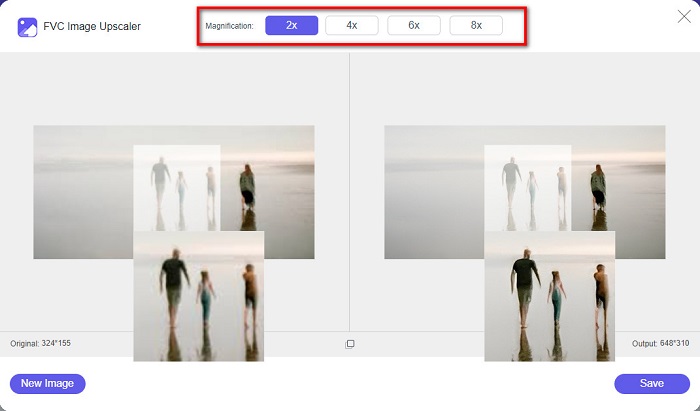
שלב 4. לבסוף, כדי לשמור את פלט התמונה שלך, לחץ על הכפתור Save. האפליקציה תשמור את התמונה במחשבך באופן אוטומטי ומהיר.
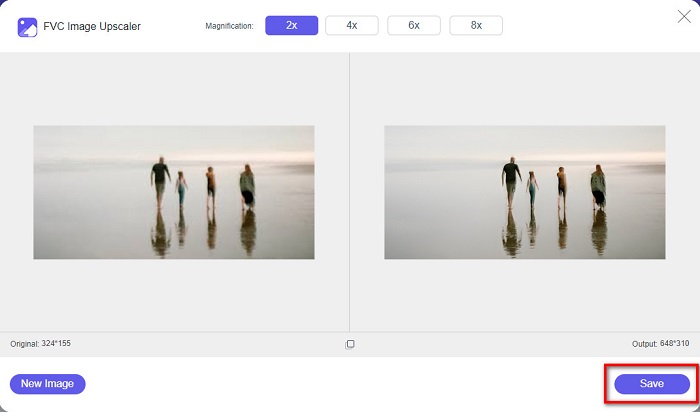
וזה הכל! עד כמה שזה פשוט, אתה יכול בקלות לשפר את החלק הטשטוש בתמונה שלך ולהוסיף לה חדות.
חידוד תמונה עם VanceAI
VanceAI הוא מחדד תמונות מקוון שבו ניתן להשתמש אם אתה רוצה לחדד את התמונה שלך או להוסיף לה crisp (ניקיון וחדות). כאשר מוסיפים חדות לתמונה, אכן היא נראית טוב יותר. לכן, אם אתה רוצה לחדד את התמונה במהירות, VanceAI הוא הכלי לשימוש. בנוסף, אפשר להשתמש בו בחינם כמעט בכל דפדפן, כגון Google ו‑Safari. הוא גם משפר באופן אוטומטי את האזורים המטושטשים בתמונה בכמה קליקים בלבד. בזכות ממשק ידידותי וקל לשימוש, גם מתחילים יכולים לעבוד עם הכלי הזה בקלות. יתרה מזאת, הוא תומך בפורמטי התמונה הנפוצים ביותר, כמו JPG, JPEG ו‑PNG. עם זאת, כאשר אתה מחדד את התמונה באמצעות VanceAI תופיע סימן מים (Watermark) על התמונה.
כיצד לחדד תמונה מטושטשת באמצעות VanceAI:
שלב 1. בדפדפן שלך חפש VanceAI ואז עבור לדף הראשי שלהם. בממשק המשתמש הראשי לחץ על הכפתור Upload Image כדי להעלות את התמונה שברצונך לחדד.
שלב 2. לאחר העלאת התמונה, לחץ על הכפתור Start to Process בפינה הימנית התחתונה של הממשק.
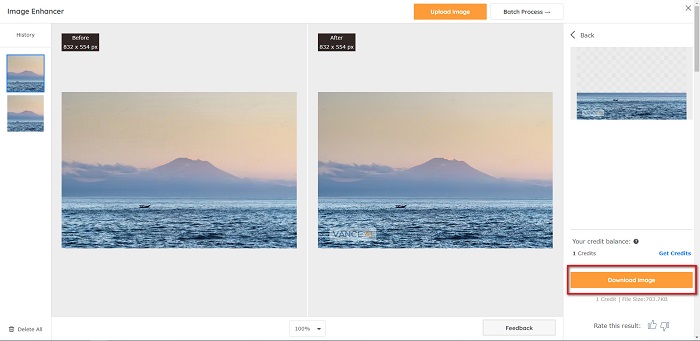
שלב 3. לבסוף תראה תצוגה מקדימה של פלט התמונה שלך. לאחר מכן לחץ על הכפתור Download Image כדי להוריד את התמונה המחודדת.
חידוד תמונה מטושטשת באמצעות PineTools
PineTools הוא עוד יישום מקוון לחידוד שניתן להשתמש בו בקלות. בזכות ממשק פשוט, גם מתחילים יכולים להשתמש בכלי זה כדי לתקן את איכות התמונה. באפשרותך לכוונן את עוצמת התמונה או את רמת החדות שלה באמצעות מחוון (Slider). בנוסף, ניתן לבחור את גודל מסכת הקונבולוציה (Convolution mask) של התמונה בין 3x3 ל‑5x5. מה שעוד טוב ביישום המקוון הזה הוא שניתן לגשת אליו כמעט מכל דפדפן, כולל Google ו‑Safari. החיסרון של PineTools הוא שיש בו הרבה פרסומות שעלולות להסיח את דעתך בזמן חידוד התמונה. למרות זאת, משתמשים בו רבים מתחילים משום שהוא נוח לשימוש.
כיצד לחדד תמונה מטושטשת באמצעות PineTools
שלב 1. ראשית, חפש PineTools בדפדפן שלך ולחץ על הדף שמוביל לאתר. לאחר מכן לחץ על הכפתור Choose Files בממשק הראשון כדי להעלות את התמונה שברצונך לחדד.

שלב 2. לאחר מכן, בלשונית Sharpen, הזז את הקובייה הקטנה לעוצמה או לרמת החדות המועדפת עליך לתמונה.
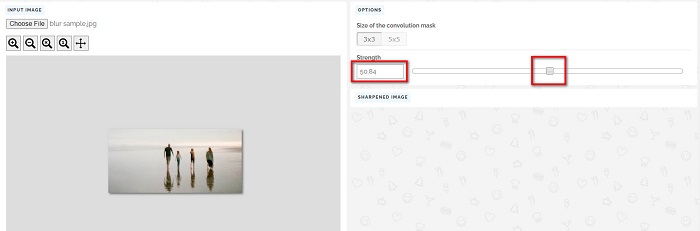
שלב 3. לאחר מכן לחץ על הכפתור Sharpen שבתחתית הממשק כדי לחדד את התמונה. אם ברצונך לשמור את תמונת הפלט, לחץ על פורמט התמונה הרצוי והוא יישמר במכשיר שלך.
חלק 2. כיצד לחדד תמונה ב-Windows/Mac
איך לחדד תמונה בפוטושופ
אדובי פוטושופ היא תוכנת עריכת תמונות עוצמתית ונפוצה, המשמשת אנשים רבים ברחבי העולם. היא מיועדת למתחילים ולמקצוענים כאחד, והיא מכילה תכונות רבות המאפשרות לאנשים לערוך תמונות בצורה מדויקת ויצירתית. החל מהתאמות פשוטות ועד לעיצובים מורכבים, פוטושופ מאפשרת לכם להפיח חיים ברעיונות שלכם. מסנני החידוד שלה מסייעים בהפיכת תמונות לחדות יותר על ידי שינוי הניגודיות והפרטים שלהן. חידוד תמונה בפוטושופ הוא פשוט ולא יפגע במקור הודות לשכבות ולמסננים המתוחכמים שלה - אידיאלי לתמונות ברשתות חברתיות, צילום מסחרי ועיצוב גרפי.
שלב 1. לחץ Layers panel > Filter menu > Convert for Smart Filters.

שלב 2. בחר Sharpen > Unsharp Mask under Filter.
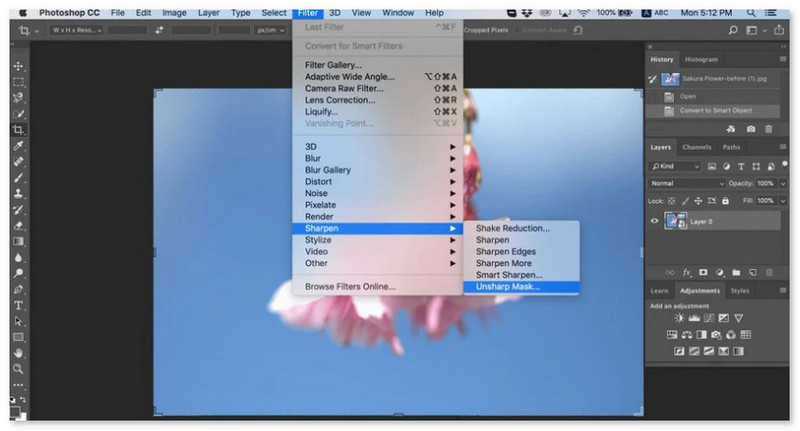
שלב 3. התאם את ההגדרות ולחץ על OK.
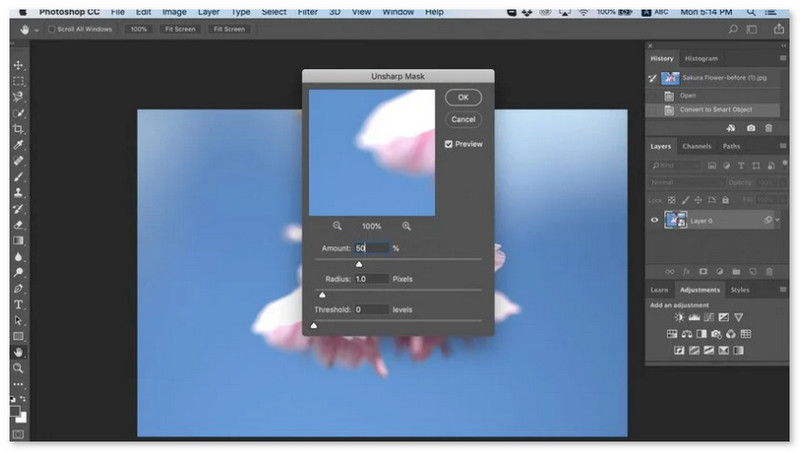
כיצד לחדד תמונה ב-GIMP
שלא כמו אפליקציית חידוד התמונה שהוצגה לעיל, GIMP הוא כלי לא מקוון שבו אתה יכול להשתמש אם אתה רוצה לחדד את התמונה שלך או לשפר את איכותה. יתר על כן, אנשי מקצוע רבים משתמשים בכלי זה כדי לחדד תמונות ולשפר אותן. אנשים רבים מזהים את הכלי הזה כחלופה לאדובי פוטושופ. זה תומך כמעט בכל פורמטי התמונה, כמו PNG, JPG, JPEG, WebP ו-BMP. בנוסף, יש לו תכונות עריכה רבות בהן תוכלו להשתמש, כולל ריטוש תמונות, שינוי קומפוזיציות ועוד. אבל החיסרון של האפליקציה הזו הוא שיש לה ממשק קשה לשימוש, מה שמקשה על מתחילים להשתמש בה.
עם זאת, אם אתה מקצוען ביישומי עריכת תמונות רבים, בוודאי תמצא את GIMP כלי נהדר לחדד תמונה.
כיצד לחדד תמונה ב-GIMP:
שלב 1. הורד את מחדד התמונות GIMP למכשיר שלך. ובממשק הראשי של התוכנה יבא את התמונה על‑ידי לחיצה על File > Open.
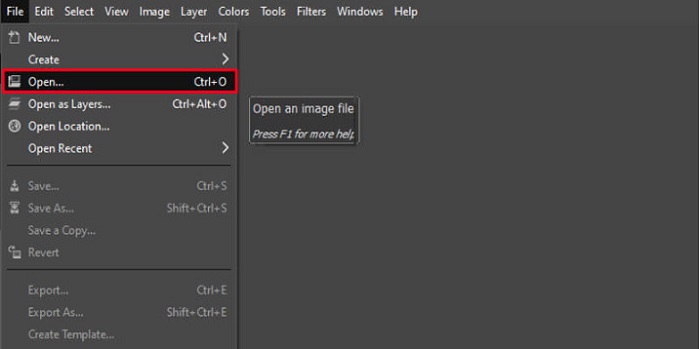
שלב 2. לאחר מכן צור שכבת כפיל (Duplicate) על‑ידי לחיצה על הכפתור Layer > Duplicate. אפשר גם להשתמש בקיצורי מקשים לשכפול שכבה: לחץ על Shift + Ctrl + D ואז השכבה תשוכפל.
שלב 3. לאחר מכן נצמצם רעשים (Noise) על‑ידי מעבר אל Filter > Enhance > Noise Reduction. אחר כך נשתמש באפשרות High Pass כדי להחיל את מידת החידוד הרצויה. עבור אל Filters > Enhance > ואז בחר באפשרות High Pass.
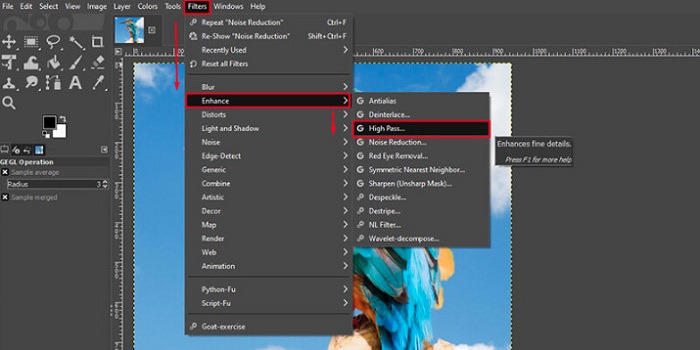
שלב 4. לאחר מכן נשתמש באפשרות Vivid Light כדי להבהיר את התמונה ולהוסיף פרטים. עבור אל Option בסעיף מצב (Mode) והחלף את Normal ל‑Vivid Light.
שלב 5. צור שוב שכבת כפיל עבור הנגיעות האחרונות ולאחר מכן עבור אל Filters > Enhance > Sharpen (Unsharp Mask). כעת אפשר לכוונן את הRadius, Amount ו‑Threshold של התמונה. לאחר מכן לחץ על Ctrl + S במקלדת כדי לשמור את הפלט.
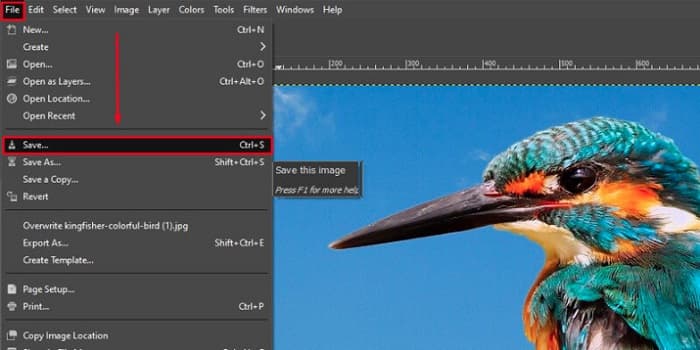
וזהו! אם אתה אחד מאלה שמחפשים איך לחדד תמונות באמצעות GIMP, זהו המדריך בשבילך. פשוט עקוב אחר השלבים האלו כדי להעלות את איכות התמונה שלך עם GIMP.
חלק 3. כיצד לחדד את התמונה באייפון/אנדרואיד
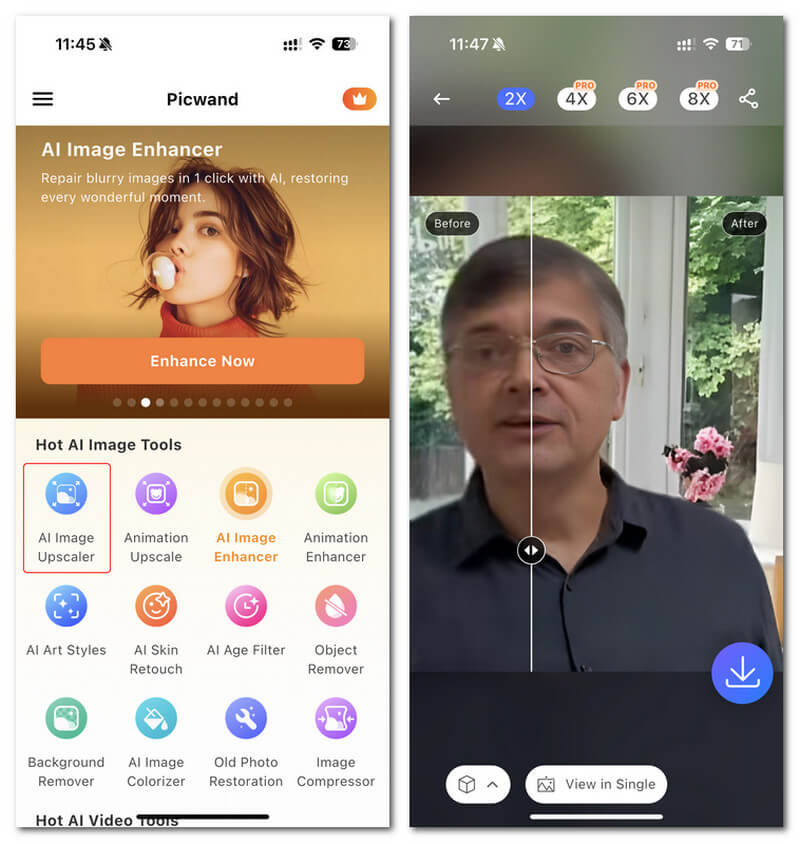
עורך התמונות Picwand AI הוא עורך רב עוצמה המסייע לכם לערוך את התמונות שלכם באמצעות בינה מלאכותית. ניתן לערוך אותו ישירות באתר האינטרנט של Picwand או להוריד אותו לאייפון או למכשירי אנדרואיד שלכם. ישנן תכונות חכמות רבות כגון הגדלת תמונות, חיתוך רקעים, חילוץ אובייקטים והבהרת תמונות, הכל בזכות בינה מלאכותית מתקדמת. תקנו תמונות מטושטשות, ריטשו תמונות ישנות או הסירו דברים לא רצויים בעזרת Picwand ובצעו זאת במהירות ובדייקנות. הממשק הפשוט שלו הופך אותו למתאים לכל אחד ללא קשר לניסיון שלו.
שלב 1. פתח את האפליקציה ובחר AI Image Upscaler.
שלב 2. העלה תמונה ובחר את מקדם ההגדלה הרצוי.
שלב 3. הקש על סמל ההורדה כדי לייצא.
חלק 4. שאלות נפוצות על איך לחדד תמונה מטושטשת
האם יש אפליקציה לתיקון תמונות מפוקסלות?
כן. אפשר להשתמש ב‑image upscaler כדי להתאים את הפיקסלים של התמונה שלך. אחד הכלים הטובים ביותר לתיקון תמונות מפוקסלות הוא PIXLR. הוא גם טוב להסרת טשטוש מהתמונה (unblur).
האם GIMP בחינם?
GIMP היא אפליקציית עריכת תמונות הזמינה ב-Windows, Mac ו-Linux. זוהי אפליקציה חופשית לשימוש, שבה ניתן לשנות את קוד המקור שלה. עם זאת, עליך לרכוש את האפליקציה כדי לגשת לתכונות העריכה האחרות שלה.
האם אני יכול לחדד תמונה באמצעות Canva?
למרבה המזל, ל-Canva יש תכונה שבה אתה יכול להוסיף חדות לתמונה שלך. אז, Canva עשוי להיות כלי מתאים עבורך אם יש לך תמונה מטושטשת.
סיכום
אנו מקווים שענינו על שאלותיך לגבי איך לחדד תמונות. יש 7 דרכים לעשות זאת בצורה טובה ומהירה, ביניהן שימוש ב‑Video Converter Ultimate, PhotoShop, VanceAI ועוד. בנוסף, אם אתה מחפש כלי חינמי לחלוטין, תוכל להפנות את תשומת לבך אל FVC Free Image Upscaler. זהו כלי מקוון חינמי לגמרי..
-
 4 מפחיתי איכות התמונה המובילים שתוכלו להשתמש בהם באופן מקוון ולא מקוון
 מפחיתי איכות תמונה אלה יכולים לעזור לך להפחית את איכות התמונה שלך מסיבות מסוימות. אם היית צריך אחד, אתה קורא את המאמר הזה!
-
 דרכים רשמיות לשדרג תמונה ל-4k עם הדרכה מעשית
 כדי לשדרג תמונה ל-4k תזדקק לתוכנה במכשיר שלך. אם אין לך כזה, תצטרך לבחור בכלי שאנו כוללים כאן.
-
 כיצד לערוך את בהירות התמונה באמצעות אפליקציות חינמיות ובתשלום
 כיצד לערוך את בהירות התמונה? על שאלה זו תינתן תשובה תוך כדי קריאת מאמר זה ונוסיף טיפים שתצטרך לדעת!
