


 ממיר וידאו אולטימטיבי
 מקליט מסך
 תיקון וידאו
 הורדה מאובטחת
Adobe שינוי גודל תמונות - הדרכים הקלות ביותר לשנות את גודל התמונה באופן מקוון ולא מקוון
אם אתה רוצה לשנות את גודל התמונות ב‑Adobe, יש לנו את הפתרון שאתה מחפש. Adobe הוא שם מוכר בתחום יישומי עריכת תמונות וסרטונים. ל‑Adobe יש יישומים רבים שבאמצעותם אפשר לשפר, לחתוך, לערוך ועוד הרבה; רק תגיד מה! ל‑Adobe יש כמעט את כל האפליקציות לעריכת וידאו ותמונות. אבל האם ידעת של‑Adobe יש גם יישום שבאמצעותו אפשר לשנות את גודל התמונה? קראת נכון! Adobe Express הוא כלי מקוון לשינוי גודל תמונות. ואם אתה רוצה לשנות גודל במצב לא מקוון, אפשר להשתמש ב‑Adobe Photoshop. בהמשך נדון בכלים הללו ונלמד אותך כיצד לשנות גודל תמונות בעזרת Adobe Express ו‑Adobe Photoshop.
חלק 1. כיצד לשנות את גודל התמונה ב-Adobe Express Online
אם אתה אוהב להשתמש בשינוי גודל תמונה מקוון, יש הרבה כלים שאתה יכול לחפש באינטרנט. עם זאת, חיפוש באינטרנט לפעמים לא יהיה הבחירה הטובה ביותר מכיוון שיש כלים שאינם מספקים תפוקות באיכות מעולה. כמו כן, אנשים רבים מחפשים ב-Adobe Photoshop שינוי גודל תמונות באינטרנט. הבעיה היא של Adobe Photoshop אין גרסה מקוונת. לכן, נציג כלי נוסף של Adobe לשינוי גודל תמונה.
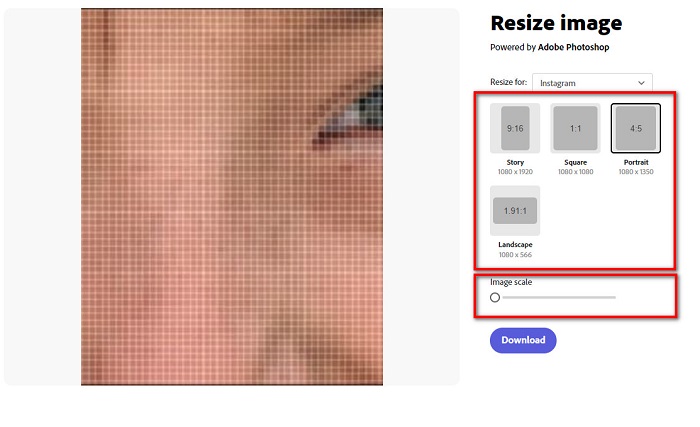
Adobe Express הוא כנראה כלי שינוי גודל התמונות המקוון הטוב ביותר שתוכל למצוא באינטרנט. יישום מקוון זה מאפשר לך לשנות את גודל התמונה על‑ידי בחירת פריסת קנה מידה (preset) מתוך האפשרויות. באפשרותך לבחור בין 9:16 (סטורי), 1:1 (ריבוע), 4:5 (דיוקן) ו‑1.91:1 (נוף). מעבר לכך, יש לו ממשק פשוט, מה שהופך אותו ליישום ידידותי למשתמש. באפשרותך גם לשנות את קנה המידה של התמונה באופן ידני על‑ידי לחיצה וגרירה של מחוון השליטה. בנוסף, אם תרצה לשנות את גודל התמונה לאינסטגרם, פייסבוק, טוויטר או פינטרסט, Adobe Express יעזור לך בכך. עם זאת, בניגוד לאפליקציות עריכה אחרות של Adobe, לכלי זה אין אפשרויות עריכה נוספות.
כיצד לשנות גודל תמונה באמצעות Adobe Express:
שלב 1. פתח את הדפדפן שלך וחפש בתיבת החיפוש את Adobe Express image resizer. לאחר מכן לחץ על הכפתור Upload your Photo בממשק המשתמש הראשי כדי להעלות את התמונה שברצונך לשנות את גודלה.
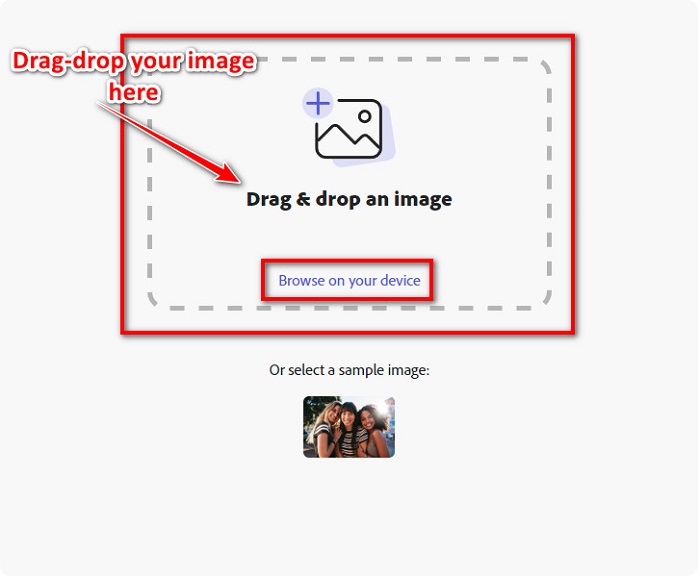
שלב 2. לאחר מכן גרור ושחרר את התמונה מהמיקומים במחשב שלך. באפשרותך גם פשוט ללחוץ על הכפתור Browse on your device כדי להעלות תמונה.
שלב 3. לבסוף, בחר עבור מה ברצונך לשנות גודל על‑ידי לחיצה על החץ הנפתח לצד Resize for. לאחר מכן בחר את הגודל המועדף עליך בצד שמאל של הממשק ביחס לתמונה שלך. אפשר גם לשנות את גודל התמונה באופן ידני על‑ידי לחיצה וגרירה של המחוון שמתחת לפריסת הגדלים המוגדרים מראש.
שלב 4. לחץ על כפתור Download כדי להוריד את התמונה לאחר שינוי הגודל.
חלק 2. כיצד לשנות את גודל התמונה באמצעות Adobe Photoshop במצב לא מקוון
למרות זאת, טוב להשתמש בכלי מקוון מכיוון שהוא מאפשר לך לחסוך מקום במכשיר שלך, אבל זו עדיין הבחירה הטובה ביותר להשתמש בכלי לא מקוון. רוב מכשירי שינוי התמונות הלא מקוונים מכילים תכונות עריכה רבות. כמו כן, היתרון בשימוש בכלים לא מקוונים הוא שאינך צריך לגשת לאינטרנט כדי לשנות את גודל התמונה שלך. בחלק זה, נציג את סרייזר הווידאו הלא מקוון המצטיין ביותר.
Adobe Photoshop הוא יישום עריכת התמונות הטוב ביותר שיכול להיות לך במחשב. לאפליקציית עריכת תמונות זו יש כלים ופונקציות רבים שניתן להשתמש בהם כדי לערוך את התמונות שלך. בנוסף, ניתן להשתמש בכלי זה כדי לשנות את גודלן של כל תמונה. אפליקציה זו מאפשרת לך לשפר תמונות דיגיטליות, איורים, ציורים והנפשות שניתן להשתמש בהם למטרות עסקיות. יתרה מזאת, רבים מהמקצוענים משתמשים ביישום עריכת תמונות זה בגלל הפונקציות שלו ואיכות התוצאה שהוא מפיק.
מה שכן, אתה יכול להשתמש באפליקציה הזו כדי להוסיף טקסט, ליצור תלת מימד ולהוסיף חדות לתמונה שלך. אבל החיסרון של Adobe Photoshop הוא שעליך לרכוש את האפליקציה לפני השימוש בה. וזה גם קשה לשימוש, במיוחד למתחילים. למרות זאת, האפליקציה הזו שווה את המחיר שלה, ובוודאי תיהנו מהשימוש באפליקציה הזו.
כיצד לשנות את גודל התמונות באמצעות Adobe Photoshop במצב לא מקוון:
שלב 1. הורד את Adobe Photoshop למכשיר שלך. לאחר מכן עקוב אחר תהליך ההתקנה של האפליקציה והפעל אותה במכשיר.
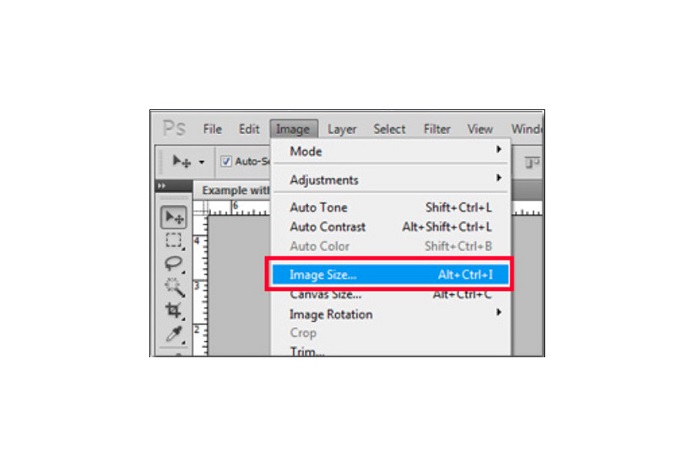
שלב 2. פתח את התמונה שלך בפוטושופ, ואז עבור אל Image בצד שמאל העליון של הממשק. לאחר מכן בחר Image Size.
שלב 3. לאחר מכן תופיע חלון חדש, ובו לחץ על התיבה שליד Constrain Proportions.
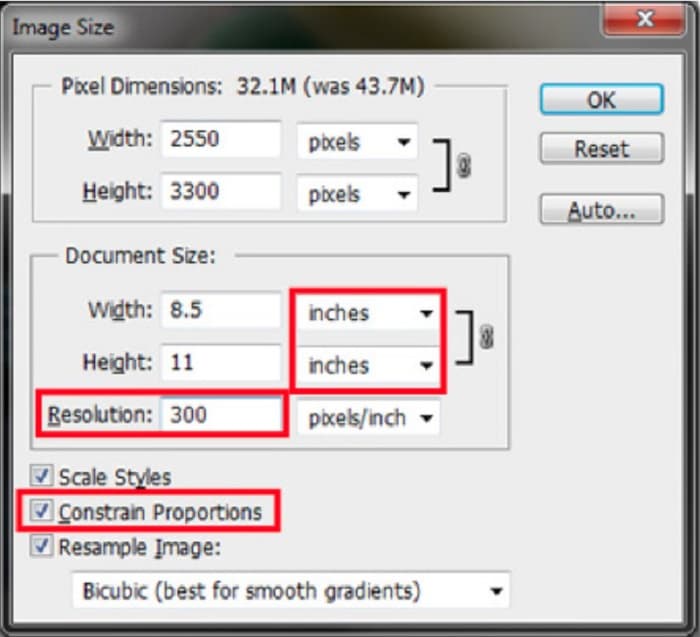
שלב 4. ומתחת ל‑Document Size, בחר באינצ'ים כיחידת המדידה שלך. ודא שהרזולוציה אינה נמוכה מ‑200 פיקסלים לאינץ'.
שלב 5. הקלד את הרוחב ואת הגובה המועדפים עליך עבור התמונה שלך. לאחר מכן סמן את כפתור OK כדי לשמור את השינויים.
שלב 6. לבסוף, שמור את הקובץ במחשב שלך.
כעת, לאחר שלמדת כיצד לשנות את גודל התמונה באמצעות מַצְמֵצֵם התמונות הטוב ביותר של Adobe, נציג בפניך כלי חלופי לשינוי גודל תמונות.
חלק 3. חלופה ל-Adobe Photoshop על שינוי גודל תמונות
מכיוון ש-Adobe Photoshop אינו כלי ידידותי למשתמש, חיפשנו אלטרנטיבה שתוכל להשתמש בה כדי לשנות את גודל התמונה שלך. אז, נציג יישום תוכנה שתוכל להוריד במכשיר Windows או Mac שלך. אנו גם נלמד אותך כיצד לשנות את גודל התמונה באמצעות האפליקציה האולטימטיבית הזו.
FVC Free Image Resizer הוא כלי מקוון חזק נוסף לשינוי גודל תמונות שבו ניתן להשתמש אם ברצונך לשנות את גודל התמונה. אפשר גם להשתמש ביישומי שינוי גודל כדי לתקן את איכות התמונה שלך, וזה בדיוק מה ש‑FVC Free Image Resizer עושה. כלי מקוון זה יכול להגדיל את התמונה שלך עד פי 2, 4, 6 ו‑8. בנוסף, הוא תומך בכל פורמטי התמונות, כגון JPG, JPEG, PNG ו‑BMP. מה שטוב עוד יותר ביישום זה הוא שממשק התוכנה שלו קל לשימוש. נוסף על כך, הוא משתמש בטכנולוגיית בינה מלאכותית שמזהה באופן אוטומטי את החלק המטושטש בתמונה ולאחר מכן משפרת אותו.
כיצד לשנות גודל תמונה באמצעות FVC Free Image Upscaler:
שלב 1. חפש בדפדפן שלך את FVC Free Image Upscaler, ואז עבור לדף הראשי של האפליקציה. לחץ על כפתור Upload Photo בממשק המשתמש הראשי כדי להעלות את התמונה שברצונך לשנות את גודלה.

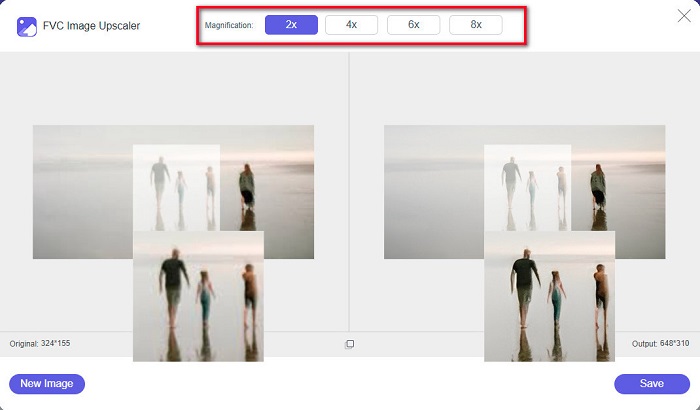
שלב 2. לאחר העלאת התמונה, בחר את דרגת ההגדלה שברצונך עבור התמונה. באפשרותך לבחור בין 2x, 4x, 6x, ו‑8x. ככל שהמספר גדול יותר, האיכות טובה יותר.
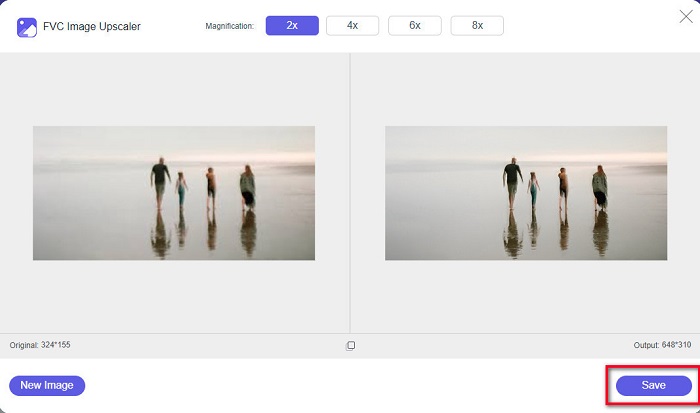
שלב 3. לאחר מכן, לחץ על כפתור Save כדי לשמור את הפלט במכשיר שלך.
חלק 4. שאלות נפוצות לגבי איך לשנות את גודל התמונה ב-Adobe Photoshop
האם Adobe משנה את גודל התמונות ללא אובדן?
באמצעות Adobe Photoshop, אתה יכול לשנות את גודל התמונות שלך מבלי לאבד איכות. בנוסף, הוא מפיק תפוקות באיכות גבוהה.
באילו פורמטים של קבצים תומך Adobe Photoshop?
Adobe Photoshop מקבלת כמעט את כל פורמטי התמונה המוכרים, כמו JPG, JPEG, PNG, BMP, TIFF, EPS, PDF ועוד.
מה המחיר של Adobe Photoshop?
אתה יכול לרכוש את Adobe Photoshop תמורת $19.99 לחודש. אתה יכול להשתמש בתקופת הניסיון החינמית של 30 יום כדי לבדוק תחילה את האפליקציה.
סיכום
כעת, לאחר שהשאלה שלך על שינוי גודל תמונות ב‑Adobe נפתרה, באפשרותך לשנות את גודל התמונה באמצעות Adobe Express או Adobe Photoshop. לא משנה באיזו אפליקציה תבחר מהכלים שהוזכרו לעיל, תוכל לשנות את גודל התמונה שלך בהצלחה. אך אם אתה רוצה דרך קלה ויעילה יותר לשנות גודל ולשפר תמונה, השתמש ב‑FVC Free Image Upscaler.
-
 כיצד לחדד תמונה באופן מקוון ולא מקוון עם 4 דרכים קלות
 ישנן שיטות רבות שאתה יכול לעשות אם אתה רוצה לחדד תמונה. נדון בהמשך הדרכים הטובות והקלות ביותר לחדד תמונות באופן מקוון ולא מקוון.
-
 שחזור תמונה ישנה באופן מקוון ולא מקוון [שלבים קלים]
 רוצה לשחזר תמונה ישנה? עם הכלים האלה, תכיר את תהליך שחזור התמונות הישן. קרא את הפוסט הזה כדי ללמוד את השיטות הפשוטות ביותר.
-
 כיצד לשנות את גודל התמונה עבור פייסבוק [צעדים מהירים וקלים]
 אם אתה מתקשה להעלות תמונה בגודל גדול לפייסבוק, יש לנו פתרון בשבילך. סיים מאמר זה כדי ללמוד כיצד לשנות את גודל התמונות עבור פייסבוק.
