


 ממיר וידאו אולטימטיבי
 מקליט מסך
 תיקון וידאו
 הורדה מאובטחת
דרכים יוצאות דופן כיצד להסיר סימני מים מהתמונה
האם אתה מעוניין ללמוד איך להסיר סימני מים מתמונות? לעיתים התמונות שברצונך לשמור מכילות סימני מים שמציקים לעיניים ומסתירים את כל היופי של התמונה. למרבה המזל, אפשר להשתמש בתוכנות שונות כדי להסיר את סימני המים המיותרים הללו במחשב, ב‑iPhone ובאנדרואיד. כך תוכל לשמור את התמונות הרצויות באמצעות יישומים שמסירים סימני מים. קריאת המאמר הזה היא הבחירה הטובה ביותר כדי ללמוד שיטות קלות להסרת סימני מים.

חלק 1. כיצד להסיר סימן מים מהתמונה במחשב שלך
1. מסיר סימני מים ללא FVC
אם ברצונך להסיר סימן מים מתמונה בחינם אונליין, אפשר להשתמש ב־FVC Free Watermark Remover. יישום זה יכול לעזור להסיר כל סימן מים מהתמונות שלך, כמו לוגואים, טקסטים, תמונות ועוד. בנוסף, הוא תומך בפורמטים שונים של תמונות, כגון JPG, PNG, JPEG, BMP ועוד. יתרה מזו, התוכנה קלה לשימוש ולהבנה, משום שיש לה ממשק פשוט, מדריך מפורט וכפתורים ברורים. לגבי ההסרה בפועל של סימני מים, FVC Free Watermark Remover מאפשר לך להשתמש בעכבר כדי לצייר קו מצולע או בחירת לאסו על גבי התמונה כדי לבחור את סימן המים שברצונך להסיר. אפשרות נוספת להסרת סימני מים מהתמונות שלך היא מברשת. אם ברצונך להסיר את סימן המים מהתמונה בחינם, עקוב אחר השלבים הפשוטים שלהלן.
שלב 1: עבור אל האתר של FVC Free Watermark Remover ולחץ על Upload Image. לאחר מכן הוסף את התמונה עם סימן המים שברצונך להסיר.

שלב 2: לאחר שפתחת את התמונה שלך עם סימני המים, תוכל להשתמש באפשרויות להסרת סימני המים, כמו Polygonal tool, Lasso ו‑Brush, כדי להסיר את סימני המים.
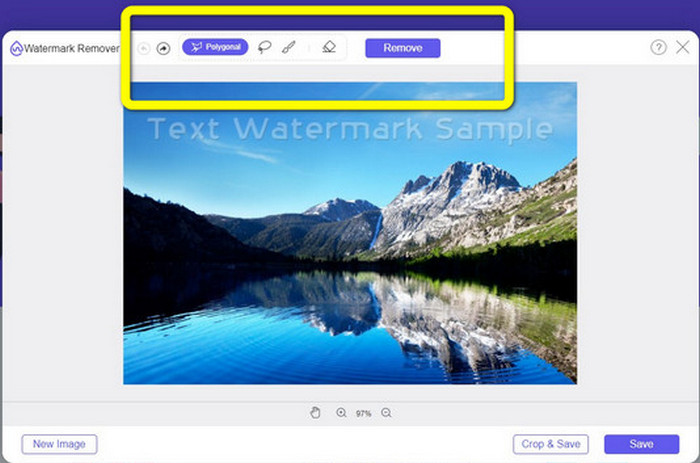
שלב 3: באמצעות כלי ה‑Brush, ה‑Lasso או כלי ה‑Brush, סמן את סימני המים על התמונה.
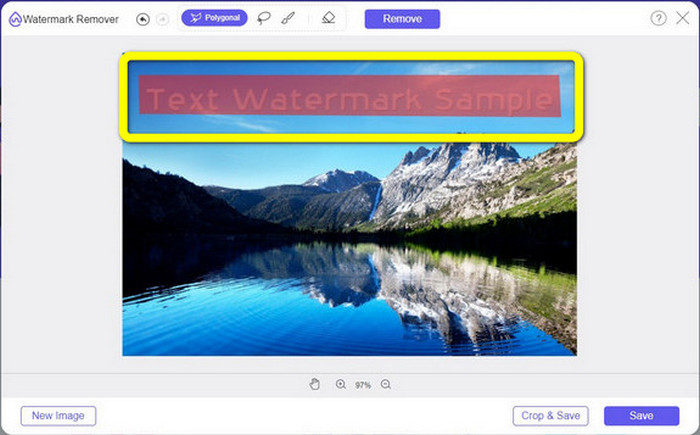
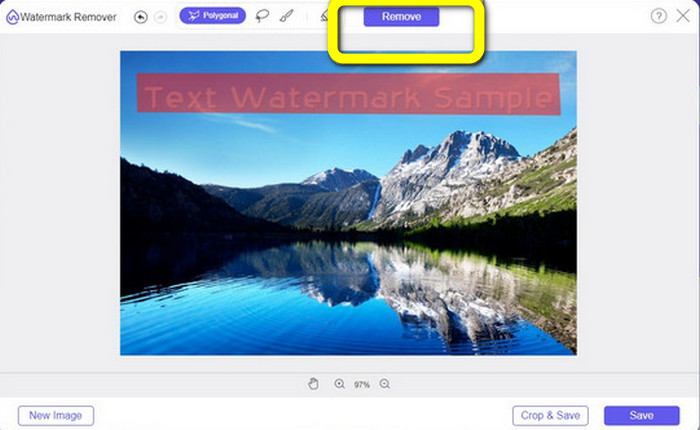
שלב 4: כאשר סיימת לסמן את סימני המים על התמונה, לחץ על כפתור Remove.
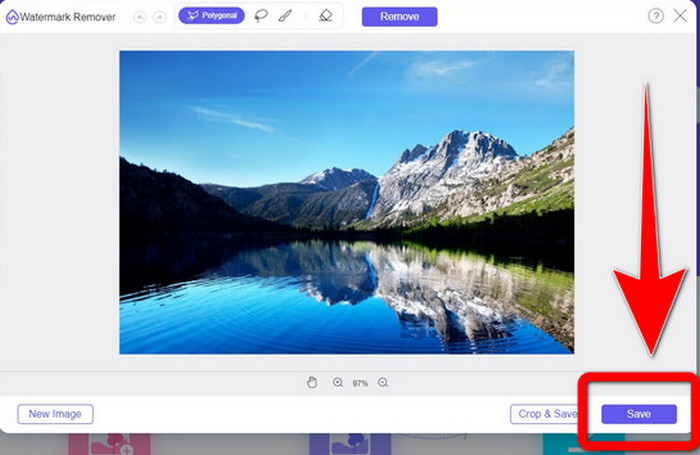
שלב 5: אם סימן המים כבר הוסר מהתמונה שלך, לחץ על כפתור Save כדי להוריד את התמונה, ועכשיו תוכל ליהנות מהתמונות שלך בלי להרגיש מוטרד מסימני המים.
2. פוטושופ
נניח שאתה מחפש גם יישום מצוין ואמין שתרצה להוריד למחשב שלך. במקרה כזה, Adobe Photoshop הוא אחד מהיישומים האמינים שתוכל להשתמש בהם. חלק זה יציג כיצד פוטושופ מסיר סימני מים מתמונות. יישום זה מתאים לצלמים, מעצבי אתרים, מעצבים גרפיים, יוצרי ממים ועוד. עם זאת, עליך לרכוש את Adobe Photoshop משום שהוא מציע רק תקופת ניסיון חינם של 7 ימים. בנוסף, פוטושופ אינו מתאים לעבודה אצוותית עם תמונות ויש לו עקומת לימוד מורכבת. אם ברצונך לדעת את הדרך הפשוטה ביותר להסיר סימני מים מהתמונות שלך, עקוב אחר השלבים הפשוטים הבאים.
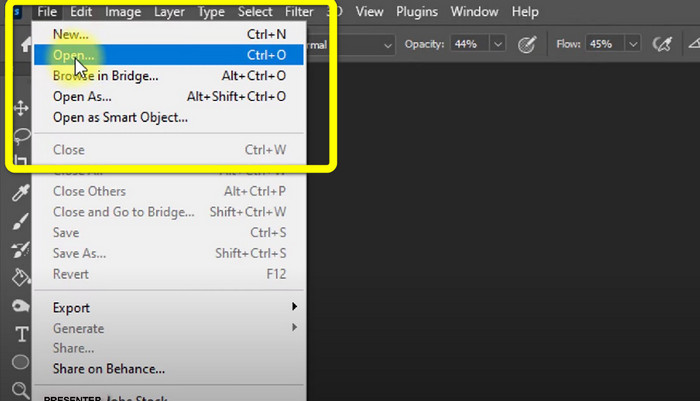
שלב 1: פתח את Adobe Photoshop. בחר File > Open והוסף את התמונה עם סימני המים.
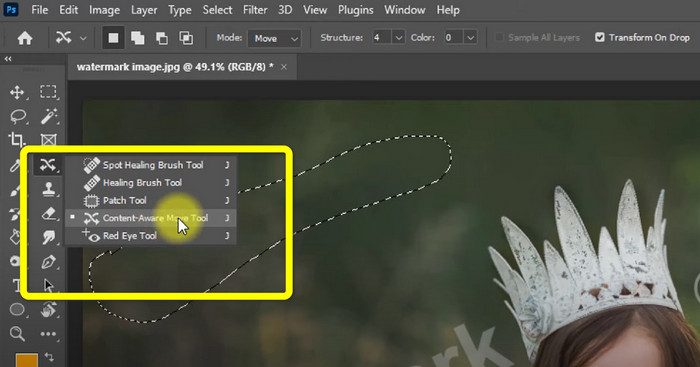
שלב 2: לחץ על Content-Aware Move Tool בכלי העריכה.
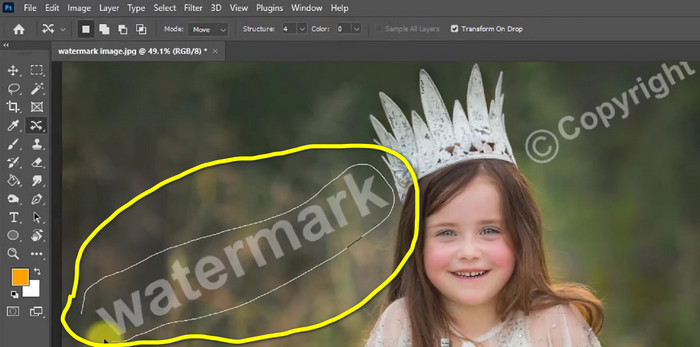
שלב 3: לאחר הלחיצה על Content-Aware Move Tool, בחר את אזור סימן המים בתמונה ולחץ על Delete במקלדת.
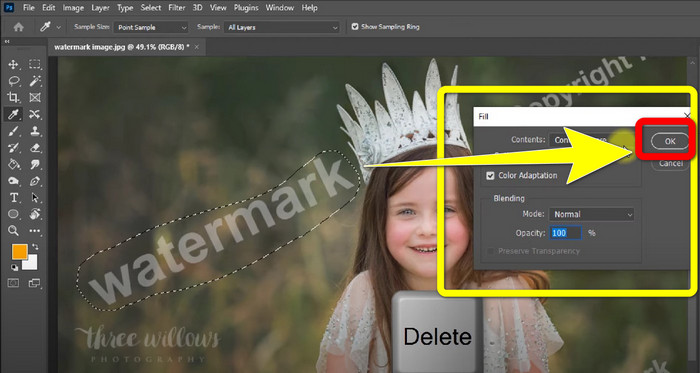
שלב 4: לאחר שלחצת על Delete, תופיע ממשקית קטנה נוספת, ואז לחץ על OK.
3. GIMP
יישום נוסף מתאים להסרת סימני מים מהתמונות שלך הוא GIMP. זו תוכנת עריכת גרפיקה רסטרית בקוד פתוח, המשמשת לעיבוד ועריכת תמונות, מה שהופך אותה לכלי שימושי לעריכת תמונות. בנוסף, היא תומכת בפורמטים רבים, כגון JPG, PNG, TIFF, GIF ועוד. עם זאת, לעיתים היא קורסת בפתאומיות, וקשה גם לסדר בה שכבות. אם ברצונך לדעת כיצד להסיר סימני מים מהתמונות שלך באמצעות GIMP, עקוב אחר השלבים הפשוטים הבאים.
שלב 1: אם אתה נמצא באתר של GIMP, לחץ על Download Directly כדי להוריד את היישום ופעל לפי תהליך ההתקנה.

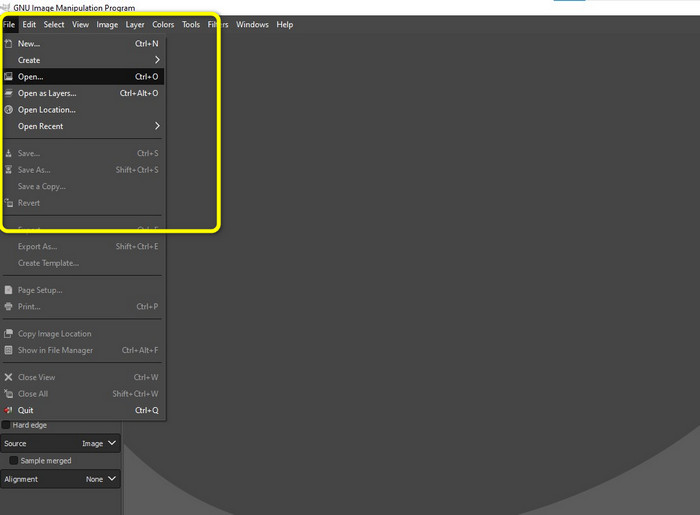
שלב 2: פתח את היישום ולחץ על File > Open כדי להוסיף את התמונה עם סימני המים.
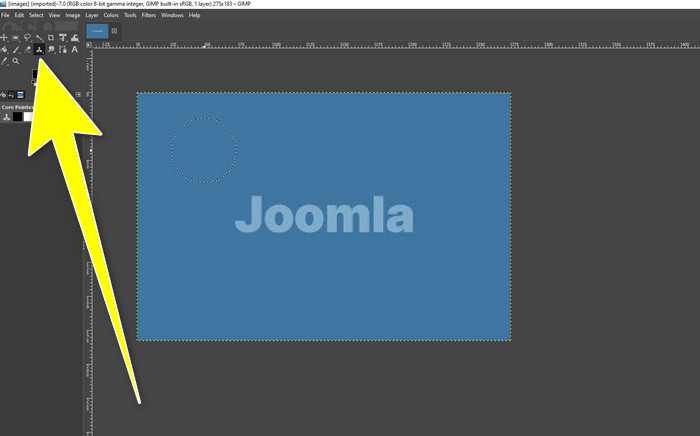
שלב 3: לחץ על Clone tool והצב את הסמן על אזור ריק. לחץ על Ctrl ולחץ על האזור הריק.
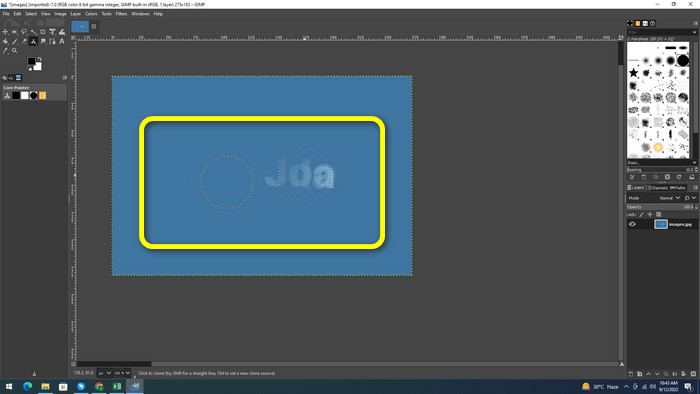
שלב 4: גרור את הסמן על פני סימני המים כדי להסיר אותם. סימן המים כבר נעלם. כעת תוכל לשמור את התמונה.
4. מסיר סימני מים בחינם של Aiseesoft באינטרנט
אם אתה מחפש את מסיר סימני המים המקוון הטוב ביותר לתמונות, Aiseesoft Free Watermark Remover Online מתאים עבורך. יישום זה יכול לעזור להסיר סימני מים מרובים, טקסט, חותמות תאריך, לוגואים ועוד מהתמונות שלך. בנוסף, הוא קל לשימוש, מה שהופך אותו למושלם למתחילים. כמו כן, הוא תומך בפורמטים שונים של תמונות, כגון PNG, JPEG, BMP, JPG ועוד. עם זאת, היישום הזה אינו חינמי לחלוטין; עליך לרכוש רישיון כדי ליהנות מהפונקציות המתקדמות. אם אתה רוצה להסיר סימני מים מהתמונות שלך, עקוב אחר השלבים הבאים.
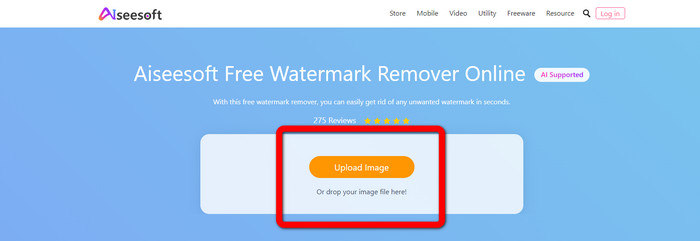
שלב 1: עבור אל האתר של Aiseesoft Free Watermark Remover Online. לאחר מכן לחץ על Upload Image כדי להוסיף את התמונה שלך עם סימני המים.
שלב 2: אם כבר צירפת את התמונה שלך, עבור ל־watermark remover tool. ואז תוכל לראות את כלי ההסרה, כמו Brush, Polygonal ו‑Lasso.
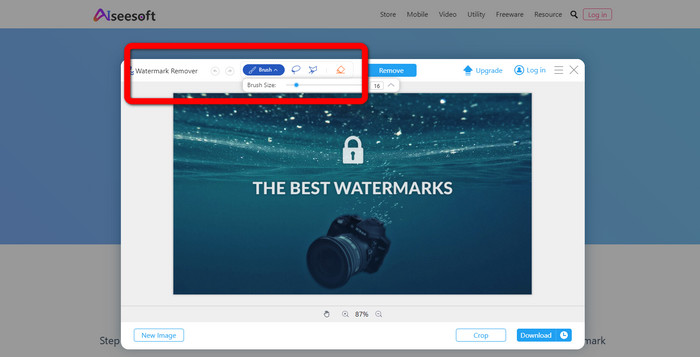
שלב 3: השתמש בכלים הללו ו־סמן את סימני המים בתמונה שלך ולחץ על Remove.
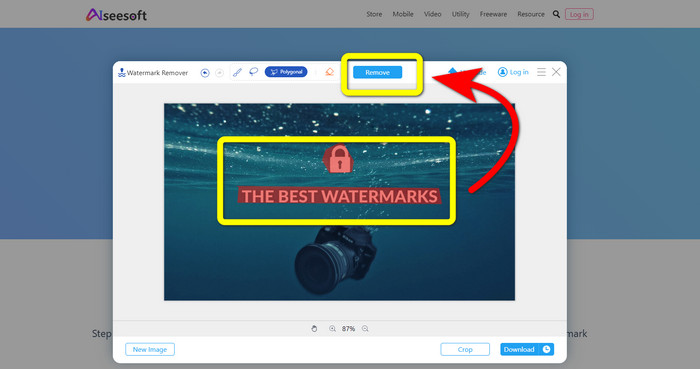
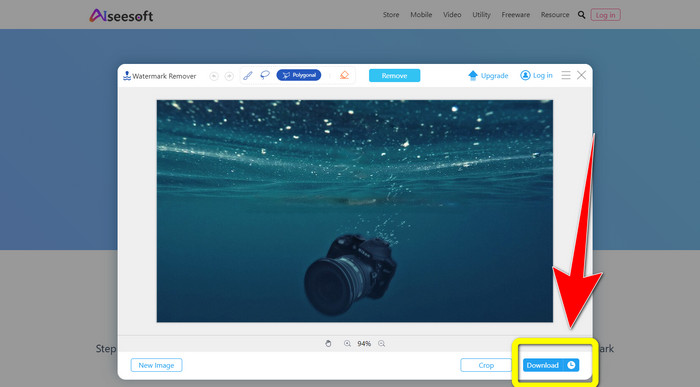
שלב 4: אם אתה כבר מרוצה מהתוצאה, לחץ על Download כדי לשמור את התמונה.
5. Pixlr
Pixlr הוא כלי מקוון נוסף שאפשר להשתמש בו כדי להסיר סימני מים מהתמונות שלך. הוא קל לשימוש ומתאים למתחילים. הוא תומך בפורמטים שונים של תמונות, כמו PSD, PNG, JPEG, WEBP ו‑PXZ. בנוסף, אפשר להשתמש ביישום הזה במכשירים שונים, כמו iPhone, אנדרואיד, מחשב שולחני ולפטופ. עם זאת, אין בו הרבה אפשרויות כמו ביישומים אחרים, ומגוון האפקטים מוגבל. אם ברצונך ללמוד איך למחוק סימן מים מתמונה, עקוב אחר השלבים שלהלן.
שלב 1: עבור לאתר של Pixlr. לחץ על Open Image כדי להוסיף את התמונה עם סימן המים.

שלב 2: לאחר שהוספת את התמונה, עבור אל כלי retouch > heal.
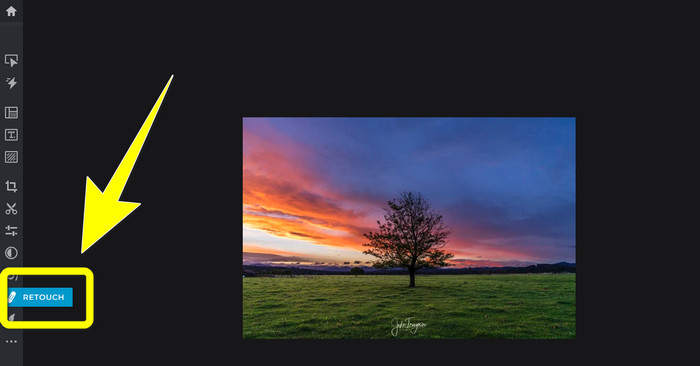
שלב 3: לאחר הלחיצה על כלי retouch > heal, לחץ על סימן המים בתמונה שלך.
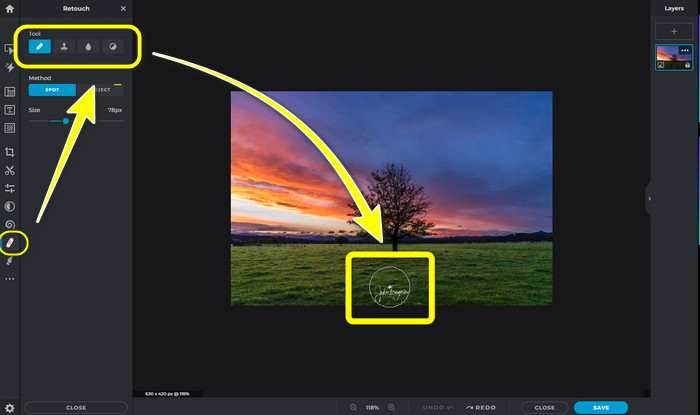
שלב 4: אם סימן המים נעלם, לחץ על כפתור Save.
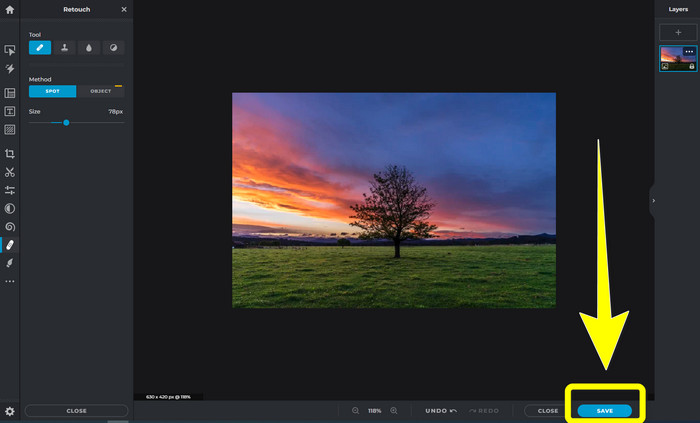
6. Inpaint
Inpaint הוא יישום מקוון נוסף שבו תוכל להשתמש אם אתה רוצה להסיר סימני מים מהתמונות שלך. לא רק סימני מים, אלא גם לוגואים וטקסט. הוא תומך גם בפורמטים כמו JPG, PNG ו‑WEBP. עם זאת, אם ברצונך לקבל תמונות באיכות גבוהה, עליך לרכוש את היישום. אם אתה רוצה להסיר סימני מים מהתמונות שלך, עקוב אחר השלבים הפשוטים הבאים.
שלב 1: עבור אל האתר של Inpaint. לחץ על Upload Image והעלה את התמונה שלך עם סימן המים.

שלב 2: כאשר אתה מעלה את התמונה, בחר את watermark remover tools כמו Marker, Polygonal, Lasso ו‑Eraser tool וסמן את סימני המים בתמונה.
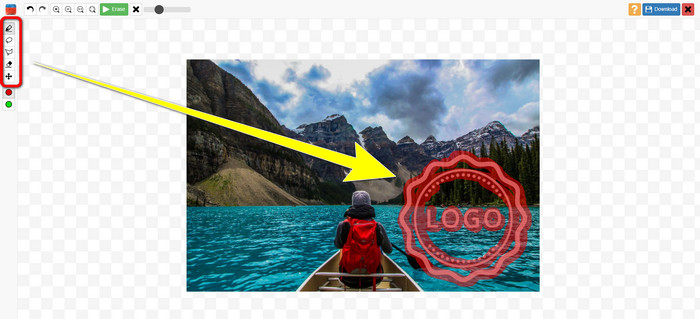
שלב 3: אם סיימת לסמן את סימני המים, לחץ על Erase.
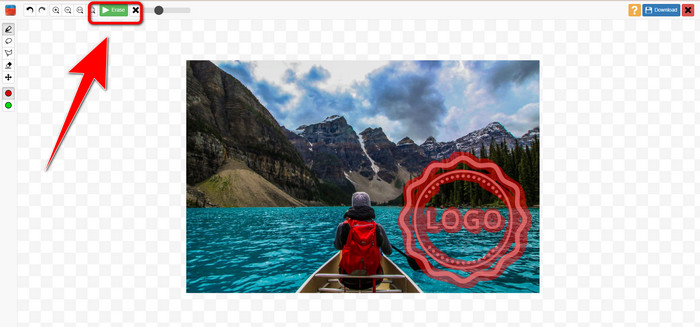
שלב 4: אם סימן המים נעלם, לחץ על כפתור Download כדי לשמור את התמונה.
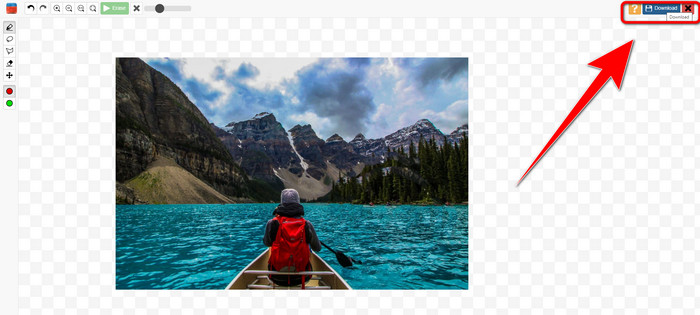
7. מסיר חותמות תמונה
Photo Stamp Remover הוא אפליקציה שתוכל להשתמש בה עם המחשב שלך. אתה יכול להוריד אותו בחינם. יישום זה יכול להסיר במהירות אובייקטים מיותרים מהתמונות שלך, כגון לוגו, טקסט, סימני מים ותאריכים. אבל, זה לא מתפקד טוב בתמונות עם רקע מסובך. יתר על כן, תוכנה זו יכולה לשחזר את הצבעים והמרקם של התמונה המקורית כדי לכסות סימני מים כך שהיא תיראה אותנטית. בצע את השלבים הבאים כדי להסיר סימני מים על התמונות שלך.
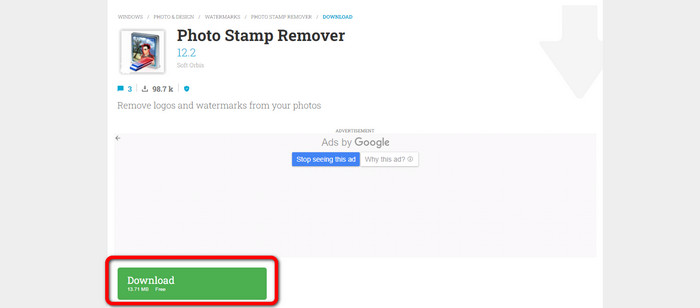
שלב 1: לחץ על כפתור Download כדי להוריד את Photo Stamp Remover למערכת Windows שלך ופעל לפי תהליך ההתקנה.
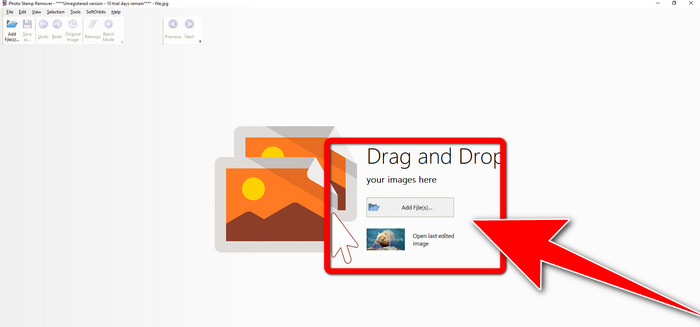
שלב 2: הפעל את היישום ולחץ על Add File כדי להוסיף את התמונה שלך עם סימני המים.
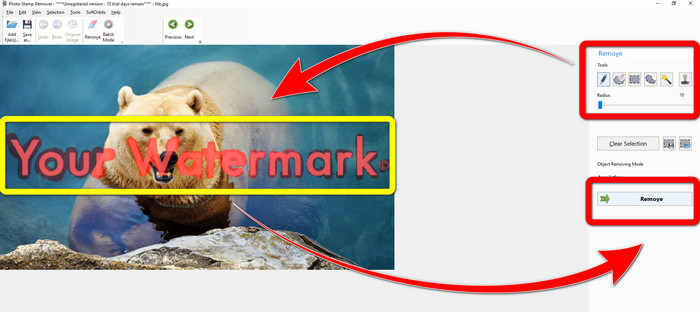
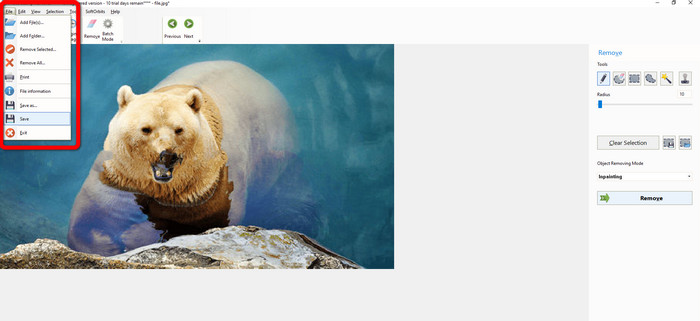
שלב 3: עבור אל Remover tools ולחץ על Selection Marker. סמן את סימני המים ולחץ על Remove.
שלב 4: אם כבר הסרת את סימני המים מהתמונה שלך, לחץ על File > Save. כעת סיימת להסיר את סימני המים מהתמונה.
חלק 2. כיצד להסיר סימן מים מתמונה באייפון ובאנדרואיד
1. מחק וידאו
אם ברצונך לדעת איזה יישום יכול לעזור לך ללמוד איך להסיר סימני מים מתמונה באמצעות אנדרואיד, Video Eraser מתאים עבורך. יישום זה יכול להסיר עצמים מיותרים מהתמונות שלך, כמו טקסט, סימני מים ועוד. בנוסף, באמצעות יישום זה תוכל גם להסיר סימני מים מהסרטונים שלך. אך האזור שבו הוסר סימן המים עלול להיראות מרוח ומוכתם. אם ברצונך ללמוד כיצד להשתמש ב‑Video Eraser, עקוב אחר השלבים שלהלן.
שלב 1: התקן את Video Eraser על מכשיר האנדרואיד שלך. פתח את היישום לאחר סיום ההתקנה.

שלב 2: לחץ על Remove Image Watermark כדי להוסיף את התמונה שלך עם סימני המים.

שלב 3: סמן את סימן המים בתמונה שלך ולחץ על Done.
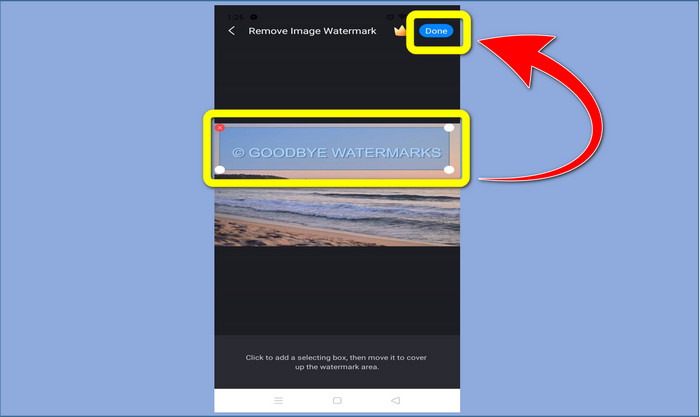
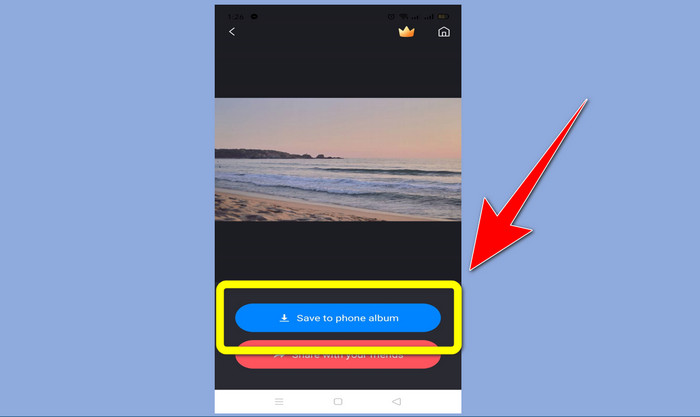
שלב 4: לאחר הלחיצה על Done, סימן המים ייעלם. לחץ על Save to Photo Album כדי לשמור את התמונה.
2. סנאפסיד
Snapseed הוא עורך מצוין שבו תוכל להשתמש, במיוחד אם אתה רוצה ללמוד איך להסיר סימן מים מתמונה ב‑iPhone. יישום זה טוב להסרת סימני מים מהתמונות שלך. בנוסף, יש לו מגוון כלי עריכה שתוכל לנצל, כמו חיתוך, סיבוב ועוד. יישום זה גם אינו אידיאלי למתחילים, במיוחד בכל הנוגע לעריכה מתקדמת, ואף על פי שהוא ידידותי למשתמש, יש לו תהליך לימוד מסוים. עקוב אחר השלבים הבאים כדי להסיר סימני מים מהתמונה שלך באמצעות יישום זה.
שלב 1: התקן את Snapseed ב‑iPhone שלך. כאשר ההתקנה מסתיימת, פתח את התוכנה.
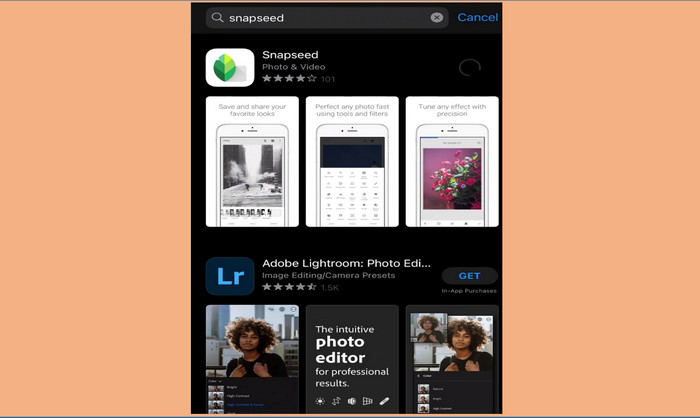
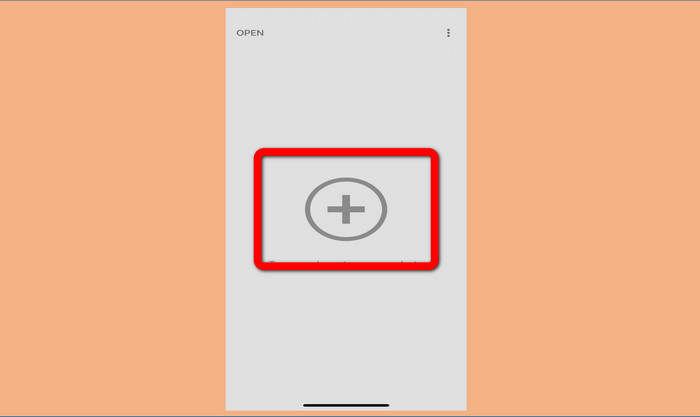
שלב 2: לחץ על כפתור Plus sign כדי להוסיף את התמונה שלך עם סימני המים.
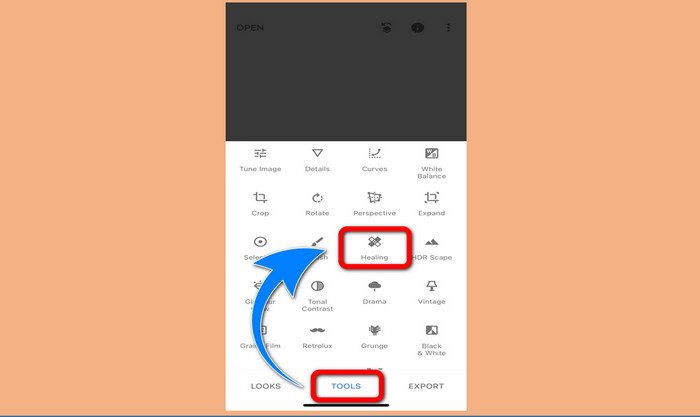
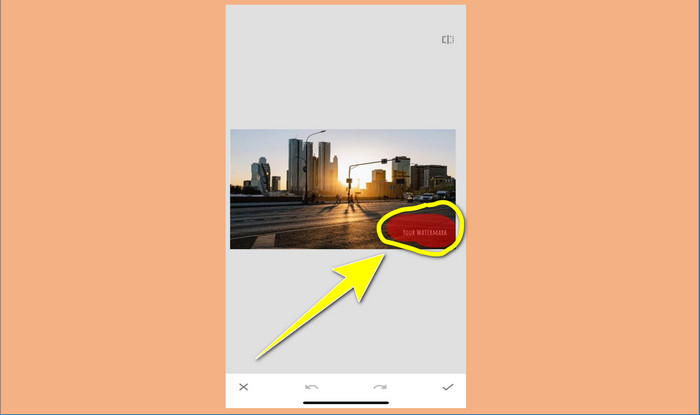
שלב 3: לאחר שהוספת את התמונה, בחר Tools > Healing וסמן את סימני המים בתמונה שלך. לאחר שתסמן את סימני המים, הם ייעלמו אוטומטית.
שלב 4: לאחר שתסמן את סימני המים, הם ייעלמו אוטומטית.
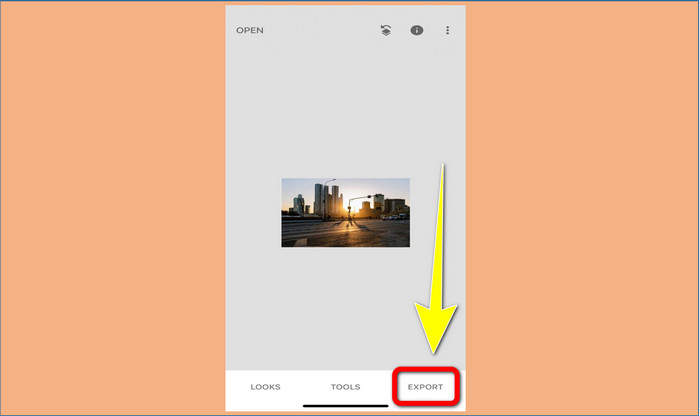
שלב 5: כאשר סיימת להסיר את סימני המים מהתמונה שלך, לחץ על סימן ה־Check ועל Export כדי לשמור את התמונה ב‑iPhone שלך.
קשור אל:
הטריק המהיר ביותר להסרת סימן המים של Adobe Stock מווידאו [מדריך]
5 דרכים להסרת סימן מים מווידאו באופן מקצועי
חלק 3. שאלות נפוצות לגבי הסרת סימני מים מתמונות
האם יש מסיר סימני מים שאני יכול להשתמש בו בחינם, במיוחד עבור Mac?
כן, בהחלט! באפשרותך להשתמש במגוון מסירי סימני מים ב‑Mac שלך, כגון FVC Free Watermark Remover. זו אפליקציה מקוונת להסרת סימני מים ב‑Mac שלך.
האם יש דרך להסיר סימני מים מסרטון?
בהחלט! זה דבר שקל לעשות. חלק מהיישומים להסרת סימני מים שבהם אתה יכול להשתמש כעת יכול להסיר סימני מים בתמונות ובסרטונים. כל מה שאתה צריך לעשות הוא לחפש את מסיר סימני המים בתיבת החיפוש ולראות את דף התוצאות.
האם קל להסיר סימני מים?
כן כמובן! אם כבר יש לך את היישום שבו תשתמש, אתה צריך לחפש כלי הסרה, כמו מברשת, סמן, לאסו וכלים מצולעים. לאחר מכן, הדגש את סימני המים וסיים.
סיכום
כפי שמוצג לעיל, מאמר זה מציג דרכים יעילות להסרת סימני מים מתמונות. אך אם אתה מחפש כלי מצוין לשימוש בהסרת סימני מים, FVC Free Watermark Remover הוא הבחירה הטובה ביותר עבורך.
-
 כיצד להיפטר מסימן המים של Power Director בחינם [השלם]
 כיצד להיפטר מסימן המים Power Director בחינם? הכלים הטובים ביותר להעלמת סימן המים נמצאים כאן אז למד אותם על ידי קריאה זו.
-
 הטכניקות הטובות ביותר להסרת סימן המים של גרסת הניסיון של Canvasjs שאתה חייב להכיר
 הדרך הטובה ביותר להסיר את סימן המים של Canvasjs תצטרך להשתמש בכלי. אם לא בחרת כלי אז אתה יכול לבחור אותו במאמר זה.
-
 כיצד להסיר את סימן המים של Animaker ללא עלות [דרכים מוכחות]
 כיצד להסיר את סימן המים של Animaker? עם הכלים הטובים ביותר שאנו מגייסים לבלוג זה תוכלו להשתמש בהם כדי להיפטר מסימן המים.
