


 ממיר וידאו אולטימטיבי
 מקליט מסך
 תיקון וידאו
 הורדה מאובטחת
דרך מצוינת להסיר סימן מים מ-Camtasia 9 שאתה חייב לנסות
אם אתה מחפש את הדרך הפשוטה והטובה ביותר להסיר את סימן המים ב‑Camtasia 9, זהו המקום המתאים. ישנם סרטונים מעולים רבים שאנחנו רוצים לצפות בהם. עם זאת, לחלקם יש סימן מים גדול, מה שהופך אותם למרגיזים יותר ומקשה על היכולת להעריך את תוכן הווידאו עצמו. בנוסף, עם האובייקטים המיותרים הללו, יש חלקים מסוימים בסרטון שאינך יכול לראות, מה שמאכזב עוד יותר את הצופים. למרבה המזל, קיימות כמה תוכנות עם כלים להסרת סימני מים שניתן להשתמש בהן כדי להסיר את סימני המים מהסרטונים שלך, כך שתוכל ליהנות מצפייה בסרטים האהובים עליך ללא הפרעה. אם ברצונך ללמוד עוד על הסרה מהירה של סימני מים מהסרטונים שלך, קרא מאמר זה מההתחלה ועד הסוף.

חלק 1: הדרך הטובה ביותר להסיר סימן מים מקמטזיה
שימוש ב-Video Converter Ultimate
אם אתה מחפש תוכנה מצוינת ואמינה עם כלי הסרת סימני מים, Video Converter Ultimate היא תוכנה מעולה שניתן לנצל. בעזרת תוכנה זו ניתן להסיר סימני מים מהווידאו שלך. אפשר גם להשתמש בתוכנה אם לווידאו שלך יש סימני מים מאפליקציות אחרות כמו Camtasia. נוסף על כך, היא קלה ופשוטה לשימוש, מה שהופך אותה למתאימה למתחילים. בנוסף, יש בה כלים שונים לעריכת וידאו שתוכל ליהנות מהם, כמו דחיסת וידאו (Video Compressor), שיפור וידאו (Video Enhancer), חיתוך וידאו (Video Trimmer), דחיסת אודיו (Audio Compressor), היפוך וידאו (Video Reverser), סיבוב וידאו (Video Rotator) ועוד. מאמר זה יציג שתי דרכים להסרת סימני מים מהווידאו שלך באמצעות Video Converter Ultimate.
1. שימוש במסיר סימני מים לווידאו
שלב 1: הורד את Video Converter Ultimate למחשב השולחני שלך. לאחר מכן המשך לתהליך ההתקנה.
הורדה חינמיתל-Windows 7 ומעלההורדה מאובטחת
הורדה חינמיתל-MacOS 10.7 ומעלההורדה מאובטחת
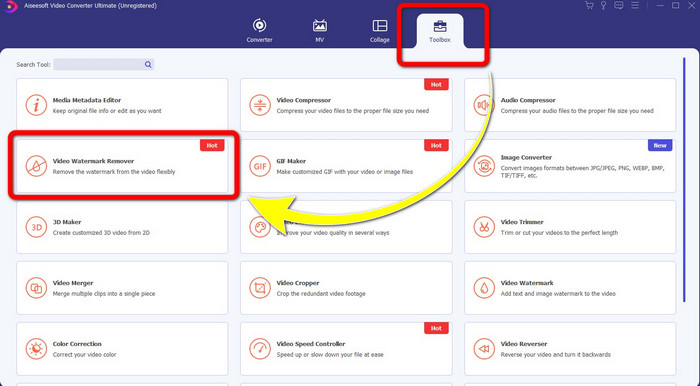
שלב 2: כאשר ההתקנה הסתיימה, פתח את התוכנה ועבור אל Toolbox > Video Watermark Remover. לאחר מכן יופיע ממשק נוסף על המסך.
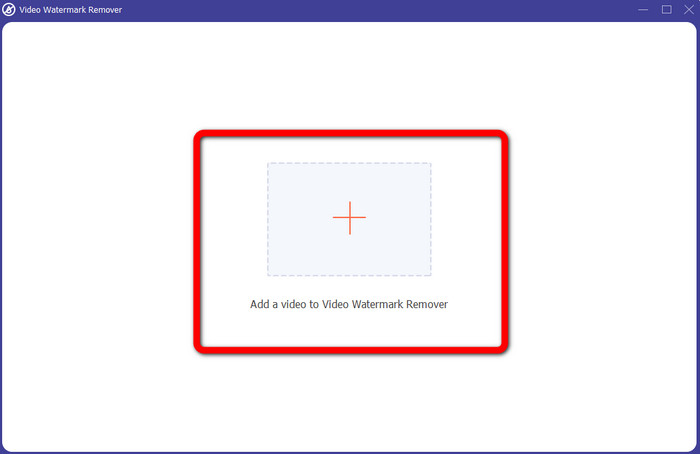
שלב 3: כאשר הממשק הנוסף כבר הופיע, לחץ על כפתור סימן הפלוס והוסף את הווידאו עם סימן המים.
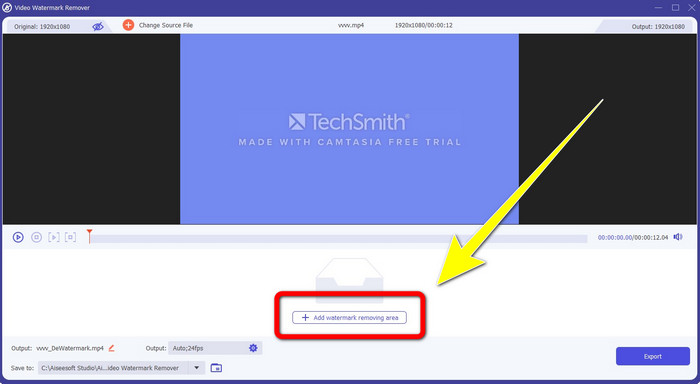
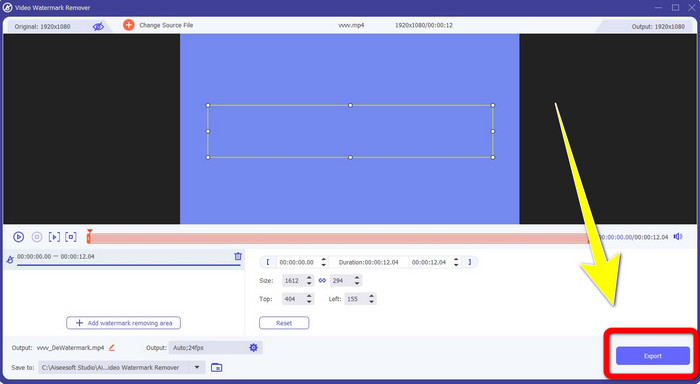
שלב 4: לאחר הוספת הווידאו עם סימן המים, לחץ על Add Watermark Removing Area.
שלב 5: תופיע על המסך תיבה בצורת ריבוע/מלבן. השתמש בתיבה כדי לכסות את סימן המים שעל הווידאו שלך.
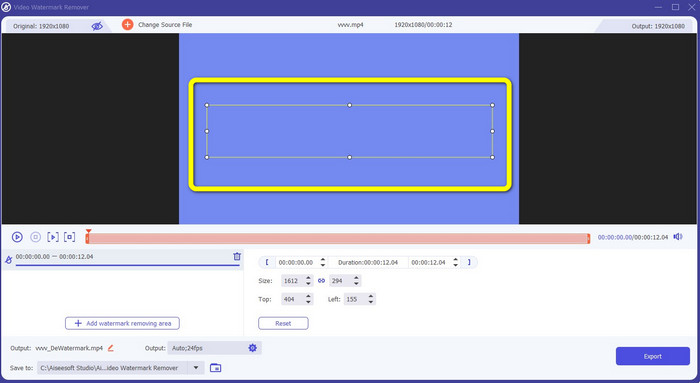
שלב 6: כאשר סימן המים מכוסה, סימני המים ייעלמו מהווידאו שלך. לחץ על Export כדי לשמור את הווידאו. כך תוכל כעת להסיר את הווידאו עם סימן המים מ‑Camtasia.
2. שימוש בתכונות החיתוך
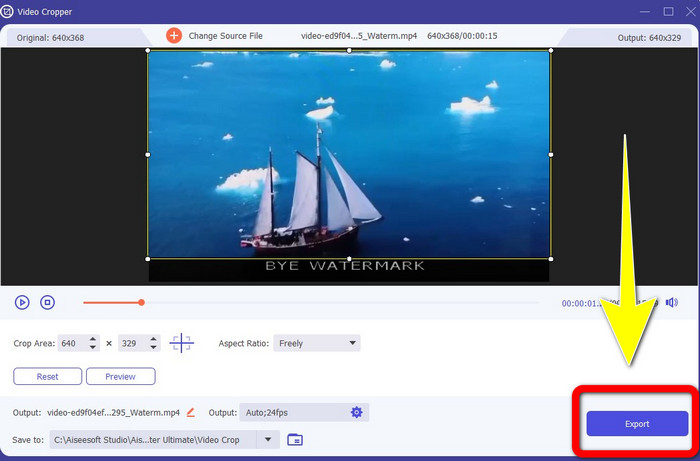
דרך נוספת שניתן לנסות היא להשתמש בפונקציית החיתוך (Cropping) של Video Converter Ultimate. זוהי אחת הדרכים הפשוטות ביותר להסרת סימני מים מסרטונים, במיוחד כאשר סימן המים נמצא רק בפינה או בקצה של הווידאו. על‑ידי חיתוך הווידאו ניתן למחוק מיד אובייקטים מיותרים מהסרטון. בצע את השלבים הפשוטים הבאים כדי להסיר סימני מים באמצעות כלי החיתוך.
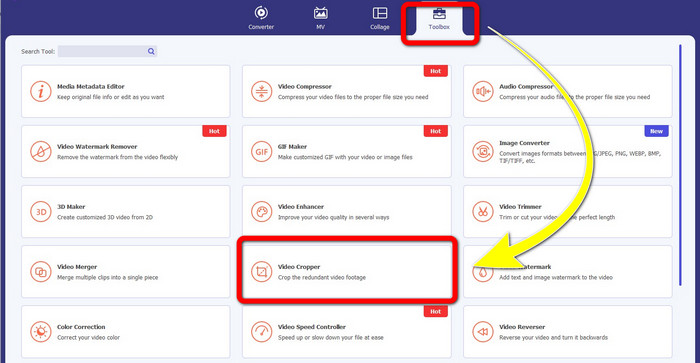
שלב 1: פתח את Video Converter Ultimate. לחץ על Toolbox > Video Cropper. לאחר מכן יופיע ממשק נוסף על המסך.
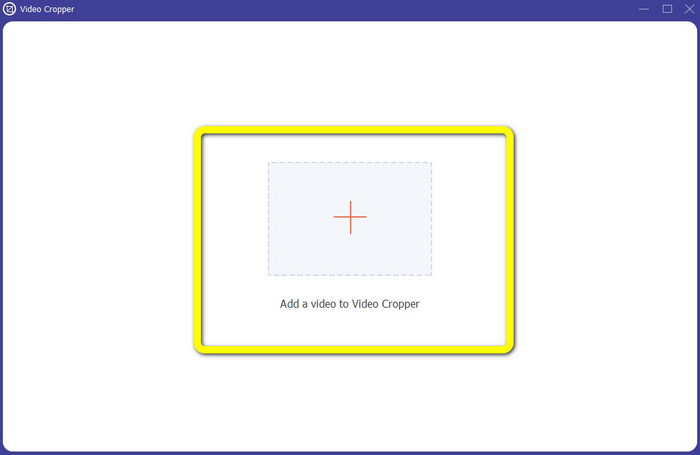
שלב 2: לחץ על כפתור סימן הפלוס והוסף את הווידאו עם סימן המים שברצונך להסיר.
שלב 3: לאחר שהוספת את הווידאו עם סימן המים, תוכל כעת לחתוך את הקצה של הווידאו עד לאזור שבו נמצא סימן המים. כך תוכל להסיר את סימני המים.
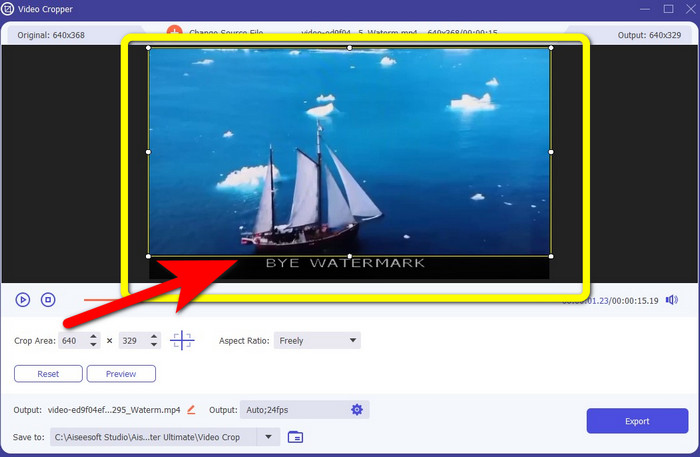
שלב 4: אם כבר חתכת את הווידאו וראית שסימן המים נעלם, לחץ על Export כדי לשמור את הווידאו הערוך. כעת תוכל ליהנות מצפייה בסרטון ללא סימני מים על המסך.
חלק 2: כיצד להפיק סרטונים בקמטסיה ללא סימן מים
האם אתה רוצה ללמוד כיצד להפיק וידאו ב‑Camtasia ללא סימני מים? קודם כול, נגדיר מהי Camtasia. Camtasia היא תוכנת עריכה פשוטה ושימושית שניתן להשתמש בה. נוסף על כך, היא גם תוכנת הקלטת מסך. בנוסף, יש בה מגוון פונקציות עריכה שניתן ליהנות מהן, כגון הערות (annotations), מעברים (transitions), אנימציות, אפקטים קוליים, אפקטי וידאו ועוד. כמו כן, ניתן ליצור מצגות שקופיות (slideshow) באמצעות תוכנה זו.
בעזרת אפליקציה זו תוכלו להפוך את הסרטונים שלכם לאטרקטיביים וייחודיים יותר לצופים. בקמטסיה תוכלו להפיק סרטונים יפים שתוכלו ליהנות מהם. עם זאת, לאפליקציה הזו יש סימן מים לאחר ייצוא הסרטון, אלא אם כן תרכוש את האפליקציה. בצע את השלבים הפשוטים האלה כדי ללמוד דברים רבים ביישום זה, במיוחד יצירת סרטונים בקמטזיה.
בעזרת אפליקציה זו תוכלו להפוך את הסרטונים שלכם לאטרקטיביים וייחודיים יותר לצופים. בקמטסיה תוכלו להפיק סרטונים יפים שתוכלו ליהנות מהם. עם זאת, לאפליקציה הזו יש סימן מים לאחר ייצוא הסרטון, אלא אם כן תרכוש את האפליקציה. בצע את השלבים הפשוטים האלה כדי ללמוד דברים רבים ביישום זה, במיוחד יצירת סרטונים בקמטזיה.
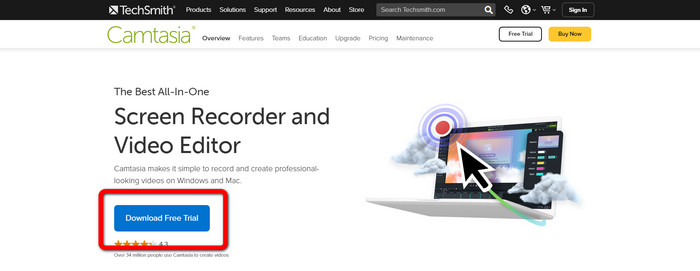
שלב 1: עליך להוריד את Camtasia למערכת ה‑Windows שלך. לחץ על כפתור Download Free Trial כדי לקבל את התוכנה. לאחר מכן פתח את התוכנה לאחר סיום תהליך ההתקנה.
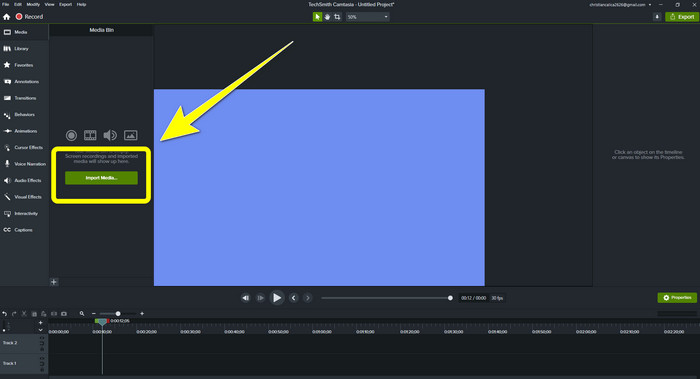
שלב 2: לאחר הפעלת התוכנה, לחץ על כפתור Import Media כדי להוסיף את הקובץ שברצונך לערוך.
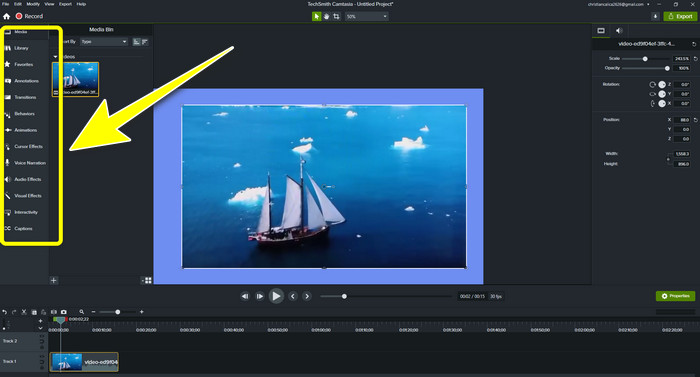
שלב 3: כעת תוכל לערוך את הקבצים שלך בתוכנה זו באמצעות כלי העריכה, כגון הוספת כתוביות (captions), מעברים, אנימציות, הערות (annotations), התנהגויות (behaviors) ועוד.
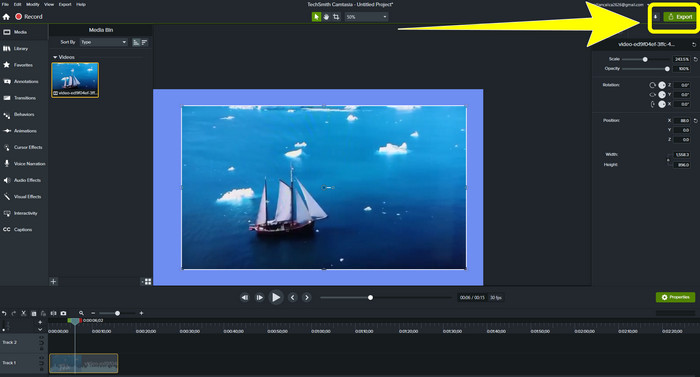
שלב 4: אם סיימת ואתה מרוצה מעריכת הווידאו, תוכל כעת ללחוץ על כפתור Export > Local File כדי לשמור את התוצאה.
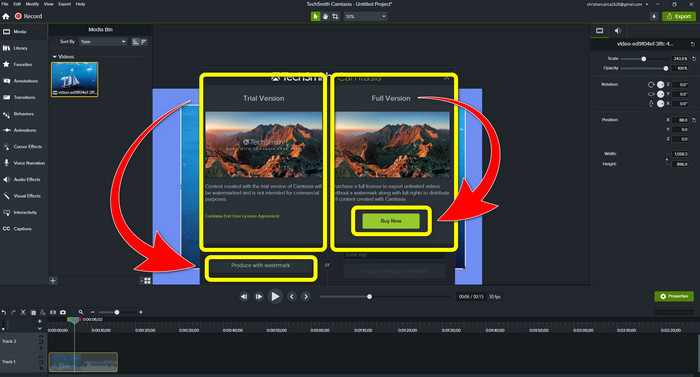
שלב 5: לאחר לחיצה על Export > Local File Button, יופיע ממשק נוסף. אם ברצונך לרכוש את התוכנה, לחץ על כפתור Buy כדי להפיק וידאו ב‑Camtasia ללא סימן מים. אולם, אם אתה משתמש רק בגרסת הניסיון החינמית, הווידאו שלך יופיע עם סימן מים לאחר הייצוא והשמירה.
קשור אל:
כיצד להסיר סימן מים של Filmora מהווידאו או מהפרויקטים שלך בחינם
הטריק המהיר ביותר להסרת סימן המים של Adobe Stock מווידאו [מדריך]
חלק 3: שאלות נפוצות לגבי הסרת סימני מים
האם יש מסיר סימני מים מצוין שאני יכול להשתמש בו ב-Mac שלי?
בהחלט כן! אתה יכול להשתמש בתוכנות עם כלי הסרת סימני מים כמו Video Converter Ultimate. היא מסוגלת להסיר סימני מים מהווידאו שלך. בנוסף, תוכנה זו זמינה הן ב‑Windows והן ב‑Mac, מה שהופך אותה לנוחה יותר.
האם יש דרך להסיר סימני מים מתמונות?
בהחלט כן! אתה יכול להשתמש ביישומים רבים במכשיר שלך כדי להסיר סימני מים מתמונות. הדבר הטוב ביותר שאתה צריך לעשות הוא לחפש בדפדפנים שלך על כלים להסרת סימני מים ולחפש את 10 התוצאות המובילות בדף התוצאות.
האם אוכל להסיר סימני מים באמצעות הטלפון שלי?
כן אתה יכול! חלק מהיישומים עם מסירי סימני מים נגישים כעת ב-Mac ו-Windows ובטלפונים סלולריים כמו טלפונים אנדרואיד ואייפון.
כיצד אוכל להסיר סימני מים באמצעות כלי חיתוך?
הסרת סימני מים על התמונות או הסרטונים שלך באמצעות כלי חיתוך היא חתיכת עוגה, במיוחד אם סימן המים נמצא בקצה התמונה. כל מה שאתה צריך לעשות הוא לחתוך אותו, להעלים את סימן המים, וסיימת.
סיכום
כפי שניתן לראות, מאמר זה מציג את הדרכים הטובות ביותר כדי להסיר את סימן המים מ‑Camtasia 9. כמו כן, הוא מציע תוכנה מצוינת ואמינה עם שתי שיטות להסרת אובייקטים מיותרים מהסרטונים שלך. התוכנה הזו היא Video Converter Ultimate.
-
 5 דרכים להסיר סימן מים מסרטון בצורה מקצועית
 צריך להסיר סימן מים מסרטון כדי לגרום לו להיראות מקצועי? ובכן, קרא את המאמר הזה בזמן שאנו מוסיפים מדריך כיצד לעשות זאת!
-
 3 ממסירי סימני המים האחרונים של Shutterstock שאי פעם תזדקק להם
 לא אוהב את סימן המים של Shutterstock המצורף לווידאו המיוצא? אתה יכול להשתמש במסיר סימני מים של Shutterstock כדי למחוק אותו ביעילות.
-
 השיטות הקלות ביותר כיצד להסיר סימן מים מתמונות
 האם אתה מתעצבן מסימני המים בתמונה שלך? אל דאגה! מאמר זה יספק שיטות פשוטות וקלות להסרת סימני מים מהתמונות שלך
