


 ממיר וידאו אולטימטיבי
 מקליט מסך
 תיקון וידאו
 הורדה מאובטחת
4 היישומים הטובים ביותר לשימוש בהמרת Xvid ל-DivX
בעידן המודרני הזה, סרטונים נחשפים בכל מקום. אנשים אוהבים לצפות בסרטים, קליפים ועוד. עם זאת, יש רגעים לא צפויים שבהם הווידאו אינו תואם לפלטפורמה מסוימת. אחת הסיבות הטובות לכך היא שייתכן שפורמט הקובץ של הווידאו אינו נתמך בפלטפורמה. לכן, הפתרון הטוב ביותר הוא להמיר את הווידאו לפורמט קובץ אחר. בעת שינוי פורמט הקובץ, עליך לחפש תוכנה מצוינת שאפשר להשתמש בה כדי להמיר פורמט קובץ אחד לאחר. אם ברצונך ללמוד כיצד להמיר Xvid ל‑DivX, המשך לקרוא כדי לגלות.

חלק 1: האפליקציה הטובה ביותר להמרה במחשב
Video Converter Ultimate היא תוכנת המרה מצוינת ומרשימה שניתן להשתמש בה כדי להמיר Xvid ל‑DivX במחשב שלך. היישום זמין גם ב‑Windows וגם ב‑Mac. בנוסף, הוא תומך במגוון פורמטי קבצים, כמו GIF, FLV, AVI, MOC, MKV ועוד. תוכנת המרה זו יכולה להמיר קבצים שאינם תואמים לתוכנות או למכשירים אחרים. באפשרותך גם להמיר את הקובץ שלך מבלי לאבד איכות. נוסף על כך, Video Converter Ultimate פשוטה וקלה לשימוש, מה שהופך אותה למושלמת למתחילים שרוצים להמיר קבצים בקלות. כמו כן, יישום זה אינו מצטיין רק בהמרת קבצים שונים. מעבר לכך, יש בו מגוון כלי עריכה שניתן ליהנות מהם, כגון יוצר קולאז'ים, בקר מהירות וידאו, מכווץ וידאו, מכווץ אודיו, הוספה והסרה של סימן מים, חיתוך וידאו, יוצר קולאז'ים, הוספת סימן מים, תיקון צבע ועוד. אם ברצונך להמיר Xvid ל‑DivX, עקוב אחר השלבים הפשוטים והקלים שלהלן.
שלב 1: הורד את Video Converter Ultimate למחשב שלך. הפעל את היישום לאחר סיום ההתקנה.
הורדה חינמיתל-Windows 7 ומעלההורדה מאובטחת
הורדה חינמיתל-MacOS 10.7 ומעלההורדה מאובטחת
שלב 2: לאחר שהפעלת את Video Converter Ultimate, עבור אל Converter. לאחר מכן לחץ על כפתור סימן הפלוס כדי לצרף את קובץ ה‑Xvid שברצונך להמיר ל‑DivX.
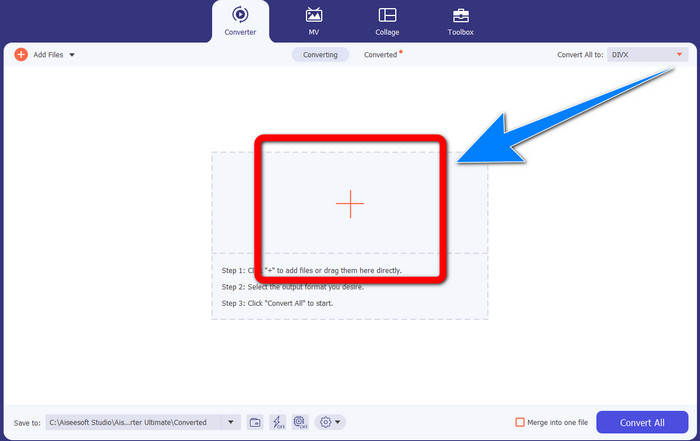
שלב 3: לאחר שצירפת את סרטון קובץ ה‑Xvid, לחץ על הכפתור Convert All. לאחר מכן בחר בקובץ DivX ובחר את האיכות הרצויה, כמו 480p, 720p ו‑1080p.
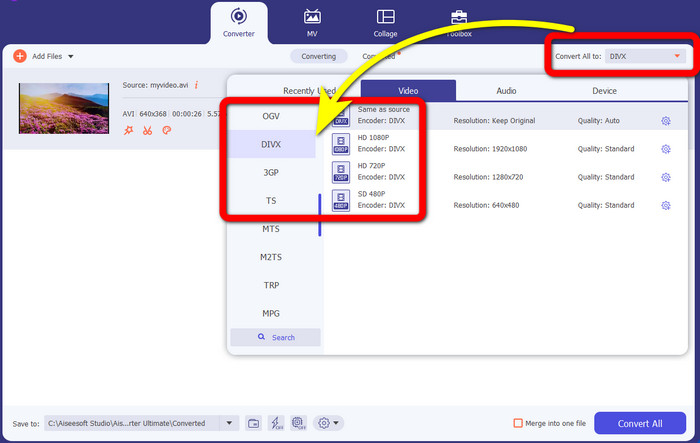
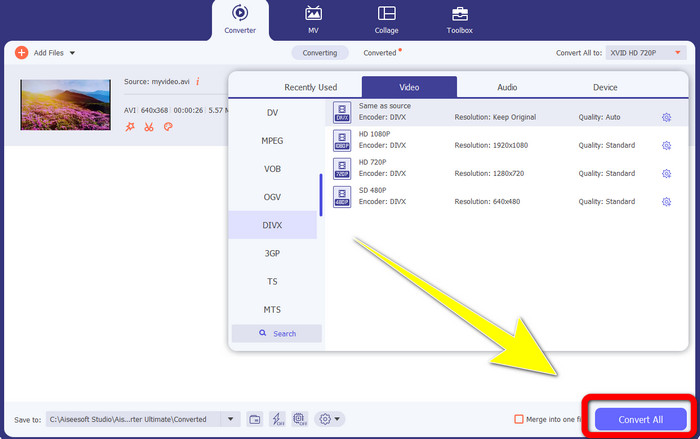
שלב 4: לאחר שהמרת את הווידאו מקובץ Xvid לקובץ DivX, לחץ על כפתור Convert All כדי להמיר ולשמור את הפלט הסופי שלך. לאחר מכן תוכל לנסות את הקובץ שהומר במכשיר שלך כדי לבדוק אם הוא כבר תואם.
חלק 2: תוכנה חופשית להמרת Xvid ל-DivX
ממיר וידאו נוסף שניתן להשתמש בו בחינם הוא HitPaw Video Converter. ניתן להוריד יישום זה ל‑Windows ול‑Mac. יישום זה מאפשר לך להמיר Xvid ל‑DivX. בנוסף, הוא מסוגל גם להמיר יותר מ‑1000 פורמטי קבצים, כגון MP4, M4V, MOV, MKV, WMV, MPEG, AVI, FLV ועוד. כמו כן, HitPaw Video Converter הוא יישום פשוט המתאים לכל משתמש. באמצעות יישום זה תוכל להמיר קבצים רבים בקלות רבה יותר. עם זאת, תהליך ההתקנה לוקח זמן, והפונקציות המתקדמות זמינות בגרסאות בתשלום. אם ברצונך להמיר Xvid ל‑DivX, עקוב אחר השלבים הבאים.
שלב 1: הורד את HitPaw Video Converter ל‑Windows ול‑Mac שלך. לאחר תהליך ההתקנה, הפעל את היישום.
שלב 2: לחץ על כפתור Add File כדי להוסיף את קובץ ה‑Xvid שלך.
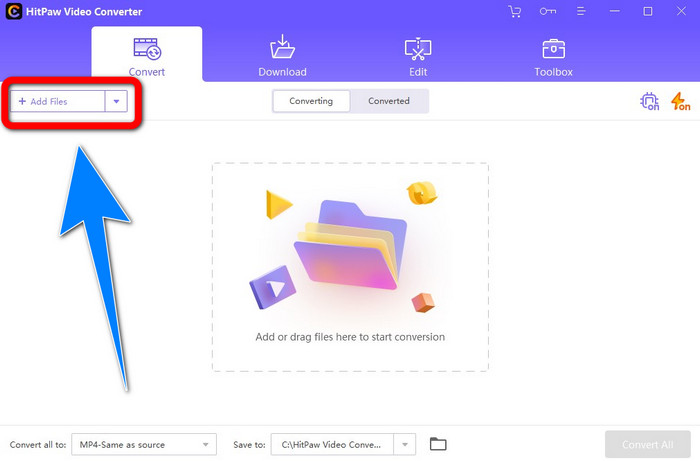
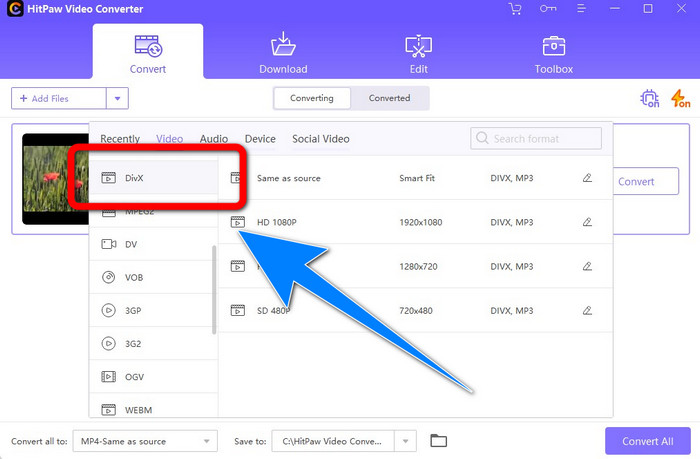
שלב 3: עבור אל אפשרויות הפורמט, ולחץ על קובץ DivX.
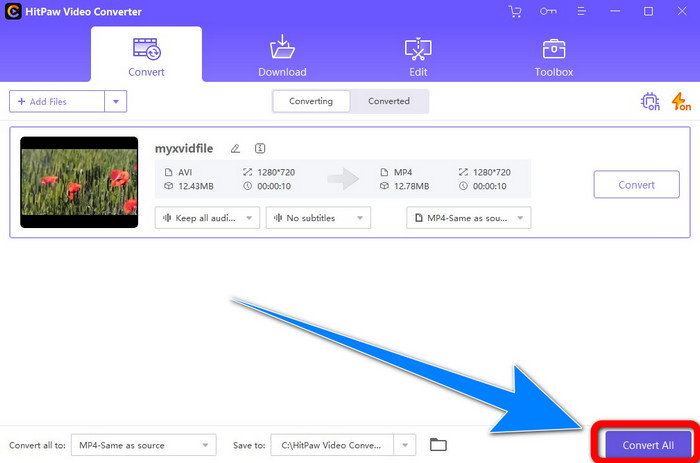
שלב 4: לאחר שבחרת את פורמט קובץ ה‑DivX, לחץ על כפתור Convert All כדי להמיר ולשמור את הפלט הסופי שלך.
חלק 3: המרת Xvid ל-DivX באמצעות כלי מקוון
1. שימוש ב- Evano
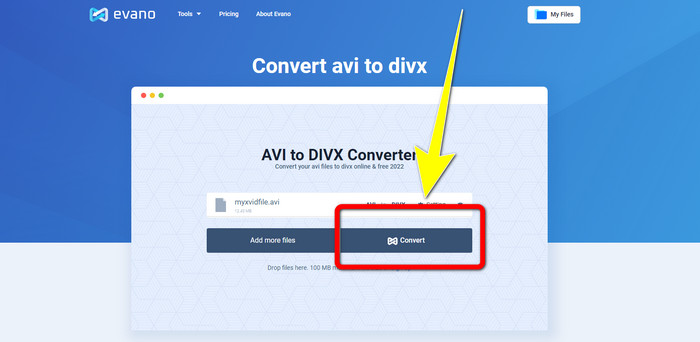
Evano היא אחת התוכנות האמינות והטובות ביותר שניתן להשתמש בהן כדי להמיר את קובץ ה‑Xvid שלך לקובץ DivX. בנוסף, תוכנה זו חינמית ומציעה שיטות המרה פשוטות, המתאימות למשתמשים חדשים. כמו כן, היא תומכת במגוון פורמטי אודיו ווידאו. בפורמטי אודיו היא תומכת ב‑MP3, WAV, FLAC, M4R, DTS, AAC, MP2 ועוד. בפורמטי וידאו היא תומכת ב‑DivX, Xvid, AVI, MPEG, MKV, MOV, MJPEG, WEBM ועוד. עם זאת, לתוכנה זו יש מגבלות. ניתן להמיר בה לכל היותר עשרה קבצים ביום, דבר שאינו טוב במיוחד עבור אנשים שממירים קבצים רבים. כמו כן, תהליך ההמרה איטי ולוקח כמה דקות. אם ברצונך להמיר Xvid ל‑DivX באמצעות Evano, עקוב אחר השלבים הבאים.
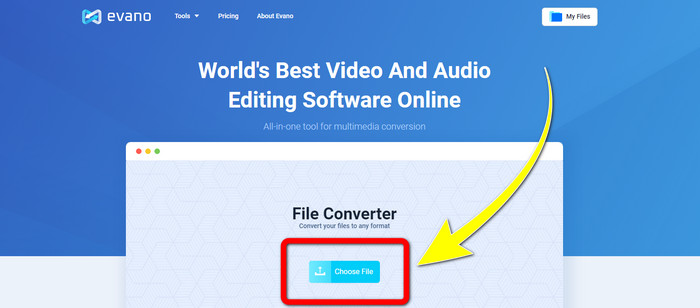
שלב 1: עבור לאתר האינטרנט של Evano. לאחר מכן לחץ על Choose file והוסף את סרטון קובץ ה‑Xvid שלך.
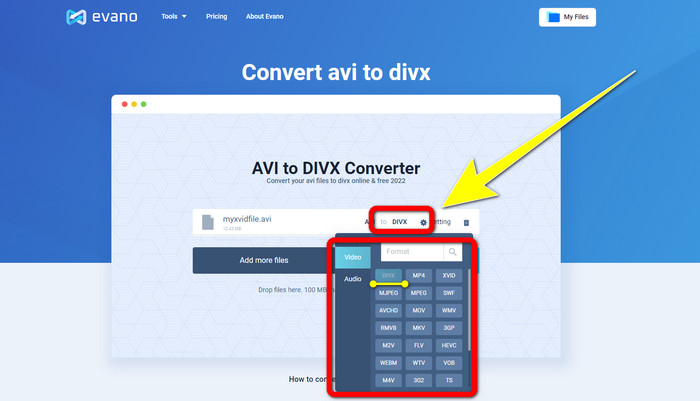
שלב 2: לאחר שצירפת את קובץ הווידאו, עבור אל Format options, ואז בחר בפורמט קובץ DivX.
שלב 3: לאחר שלחצת על קובץ ה‑DivX, בחר בכפתור Convert. המתן לתהליך ההמרה ואז Download את הקובץ שהומר.
2. שימוש ב-AnyConv
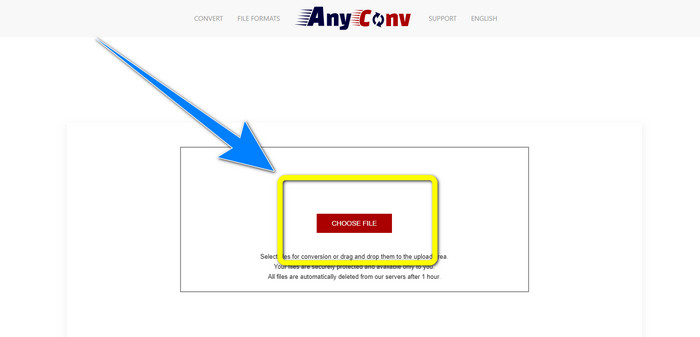
אם אתה מחפש יישום מקוון נוסף שימושי ויעיל להמרת Xvid ל‑DivX, AnyConv היא התוכנה שניתן להשתמש בה. בנוסף, אינך צריך לרכוש מנוי משום שתוכנה זו חינמית. כמו כן, היא תומכת בפורמטי אודיו, וידאו ותמונה רבים, כגון 3GP, DIVX, MOV, FLAC, FLV, H264, JPEG, JPG, MP3, MP4, MPEG ועוד. בנוסף, תוכנה זו קלה לשימוש משום שיש בה שלושה שלבים פשוטים בלבד להמרת קובץ ה‑Xvid שלך ל‑DivX. עם זאת, תהליך ההמרה של AnyConv איטי, ולפעמים התוכנה אינה פועלת טוב. אבל אם ברצונך להמיר קבצים שונים באמצעות יישום מקוון זה, עקוב אחר השלבים הבאים.
שלב 1: בקר באתר של AnyConv. לחץ על כפתור Choose File והכנס את הסרטון שברצונך להמיר.
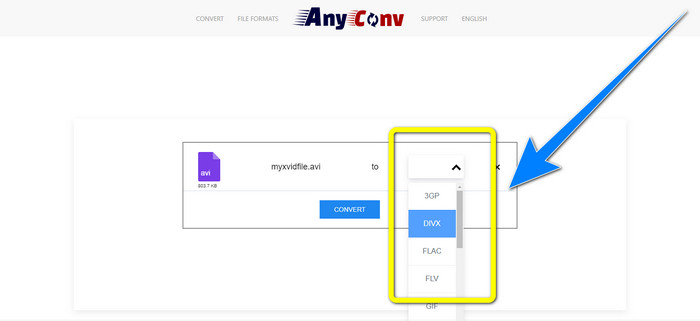
שלב 2: לאחר שהוספת את הקובץ שלך, עבור אל אפשרויות הפורמט ובחר בפורמט DivX.
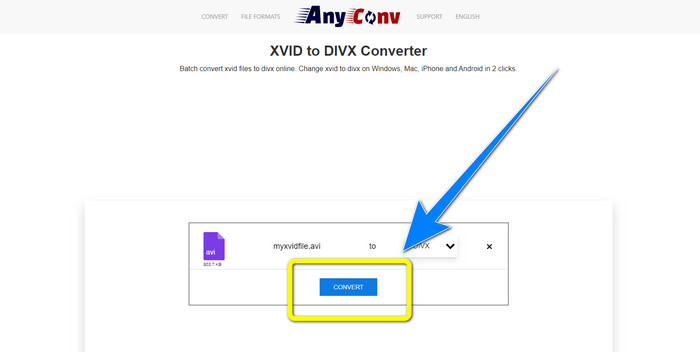
שלב 3: לאחר מכן לחץ על כפתור Convert. לאחר תהליך ההמרה, הורד את הקובץ שהמרת ושמור אותו במכשיר שלך.
קשור אל:
כיצד להמיר XviD ל‑FLV בלי לאבד איכות [נפתר]
2 דרכים מועילות לקידוד מחדש של XviD לפורמט WMV ללא אובדן איכות
חלק 4: היכרות עם Xvid ו- DivX
Xvid היא תוכנה שפורסמה ברישיון הציבורי הכללי של GNU, המבוססת על פורמט MPEG‑4. היא מספקת דחיסה מספקת כדי שסרט DVD באורך מלא יוכל להתאים לתקליטור אחד. בנוסף, היא נולדה מתוך DivX. יתרה מזאת, Xvid היא מתחרה ישירה של DivX. בנוסף, היא העדכנית ביותר ומציעה טכנולוגיה טובה יותר מאשר פורמטי קובץ אחרים. מצד שני, DivX הוא אחד מקודקי הווידאו הוותיקים ביותר בשוק. גם הוא שייך למשפחת MPEG‑4. עם זאת, גודל הקובץ של קובץ DivX קטן יותר מאשר פורמטי קובץ אחרים. החלק הטוב ביותר הוא שקובץ DivX תואם למערכות הפעלה ומכשירים שונים.
חלק 5: שאלות נפוצות לגבי המרת Xvid ל-DivX
כמה זמן לוקח להמיר את ה-Xvid שלי לקובץ DivX?
תהליך המרת הווידאו המהיר יהיה תלוי באיזה אפליקציה אתה משתמש. חלק מהיישומים לוקחים רק כמה שניות להמיר, וחלק לוקח זמן מה. כמו כן, זה עדיין תלוי בגודל הקובץ של הסרטון.
האם אני יכול להמיר Xvid לקובץ DivX באמצעות ה-Mac שלי?
כן, כמובן! באפשרותך להמיר Xvid לקובץ DivX באמצעות ה‑Mac שלך. היישום המתאים למכשיר שלך הוא Video Converter Ultimate. הוא זמין גם ב‑Windows וגם ב‑Mac. בנוסף, הוא יכול לעזור לך להמיר מהר יותר מאשר יישומים אחרים.
האם אני יכול גם להמיר את קובץ ה-MP4 שלי לקובץ אחר באמצעות Video Converter Ultimate?
כן אתה יכול! Video Converter Ultimate תומך בפורמטים רבים של קבצי וידאו, כגון MP4, WEBM, MXF, FLV, GIF, XVID, DIVX, AVI, 5K/8K Video ועוד. בדרך זו, אתה יכול להמיר פורמטים שונים של קבצים באמצעות יישום זה.
למה אני צריך להמיר את הקבצים שלי לפורמט אחר?
לפעמים אתה צריך להמיר את הקבצים שלך לפורמטים אחרים כדי להפוך אותם למתאימים יותר למכשירים שלך.
סיכום
כפי שאתה רואה, המרת Xvid ל‑DivX היא חשובה מאוד. זה לא רק שינוי פורמט קובץ. מדובר בדרך שבה תוכל לנגן סרטונים במכשיר מסוים בלי לחוות בעיות. המרה היא הפתרון הטוב ביותר, במיוחד אם הווידאו שלך אינו מתאים או אינו תואם למכשירים שלך. בנוסף, אם ברצונך להמיר עוד קבצים ולשנות אותם לפורמטי קובץ אחרים, הממיר הטוב והאמין ביותר שבו תוכל להשתמש הוא Video Converter Ultimate.
-
 2 הממירים המומלצים המובילים להמרת XviD ל-MOV [מקוון ולא מקוון]
 גלה מהם 2 הממירים המוצעים שבהם אתה יכול להשתמש כדי להמיר קבצי XviD לפורמט MOV קרא מאמר זה בעיון כדי לקבל רעיון כיצד להמיר את קובץ Xvid.
-
 כיצד להמיר XviD ל-AVI מבלי לאבד את איכות הסרטון [2021]
 האם אתה רוצה להמיר את קובץ ה-XviD שלך ל-AVI? אם זה כך, קרא את המאמר הזה כשאנחנו מדברים יותר על XviD וכיצד להמיר את קובץ ה-XviD שלך לפורמט AVI.
-
 כיצד להמיר MKV ל-DivX באופן מקוון ולא מקוון בחינם
 האם אתה מחפש את הדרכים הטובות ביותר להמיר MKV לפורמט DivX בחינם. המשך לקרוא כדי להכיר את ממירי MKV ל-DivX המקוונים והלא מקוונים הטובים ביותר.
