


 ממיר וידאו אולטימטיבי
 מקליט מסך
 תיקון וידאו
 הורדה מאובטחת
כיצד להסיר מדבקות מתמונות וסרטונים בצורה נוחה
אם אתה אוהב לצפות בסרטונים, נחשב שאינך רוצה להיתקל בהפרעות בזמן הצפייה. אבל לצערנו, יש פעמים שבהן לסרטונים שלך מוצמדים סטיקרים, מה שמרגיז בזמן הצפייה. בנוסף, יש גם תמונות עם סטיקרים, ולכן אינך יכול להעריך את היופי של התמונה בגלל הסטיקרים המטרידים הללו. למרבה המזל, מאמר זה יציע לך את הדרכים הטובות ביותר לפתור את הבעיה. תגלה גם את הכלים הבולטים שבהם תוכל להשתמש. קרא את המאמר הזה כדי ללמוד כיצד להסיר סטיקרים מהתמונות והסרטונים שלך.

חלק 1: השיטות הטובות ביותר להסרת מדבקות מתמונות
אחד ממסירי הסטיקרים מהתמונות הטובים ביותר שתוכל לנסות הוא FVC Free Watermark Remover. כלי מקוון זה יכול לעזור לך להסיר מהתמונות שלך רכיבים מיותרים, כמו סימני מים, סטיקרים, לוגואים, חתימות ועוד. בנוסף, הוא תומך בפורמטי התמונה הנפוצים ביותר, כמו JPEG, PNG, BMP וכו'. כמו כן, התמונה שלך תישמר באותו פורמט לאחר הסרת הסטיקרים. יתרה מזו, מסיר סימני המים החינמי הזה מאפשר לך להשתמש בעכבר כדי לצייר קו מתאר פוליגונלי או לאסו על גבי התמונה, כדי לבחור את האזור שממנו תרצה להסיר את הסטיקרים. אבל חכה, יש עוד. יש דרך נוספת למחוק את הסטיקרים מהתמונה שלך. אם הסטיקר ממוקם בקצה או בפינה של התמונה, באפשרותך להשתמש בפונקציית כלי החיתוך (Cropping). עם ממשק ותהליך פשוטים, FVC Free Watermark Remover נוח לכל משתמש, במיוחד למשתמשים שאינם מקצועיים.
עקוב אחר המדריכים הפשוטים והמפורטים האלה כדי להסיר מדבקה מהתמונות שלך.
שימוש בכלי להסרת סימני מים
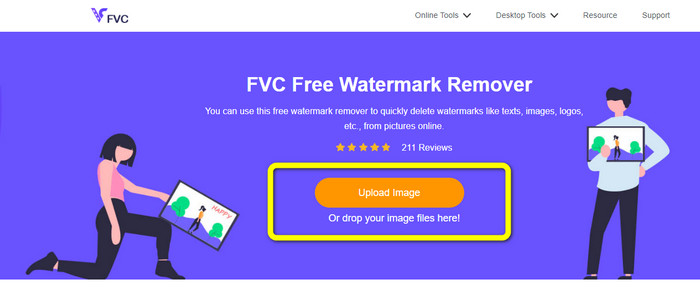
שלב 1: בקר באתר FVC Free Watermark Remover כדי להסיר סטיקרים. לחץ על הכפתור Upload Image כדי להעלות את התמונה עם הסטיקר.
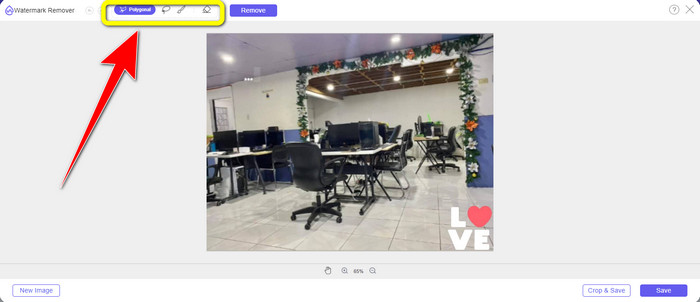
שלב 2: לאחר הוספת התמונה, תוכל להשתמש בכלי הסרת סימני המים כדי להסיר את הסטיקרים מהתמונה. ניתן להשתמש בכלי ה-Polygonal, כלי ה-Lasso וכלי ה-Brush.
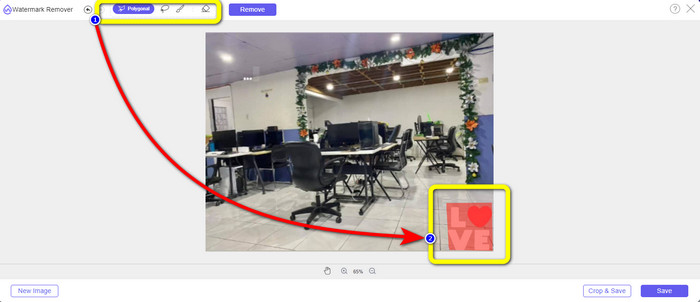
שלב 3: השלב הבא הוא להדגיש את הסטיקר בתמונה באמצעות כלי הסרת סימני המים.
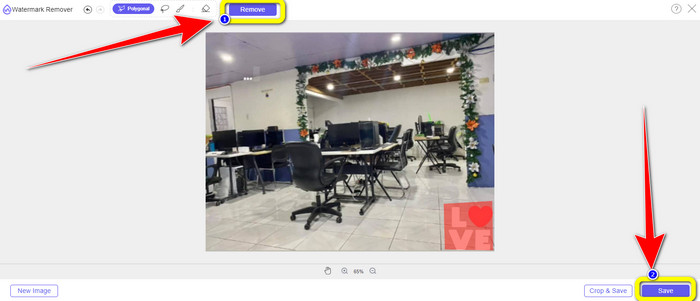
שלב 4: כאשר סיימת להדגיש את הסטיקר בתמונה, לחץ על כפתור Remove. המתן לתהליך ההסרה ואז לחץ על כפתור Save.click-remove-button-save.jpg
שימוש בכלי החיתוך
השתמש בשלבים אלה למטה אם אתה רוצה לחתוך את התמונה שלך כדי לחסל את המדבקה.
שלב 1: לאחר העלאת התמונה עם הסטיקר, בחר בכפתור Crop & Save.
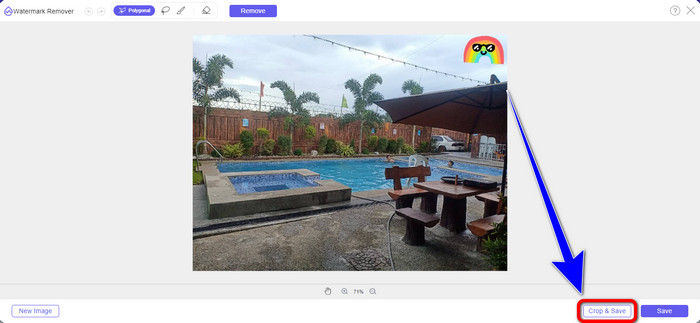
שלב 2: יש לך שתי דרכים לחתוך את התמונה בחלק זה. תוכל לבחור באפשרויות החיתוך שבחלק העליון של הממשק כדי להחליט כיצד לחתוך את התמונה. באפשרותך גם לבחור באפשרות Free כדי לחתוך את התמונה באופן ידני ולהסיר את הסטיקר.
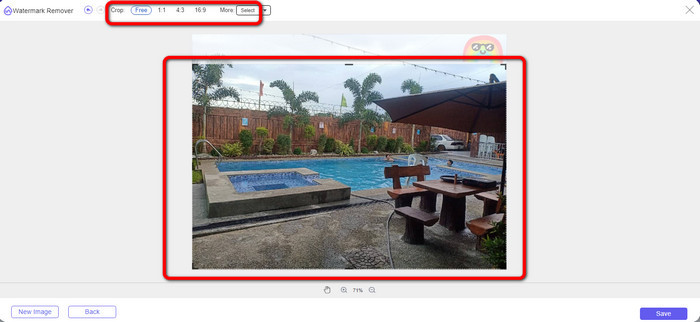
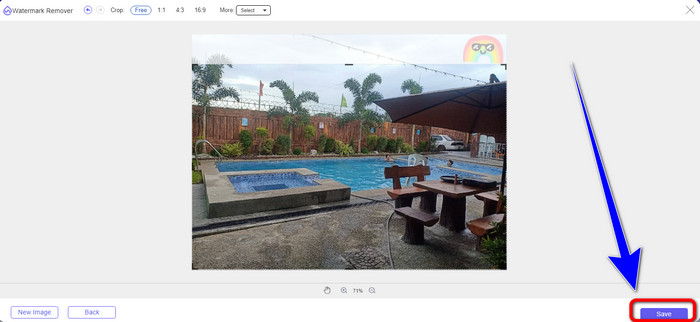
שלב 3: כשסיימת לחתוך את התמונה, לחץ על הכפתור Save כדי לשמור את התמונה.
שימוש בסנאפסיד
Snapseed הוא הכלי האידיאלי והיעיל למשתמשי Android ו-iOS להסרת סטיקרים מתמונות. התוכנה מציעה כלי ריפוי (Healing) המאפשר לך להסיר לחלוטין כל אובייקט או רכיב לא רצוי, כמו סימני מים מהתמונות שלך. בעזרת כמה לחיצות בלבד תוכל לערוך בהצלחה תמונה ולהסיר ממנה סטיקר. בנוסף, תוכל לפרסם את התמונה מיד בפלטפורמות חברתיות אחרות, כמו Facebook, Instagram ו-Twitter, תוך שמירה על האיכות המקורית. עם זאת, עליך לדעת שליישום הזה יש אפשרויות רבות ומבלבלות עבור משתמשים חדשים.
שלב 1: הורד את Snapseed למכשיר ה-Android או ה-iOS שלך.
שלב 2: בממשק, לחץ על סמל ה-Plus שעל המסך כדי להוסיף תמונה עם סטיקר.
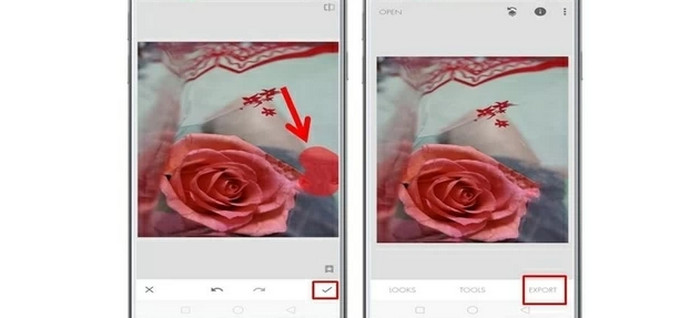
שלב 3: בחר Tools ולאחר מכן בחר את סמל Healing.
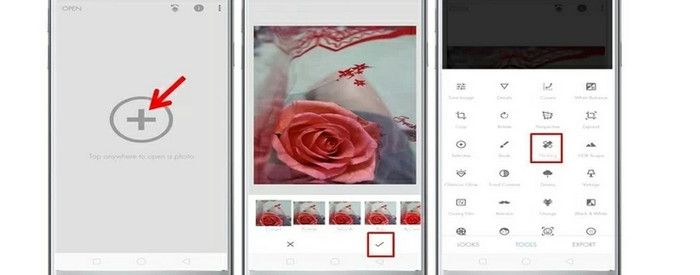
שלב 4: לחץ על סמל ה-Check ואז על Export כדי לשמור את התמונה שלך.
חלק 2: כיצד להסיר מדבקות מסרטונים
Video Converter Ultimate הוא הכלי הטוב ביותר אם אתה מחפש את התוכנית המרשימה והמצוינת ביותר להסרת סטיקרים מהסרטונים שלך. תוכנה זו יכולה להסיר מהסרטונים שלך רכיבים מסיחים, כגון סטיקרים, סימני מים, לוגואים, חתימות ותמונות. בנוסף, אינך צריך להמתין זמן רב עד לסיום תהליך השמירה, משום שלאחר הסרת הסטיקרים תוכל לשמור את הסרטונים במהירות. כמו כן, ל-Video Converter Ultimate יש המון כלי עריכה שתוכל להשתמש בהם. אם אתה מתכנן לחתוך או לגזור את הסרטון לאורך המדויק, תוכל להשתמש בכלי Video Trimmer. כך תוכל לגזור את הסרטון בחופשיות.
מלבד וידאו, אם אתה רוצה להמיר תמונות, אתה עדיין יכול לסמוך על הכלי הזה. הוא מציע גם כלי Image Converter התומך במספר פורמטים של תמונה, כמו JPG, PNG, BMP, WEBP וכו'. הדבר הטוב ביותר הוא שאתה כבר לא נדרש לקנות או לרכוש את היישום הזה. זה יכול לשמש ללא הוצאות. לבסוף, יש לו ממשק פשוט ושיטות בסיסיות, המושלמות לכל המשתמשים. עקוב אחר הדרכים הפשוטות למטה כדי להסיר מדבקות מהסרטונים שלך.
שלב 1: קודם כל, הורד את Video Converter Ultimate על ידי לחיצה על כפתור ה-Download שלמטה. אם אתה משתמש Windows, בחר בכפתור ההורדה של Windows, ואם אתה משתמש Mac בחר בכפתור האחר. לאחר מכן הפעל את היישום לאחר סיום ההתקנה.
הורדה חינמיתל-Windows 7 ומעלההורדה מאובטחת
הורדה חינמיתל-MacOS 10.7 ומעלההורדה מאובטחת
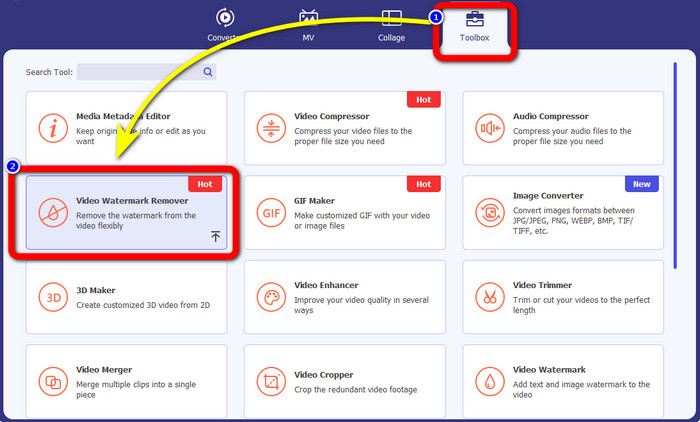
שלב 2: בחר בלשונית ה-Toolbox כאשר הממשק כבר מופיע. לאחר מכן, מצא את Video Watermark Remover ולחץ עליו.
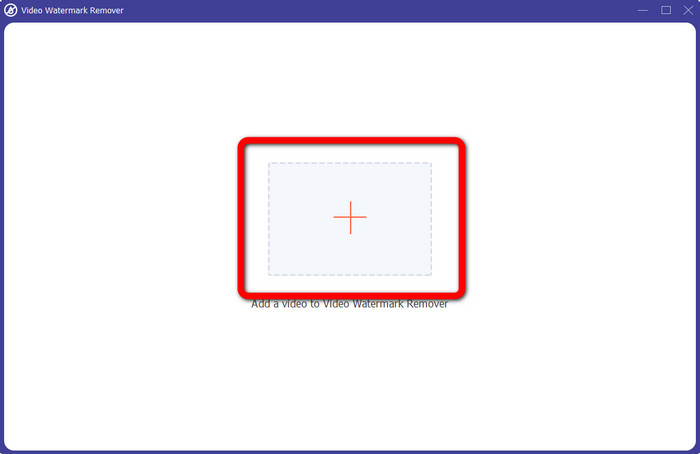
שלב 3: ממשק נוסף יופיע. לחץ על כפתור סמל ה-Plus כדי לצרף את הסרטון שלך עם הסטיקר.
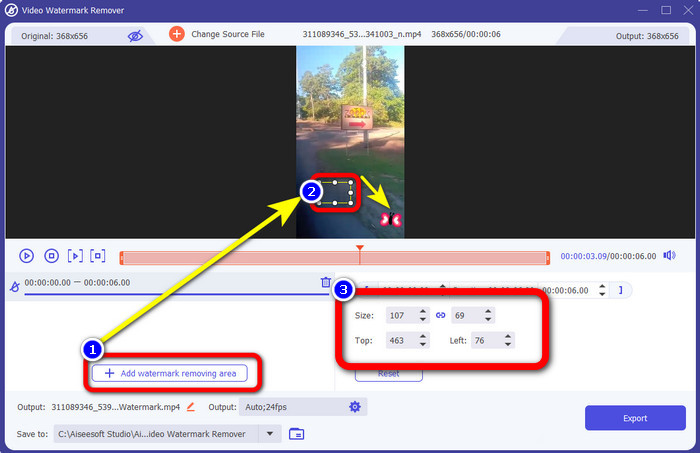
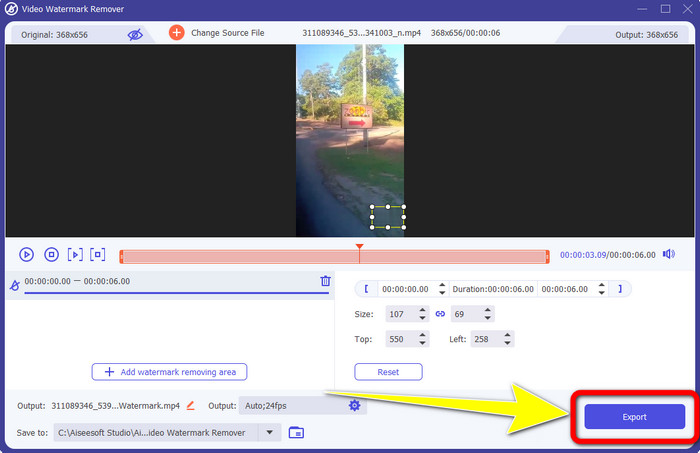
שלב 4: לאחר שצירפת את הסרטון, לחץ על אזור Add watermark removing. תיבה קטנה תופיע על גבי הסרטון. גרור את התיבה אל אזור הסטיקר כדי לכסות אותו. בתיבה השלישית תוכל להשתמש כדי להזיז את התיבה על גבי המסך. תוכל גם לשנות את גודל התיבה.
שלב 5: לאחר שכיסית את הסטיקר, לחץ על כפתור Export. המתן לתהליך ההסרה המהיר, ואז כבר תוכל לשמור את התוצאה הסופית.
חלק 3: שאלות נפוצות לגבי הסרת מדבקות מתמונות וסרטונים
1. האם אוכל להסיר את המדבקה מהתמונה שלי מבלי לאבד את האיכות?
כן, בהחלט! עליך להשתמש ב-FVC Free Watermark Remover. בעזרת היישום המקוון הזה תוכל להסיר את הסטיקר מהתמונות שלך בלי לאבד מאיכותן.
2. האם אתה יכול להסיר אימוג'ים מסרטון?
בהחלט כן! באפשרותך להסיר בקלות את האימוג'י מהווידאו באמצעות Video Converter Ultimate. כל מה שעליך לעשות הוא להוריד אותו ולהשתמש בכלי להסרת סימני מים מהווידאו.
3. האם אני יכול להסיר את המדבקה מהסיפור שלי באינסטגרם?
בוודאי, כן! תוכל להשתמש במסיר סימני מים, כמו FVC Free Watermark Remover, כדי להסיר את הסטיקר מהסטורי שלך באינסטגרם.
סיכום
המאמר הזה מציג לך דרכים רבות ל-הסרת סטיקרים מתמונות ומסרטונים באמצעות יישומים שונים. אך חלק מהם דורשים גרסת פרימיום כדי להסיר מספר בלתי מוגבל של קבצים. אם אתה רוצה מסיר סימני מים חינמי, תוכל להשתמש ב-FVC Free Watermark Remover.
-
 כיצד להסיר אנשים מתמונות: תהליך קל ומהיר
 האם אתה רוצה להיפטר מאנשים מהתמונה שלך? קרא את המאמר הזה כאשר אנו מראים לך את השיטות הטובות והקלות ביותר להסיר אנשים מתמונות באמצעות אפליקציות.
-
 דרכים קלות כיצד להסיר את לוגו iSkysoft מווידאו
 קרא ולמד את ההליך הטוב ביותר כיצד להסיר את הלוגו של iSkysoft באמצעות יישומים שונים. אנו ניתן לך את הפתרון המעולה ביותר שאתה רוצה.
-
 הדרכים הקלות ביותר כיצד להסיר טקסט Snapchat מצילום מסך
 בוא נסיר טקסט של Snapchat מתמונות וסרטונים באמצעות כלים אמינים מקוונים ולא מקוונים. אנו נציע לך דרכים קלות. נסה את זה עכשיו, ובואו ננסה!
