


 ממיר וידאו אולטימטיבי
 מקליט מסך
 תיקון וידאו
 הורדה מאובטחת
טריקים מהירים להמרת M4V ל-3GP בקלות
האם אתה רוצה להמיר M4V ל‑3GP? M4V הוא פורמט מכולת וידאו שיועד באופן בלעדי למוצרים של Apple. לכן, אם יש לך קובץ וידאו בפורמט M4V ואתה רוצה שהוא יופעל במכשירים התומכים ב‑3G, הפתרון הטוב ביותר הוא להמיר אותו. בפוסט זה נסביר את התהליך הפשוט של המרת קובץ ה‑M4V שלך לפורמט 3GP במהירות ובקלות באמצעות המכשירים שלך. קרא את המאמר וספוג את כל הידע.

חלק 1: תוכנה מצוינת להמרת M4V ל-3GP
ממיר הווידאו הלא‑מקוון הטוב ביותר עבורך הוא Video Converter Ultimate. יישום שימושי זה מאפשר לך להמיר M4V ל‑3GP בקלות ובמיידיות. הוא תומך ביותר מ‑1000 פורמטים, כגון MP4, FLV, MTS, DIVX, XVID, VOB, MOV, MKV ועוד. בעזרת תוכנה לא‑מקוונת זו, באפשרותך להמיר קבצים במהירות הגדולה עד פי 30 מממירים אחרים. בנוסף, יש לה ממשק פשוט ושיטות קלות להמרת M4V ל‑3GP, מה שהופך אותה לנוחה עבור כל המשתמשים.
יתר על כן, Video Converter Ultimate זמין כמעט בכל פלטפורמות המדיה, כמו Windows ו-Mac. יתר על כן, יש לו תכונה נוספת שתוכל ליהנות ממנה. אתה יכול לבחור את תכונות ארגז הכלים אם ברצונך לשפר את סרטון ה-M4V שלך לפני או אחרי ההמרה. זה יכול לשפר את הסרטון שלך בדרכים רבות. אם אתה רוצה לשנות את מהירות הווידאו שלך, אתה יכול ללחוץ על פונקציית בקר מהירות הווידאו. אם אתה מעוניין לתקן את הצבע של הסרטון שלך, אז אתה יכול להשתמש בפונקציית תיקון הצבע.
תכונות
◆ המר פורמטים שונים של קבצי וידאו, כגון M4V, MP4, FLV, AVI, TS, SWF וכו'.
◆ נהדר ביצירת סרטון מוזיקה ומציע נושאים רבים.
◆ הוא מציע ארגז כלים לשיפור הסרטון.
◆ יצירת קולאז' זמינה.
◆ המר פורמטים של תמונה כמו JPG, PNG, WEBP, BMP, TIF ועוד.
◆ שלבו קטעי וידאו רבים למקשה אחת.
◆ מסוגל לכוונן את מהירות הווידאו של סרטון.
יתרונות
- זמין לכל המשתמשים.
- אמין בהתאמה אישית של וידאו תלת מימד מ-2D.
- נגיש כמעט בכל פלטפורמות המדיה, כמו Mac ו-Windows.
- מהירות ההמרה מהירה פי 30.
- שפר את הסרטון בכמה דרכים.
- הוא תומך ב-1000+ פורמטים של קבצים.
חסרונות
- כדי ליהנות מעוד תכונות נהדרות, רכוש את המנוי.
בצע את השלבים הפשוטים הבאים להמרת M4V ל-3GP באופן מיידי.
שלב 1: הורד את Video Converter Ultimate למחשב ה‑Windows או ה‑Mac שלך. לאחר מכן המשך בתהליך ההתקנה והפעל את היישום.
הורדה חינמיתל-Windows 7 ומעלההורדה מאובטחת
הורדה חינמיתל-MacOS 10.7 ומעלההורדה מאובטחת
שלב 2: לאחר שהפעלת את התוכנה ב‑Windows או ב‑Mac שלך, בחר בלשונית Converter ולחץ על סמל + כדי להוסיף את קובץ ה‑M4V שברצונך להמיר.
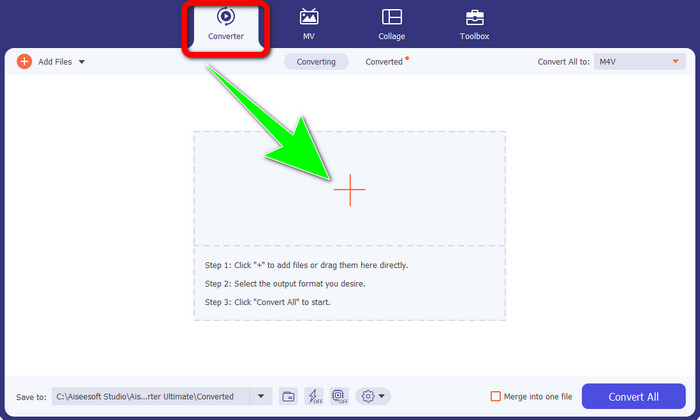
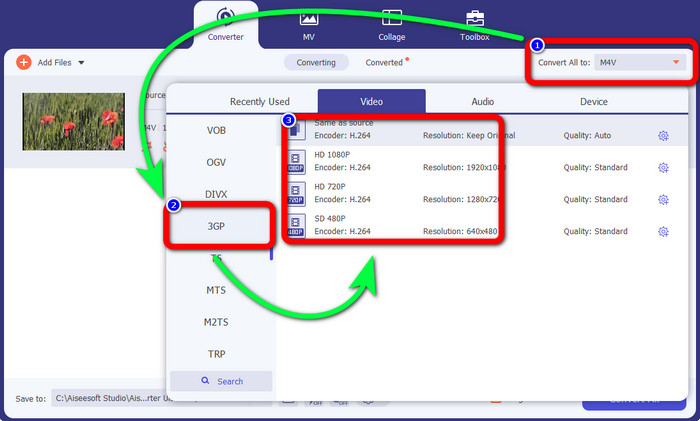
שלב 3: לאחר שהוספת את קובץ ה‑M4V שלך, לחץ על הכפתור Convert all to. אפשרויות הפורמט יופיעו, ובחר את פורמט הקובץ 3GP. תוכל גם לבחור את הרזולוציה הרצויה לך.
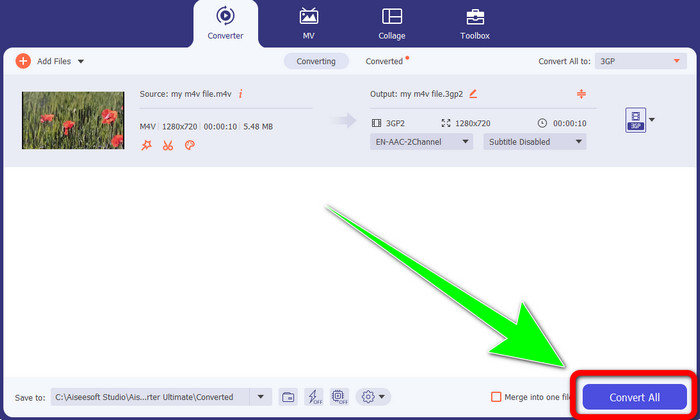
שלב 4: לבסוף, לאחר שסיימת לבחור את פורמט הקובץ 3GP, לחץ על הכפתור Convert All ושמור את הפלט הסופי שלך. יישום זה מציע המרה באצווה, כך שתוכל גם להוסיף עוד קבצים ולהמיר אותם בבת אחת.
חלק 2: כלי מקוון להמרת M4V ל-3GP
לאחר שהכרת את הממיר הלא‑מקוון הטוב ביותר, נוכל לעבור לממיר המקוון המצוין ביותר עבורך. היישום המקוון הזה הוא FVC Free Video Converter Online. יישום זה מאפשר לך להמיר M4V ל‑3GP ללא מאמץ ובכמה קליקים בלבד. כמו כן, הוא תומך במגוון פורמטי וידאו/אודיו, כגון MP4, WMA, MOV, FLV, TS, MP3 ועוד. נוסף על כך, כלי מקוון זה הוא חינמי, ותוכל להשתמש בו גם ב‑Windows וגם ב‑Mac. אם ברצונך להמיר את קובץ ה‑M4V שלך לפורמט 3GP, עקוב אחר ההנחיות המפורטות שלהלן.
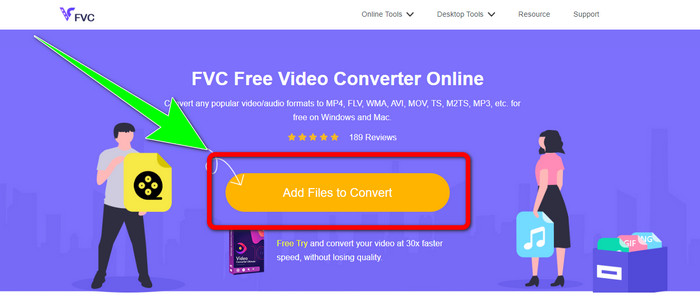
שלב 1: עבור לאתר של FVC Free Video Converter Online. לחץ על הכפתור Add Files to Convert וייבא את קובץ ה‑M4V שלך.
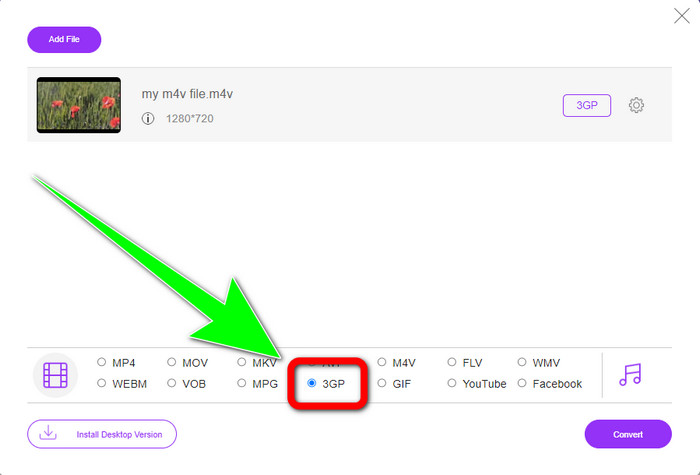
שלב 2: לחץ על פורמט הקובץ 3GP מתוך אפשרויות הפורמט.
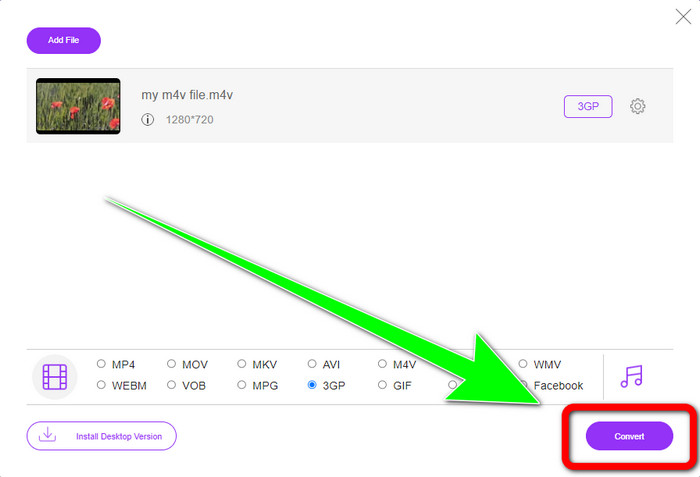
שלב 3: לאחר שבחרת את פורמט הקובץ 3GP, תוכל כבר ללחוץ על כפתור Convert כדי להמיר את קובץ ה‑M4V שלך לפורמט 3GP. לאחר מכן המתן לסיום תהליך ההמרה ושמור את הווידאו שלך.
חלק 3: איזה ממיר M4V ל-3GP לבחור
האם אתה רוצה לדעת מהי היישום הטוב ביותר מבין השניים? בכנות, שניהם מצוינים. אם אתה מתכנן להוריד ממיר וידאו יוצא מן הכלל, היישום המומלץ ביותר לשימוש הוא Video Converter Ultimate. יש לו תהליך המרה באצווה המאפשר לך להמיר קבצים מרובים בתהליך אחד. הוא גם מציע ממשק אינטואיטיבי המתאים למשתמשים לא מקצועיים. מעבר להמרה, יש לו עוד תכונות שתוכל ליהנות מהן, כגון עריכת הווידאו שלך, יצירת קולאז'ים, קליפים מוזיקליים ועוד. מצד שני, אם אתה מעדיף להשתמש בממיר מקוון, השתמש ב‑FVC Free Video Converter Online. תוכנה זו יכולה גם להציע תהליך המרה באצווה. היא גם מושלמת למתחילים. אינך צריך לשלם, משום שממיר זה הוא 100% חינמי. לאור הפרטים הללו, ניתן לומר ששני הממירים מצוינים ואמינים.
חלק 4: טבלת השוואה בין M4V ל-3GP
| M4V | 3GP | |
| סוג קובץ | MPEG4-וידאו | פורמט מולטימדיה 3GP |
| תיאור | M4V הוא סוג של מיכל וידאו המשמש לאחסון מידע שמע ווידאו עבור קבצי iTunes. Apple FairPlay DRM עשוי לשמש כדי להגן על קבצים מסוג זה מפני צפייה והעתקה בלתי מורשית; במקרה זה, יש לרכוש קובצי אודיו או וידאו מחנות iTunes. מכיוון שהפורמט מבוסס על מבנה MPEG-4, הנגנים הנוכחיים יכולים כמעט תמיד להציג קבצים לא מוגנים. | מיכל מולטימדיה המכונה 3GP נוצר בשנת 1998 עבור טלפונים מבוססי GSM (מערכת גלובלית לתקשורת ניידת). זה הכי טוב לטלפונים סלולריים מכיוון שהמכולה משתמשת במעט נתונים, רוחב פס ואחסון. עבור קבצים הנשלחים באמצעות MMS, הוא משמש כמיכל סטנדרטי. |
| פותח על ידי | אפל בע"מ. | פרויקט שותפות דור שלישי |
| יתרונות | מצורף להגנה של אפל. | תואם כמעט מכשירים, |
| חסרונות | תואם רק כמעט למכשירים ותוכניות של אפל | מאחסן וידאו ברזולוציה נמוכה. |
חלק 5: שאלות נפוצות לגבי המרת M4V ל-3GP
כיצד אוכל להמיר M4V ל-3GP מבלי לאבד איכות?
אם ברצונך להמיר את קובץ ה‑M4V שלך לפורמט 3GP מבלי לאבד מאיכות הווידאו, עליך להשתמש ב‑Video Converter Ultimate. יישום זה יבטיח שאיכות הסרטונים שלך לא תשתנה. תוכל גם להשתמש בכלי זה כדי להמיר M4V ל‑DIVX.
האם קבצי M4V תואמים להתקנים/מערכות אחרות?
בהחלט כן. באפשרותך להשתמש במגוון נגני M4V כדי להפעיל סוג זה של וידאו במכשירים שונים. נגני M4V מספקים יתרונות רבים, כגון תאימות למערכות שונות כמו Android, Linux, iOS, Windows ו‑Mac.
האם M4V קטן יותר מ-MP4?
הגודל תלוי במה שיש בפנים. כמו codec אודיו ווידאו, קצב פריימים, רזולוציה ועוד.
סיכום
אלו הן השיטות ל‑המרת M4V ל‑3GP באמצעות כלים לא‑מקוונים ומקוונים. אם ברצונך להמיר פורמטי קבצים שונים ב‑Windows או ב‑Mac, תוכל להשתמש ב‑Video Converter Ultimate. כמו כן, אם אתה מחפש כלי מקוון מצוין, אז FVC Free Video Converter Online הוא הבחירה הטובה ביותר.
-
 כיצד להמיר DIVX ל-3GP ב-Windows, Mac ומקוון
 כיצד להמיר DIVX ל-3GP? אם אתה מחפש תשובה, קרא את המאמר הזה. אנו נראה לך נהלים נהדרים בעזרת ממירים שונים.
-
 4 הדרכים הטובות ביותר להמיר SWF ל-3GP ב-Windows, Mac & Online
 להלן השיטות השימושיות ביותר להמרת SWF ל-3GP באופן מיידי. כמו כן, פוסט זה יראה לך כמה כלים יעילים של Windows ומקוונים שבהם אתה יכול להשתמש.
-
 מצא את השיטות הטובות והפשוטות להמרת TS ל-3GP
 מאמר זה יציע ממיר TS ל-3GP מדהים להורדה בחינם שתוכל לנסות במכשיר שלך. קרא מאמר זה כדי לגלות פרטים חיוניים נוספים שאתה צריך.
