


 ממיר וידאו אולטימטיבי
 מקליט מסך
 תיקון וידאו
 הורדה מאובטחת
ההליכים המהירים ביותר להמרת VOB ל-M4V ב-Windows וב-Mac
DVDים בדרך כלל משתמשים בתבנית הקובץ VOB או Video Object. קובץ זה נמצא לעיתים קרובות בתיקיית ה-VIDEO_TS ברמת השורש של ה-DVD. עם זאת, כיום קיימים באינטרנט מספר רב של קובצי מדיה. בנוסף, ה-DVDים פחות נפוצים כיום ואינם נתמכים באופן רחב במכשירים ותוכנות. אם זו הסיבה, אתה צריך תבנית שמגובה על ידי מכשירים ותוכנות רבות, כמו תבנית הקובץ M4V. תהיה לך סיבה להודות, משום שתלמד את השיטות השימושיות ביותר כדי להמיר VOB ל‑M4V באמצעות תוכנות מקוונות ותוכנות להורדה.

חלק 1: הבדלים בין VOB ל-M4V
| VOB | M4V | |
| שם מלא | אובייקט וידאו | MPEG-4 וידאו |
| סיומת קובץ | .vob | .m4v |
| תיאור | וידאו, אודיו, כתוביות, תפריטי DVD ותוכן אחר כלולים בקובץ בודד באמצעות פורמט המכולה VOB. פורמט ה-VOB, המבוסס על זרמי מערכת MPEG-2 וניתן להפעיל אותו במכשירי מדיה רבים, מאוחסן בדרך כלל בתיקיית VIDEO TS בשורש התקליטור. | אפל יצרה את פורמט מיכל הווידאו M4V, המשמש להפצת תוכן אודיו ווידאו דרך iTunes. למעט האפשרות להשתמש בהגנה מפני העתקה DRM כדי להגן על הבעלות על פרקי טלוויזיה, סרטים וחומר מדיה אחר מחנות iTunes, קבצי M4V זהים לקבצי MP4. |
| פותח על ידי | פורום DVD | תפוח עץ |
| סוג MIME | וידאו/DVD וידאו/Mpeg | וידאו/x-m4v |
| Codec וידאו | MPEG-1 MPEG-2 | H.264 |
| Codec אודיו | MP2 AC-3 DTS | AAC דולבי דיגיטל |
| תוכניות משויכות | נגן מדיה קלאסי נגן המדיה של Windows נגן מדיה VLC שחקן פוט GOMPlayer | נגן QuickTime iTunes נגן מדיה קלאסי נגן K-מולטימדיה MPlayer נגן מדיה VLC |
חלק 2: למה אתה צריך להמיר VOB ל-M4V
הסיבה העיקרית שבגללה אתה צריך להמיר VOB ל-M4V היא שיישומים רבים אינם תומכים בקובץ VOB. לא משנה מה, אם יש לך סרטון VOB ב-Mac, אתה עלול להיתקל בבעיות. שחרר אותו ל-QuickTime להפעלה או ל-iMovie/FCP לעריכה. לכן, עליך להמיר את קובץ.vob לפורמט שמחשבי Mac יכולים לתמוך בהם, כגון M4V.
חלק 3: כיצד להמיר VOB ל-M4V באמצעות Mac
ממיר הקבצים הטוב ביותר שבו תוכל להשתמש כדי להמיר VOB ל‑M4V ב‑Mac הוא FVC Video Converter Ultimate. ממיר זה אינו דומה לממירים אחרים שתוכל למצוא באינטרנט. הממירים האחרים מציעים רק מהירות המרה רגילה. אך באפליקציה זו תחווה אפשרויות מרגשות יותר. Video Converter Ultimate מציע תהליך המרה במהירות-על, שהוא מהיר יותר פי 30 מהמהירות הממוצעת. נוסף על כך, אם ברצונך להמיר שני קבצים או יותר, האפליקציה הזו מתאימה לך. היא מאפשרת המרה אצווית (Batch), שבמסגרתה ניתן להעלות יותר קבצים ולהמיר אותם בתהליך אחד. בעזרת ההמרה האצווית הזו תוכל לחסוך זמן רב. יתרה מזו, בזמן ההמרה תוכל עדיין לערוך את הווידאו שלך. תוכל לשפר, לערוך ולחתוך את הווידאו, משום שיש יותר אפשרויות בזמן שאתה נמצא בתהליך ההמרה. בנוסף, תוכל גם לשפר את קובץ הווידאו מסוג VOB באמצעות ממיר זה.
תכונות
◆ המר 100+ פורמטים של קבצי וידאו, כולל MP4, VOB, M4V, WMV, MKV, AVI, FLV, MTS וכו'.
◆ מציע ליוצר קולאז'ים עם תבניות ומסננים זמינים.
◆ מסוגל ליצור סרטון מוזיקה עם ערכות נושא בחינם. זה יכול לשלב סרטונים ותמונות.
◆ מספק לארגז כלים כלי עריכה רבים, כמו משפר וידאו, גוזם, חיתוך וכו'.
◆ המר קבצי תמונה כמו PNG, JPG, BMP, TIFF ועוד.
◆ צור וידאו 3D מותאם אישית מ-2D.
◆ ניתן להאט ולהאיץ סרטון מ‑0.125x ועד פי 8 במהירות.
בצע את ההליכים הבסיסיים להלן כדי להמיר VOB ל-M4V ב-Mac באמצעות FVC Video Converter Ultimate.
שלב 1: חפש את FVC Video Converter Ultimate בדפדפן שלך. באפשרותך גם ללחוץ על כפתור ההורדה למטה. בחר בגרסת ה‑Mac. לאחר מכן הפעל את האפליקציה.
הורדה חינמיתל-Windows 7 ומעלההורדה מאובטחת
הורדה חינמיתל-MacOS 10.7 ומעלההורדה מאובטחת
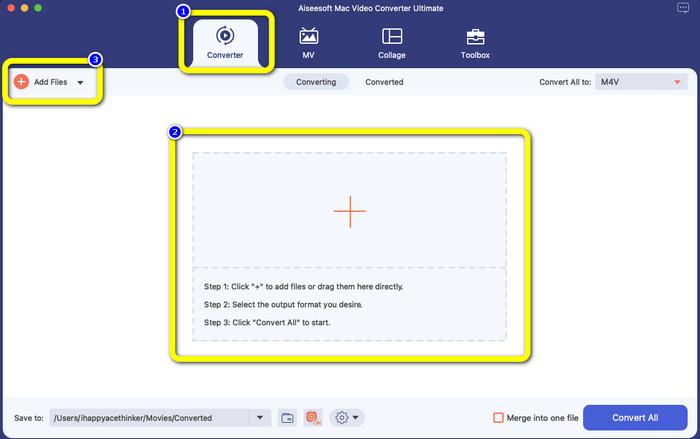
שלב 2: בחר בלשונית Converter כאשר הממשק כבר מופיע. לחץ על הסמל Plus או על כפתור Add Files כדי להוסיף את קובץ ה‑VOB שלך. באפשרותך גם לגרור את קובץ הווידאו ישירות לתיבה.
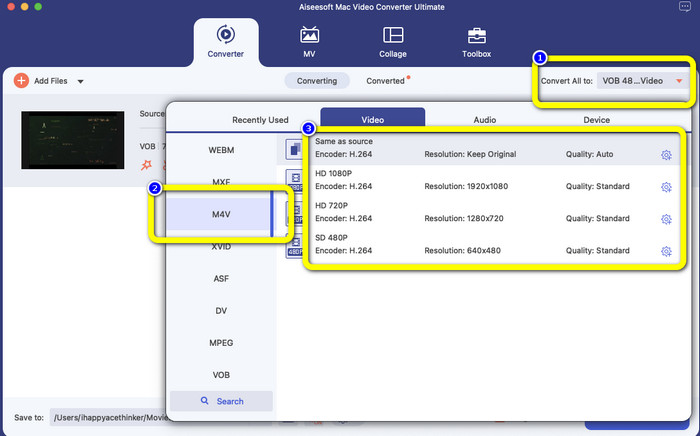
שלב 3: לחץ על כפתור Convert All כדי לראות את אפשרויות התבנית. לאחר מכן בחר בתבנית הקובץ M4V. תוכל גם לבחור את הרזולוציה של הווידאו שלך מ‑480p ועד 1080p, או להישאר באיכות המקורית.
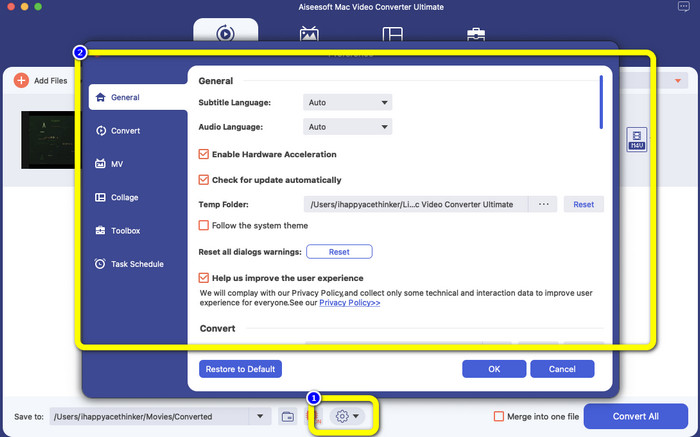
שלב 4: לפני ההמרה, תוכל לערוך את הווידאו שלך, כגון הוספת כתוביות או שפת שמע ועוד, על‑ידי לחיצה על סמל Preference בחלק התחתון של הממשק.
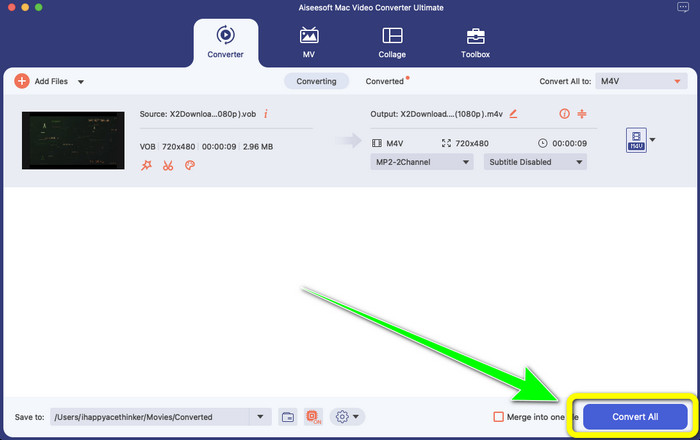
שלב 5: אם סיימת לבצע שינויים בקובץ הווידאו מסוג VOB, לחץ על כפתור Convert כדי להמיר את קובץ ה‑VOB שלך לתבנית M4V. לאחר מכן שמור את הווידאו ב‑Mac שלך.
חלק 4: דרכים פשוטות להמיר VOB ל-M4V באינטרנט בחינם
אם ברצונך להמיר VOB ל‑M4V בחינם באינטרנט, באפשרותך לנסות את FreeFileConvert. ממיר מקוון זה יכול להמיר בקלות סוגי קבצים שונים. יש בו רק שלושה שלבים כדי להמיר את קובץ הווידאו מסוג VOB שלך לתבנית M4V, מה שהופך אותו למושלם עבור משתמשים לא מקצועיים. בנוסף, לאחר 24 שעות כל הקבצים שהומרו נמחקים מהשרת ואינם זמינים עוד. תוכל גם למחוק את הקובץ שלך באמצעות כפתור Delete לאחר שהקובץ הומר. מעבר לכך, FreeFileConvert אינו טוב רק להמרת וידאו. הוא גם מאפשר להמיר תמונות, מסמכים, וקטורים, אודיו, ארכיון, ספר אלקטרוני ומצגות, מה שהופך אותו לנוח למשתמשים. עם זאת, לכלי מקוון זה יש תהליך המרה איטי, ולכן עליך להקדיש לכך יותר זמן. הוא גם דורש חיבור אינטרנט כדי לפעול.
שלב 1: בקר באתר FreeFileConvert.
שלב 2: לחץ על כפתור Choose File כדי להוסיף את קובץ הווידאו מסוג VOB שלך.
שלב 3: לחץ על כפתור Convert File כדי לראות את אפשרויות התבנית ובחר בתבנית הקובץ M4V.
שלב 4: בשלב האחרון, לחץ על כפתור Convert. הורד את הווידאו הסופי לאחר סיום תהליך ההמרה.
חלק 5: שאלות נפוצות על המרת VOB ל-M4V
1. מהו פורמט הקובץ הנפוץ להמרת קובץ VOB?
מכיוון ש-MP4 הוא סיומת קבצי מולטימדיה נפוצה ופורמט מיכל לאחסון נתוני וידאו, אודיו וכתוביות, זה יהיה פורמט הווידאו הטוב ביותר להמרת קבצי וידאו VOB שאינם נתמכים לתוכו. מכשירים ניידים רבים, כולל מוצרי אפל, תומכים בפורמט MP4.
2. איך אני ממיר פורמט קובץ VOB מבלי לאבד איכות?
אתה יכול להשתמש ב-FVC Video Converter Ultimate. כלי לא מקוון זה יכול להמיר קבצים מרובים מבלי לשנות את איכות הווידאו.
3. האם קבצי VOB יכולים לשחק באנדרואידים?
לא. סרטונים נשמרים ב‑DVDים באמצעות מכולת הקבצים VOB (Video Object). קובצי VOB בדרך כלל אינם נתמכים על‑ידי אנדרואיד. עליך להמיר את קובץ ה‑VOB שלך ל‑MP4 או לתבניות וידאו אחרות שנתמכות על‑ידי מכשירי אנדרואיד אם ברצונך להפעיל אותם בסמארטפונים או טאבלטים של אנדרואיד.
סיכום
כעת למדת את ההבדלים בין VOB ו‑M4V. בנוסף, מאמר זה מראה לך את ההליך הפשוט ביותר להמרת VOB ל‑M4V. אם אתה מעדיף אפליקציה עם תהליך המרה מהיר, תוכל להשתמש ב‑FVC Video Converter Ultimate. ממיר זה יכול להמיר קבצים שונים במהירות הגבוהה פי 30 מממירים אחרים.
-
 כיצד לדחוס קבצי VOB באופן מקוון ובחינם [ללא הורדה]
 האם אתה מחפש שיטות לדחיסת קבצי VOB? למד את הדרך הטובה ביותר להקטין את גודל קבצי VOB במאמר זה
-
 מדריך קונקרטי להצטרפות קבצי M4V בחלונות ו- Mac בחינם
 אם אתם מחפשים פתרון לשילוב קבצי וידאו M4V לאחד, אל תפספסו את הקטע הזה. כאן נדבר על שתי השיטות הטובות ביותר לשילוב קבצי וידאו M4V
-
 המר VOB ל-3PG ב-Windows וב-Mac בחינם [ללא אובדן]
 כיצד להמיר VOB ל-3GP ב-Windows וב-Mac? מאמר זה מספק את הפתרונות הטובים ביותר עבורך להמרת VOB ל-3GP
