


 ממיר וידאו אולטימטיבי
 מקליט מסך
 תיקון וידאו
 הורדה מאובטחת
דרכים מושלמות כיצד להמיר תמונות ל-PNG
כדי להציג תמונות באיכות גבוהה, אנשים משתמשים בפורמט הקבצים PNG. פורמט PNG, שפותח כדי להתעלות על קובצי GIF, מספק דחיסה ללא אובדן נתונים וספקטרום צבעים בהיר יותר. המרה לפורמט תמונת PNG היא חיונית, במיוחד אם ברצונך לקבל תמונות באיכות גבוהה. יש לך מזל, משום שהמאמר הזה יציג בפניך שיטות שונות להמרת קבצים. ניתן להמיר קבצים באמצעות תוכנות מקוונות ואופליין. כך תוכל לקבוע איזו אפליקציה מתאימה לך ביותר. לפני הכול, קרא את המאמר הזה כדי ללמוד את השיטות הטובות ביותר כיצד להמיר תמונות ל‑PNG.

חלק 1: השיטות הקלות ביותר להמרת תמונות ל-PNG באינטרנט
המר תמונות ל-PNG באמצעות FVC Free Image Converter
FVC Free Image Converter הוא אחד מהכלים המקוונים הטובים ביותר להמרת תמונות ל‑PNG. ממיר תמונות מקוון זה ממיר כל פורמט קובץ תמונה ל‑PNG. הוא גם מציע ממשק משתמש פשוט ואפשרויות ברורות. גם מומחים וגם מתחילים יכולים להשתמש בכלי זה כדי להמיר תמונות בדרך זו. פורמטי הקלט שהכלי יכול לטפל בהם כוללים JPG, PNG, JPEG, TIFF, BMP, ICO ועוד. בנוסף, הוא קל לשימוש. ממיר התמונות ל‑PNG הזה דורש רק כמה שלבים כדי להמיר תמונות. הוא גם מבטיח את האיכות הגבוהה של התמונה. ממיר תמונות זה מאפשר גם המרה באצווה. הוא מאפשר לך להמיר כמות גדולה של תמונות בבת אחת. עקוב אחר השלבים הבאים כדי להמיר את התמונה ל‑JPG.
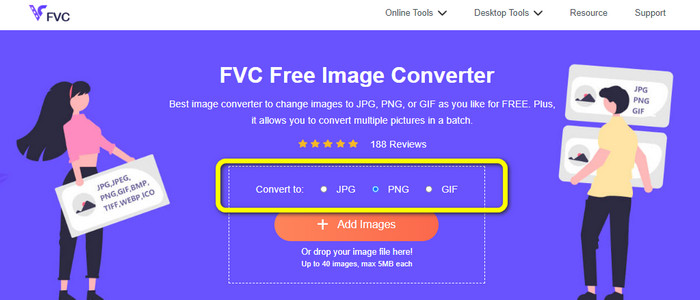
שלב 1: בקר באתר הרשמי של FVC Free Image Converter. בחר בפורמט הקובץ PNG כפורמט הפלט שלך באפשרויות Convert to.
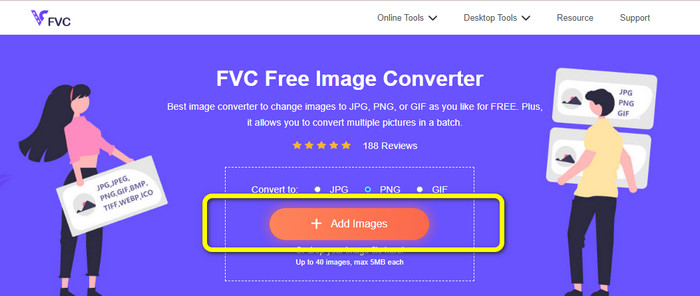
שלב 2: השלב הבא הוא לבחור בכפתור Add Images. תיקיית המחשב שלך תופיע על המסך, לחץ על התמונה שאתה צריך להמיר ואז לחץ על Open. המתן לתהליך ההמרה.
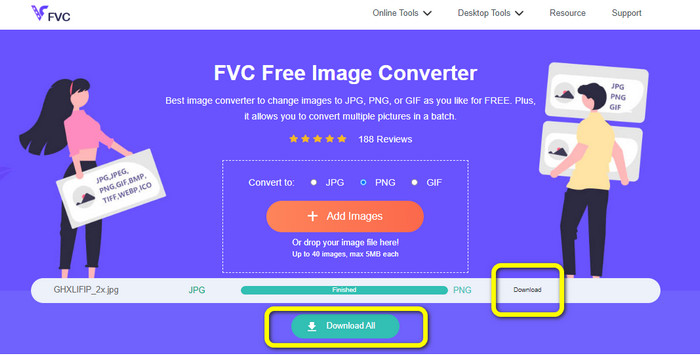
שלב 3: בשלב האחרון, לחץ על כפתור Download או Download all כדי לשמור את התמונות שהמרת. תוכל לפתוח את התמונה שהורדת במיקום הקובץ שהקצת לה.
המר תמונות ל-PNG באמצעות Image Candy
Image Candy הוא כלי מקוון נוסף להמרת תמונות ל‑PNG. הוא תומך במגוון רחב של פורמטי תמונה כמו PNG, JPG, GIF ועוד. בנוסף, הוא יכול להמיר תמונות בנפח של עד 2GB. השימוש בממיר זה הוא פשוט מאוד. הוא גם נגיש בכל הדפדפנים. יתרה מזו, פרטיותך מוגנת גם על ידי האפליקציה. היישום ימחק את התמונה שלך לאחר 24 שעות.
אבל, זה מתיר רק העלאות מבוססות מכשירים. אינך יכול להעלות תמונה מהענן או מכתובת האתר. כמו כן, פורמט הפלט הנתמך הוא מועט.
שלב 1: עבור לאתר של Image Candy ולחץ על כפתור Add Files כדי להעלות את התמונה.

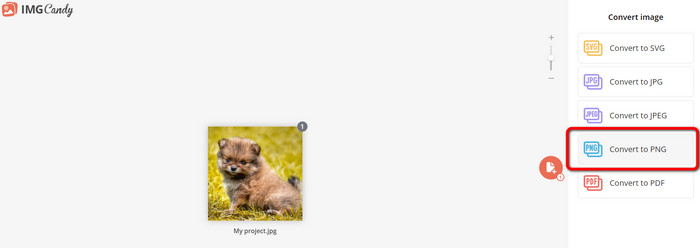
שלב 2: בחר באפשרות Convert to PNG בחלק הימני של הממשק. לאחר מכן המתן לתהליך ההמרה.
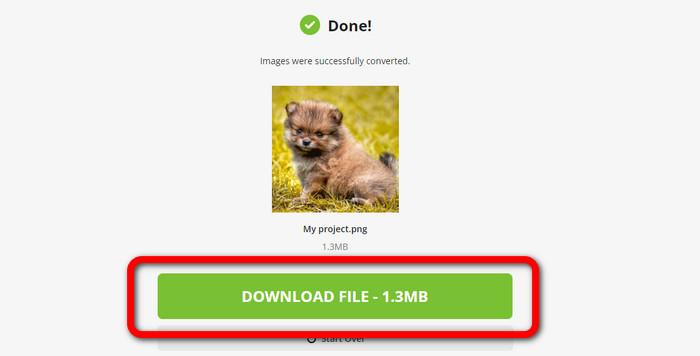
שלב 3: לבסוף, לחץ על כפתור Download File כדי לשמור את התמונה במחשב שלך.
המר תמונות ל-PNG באמצעות Convertio
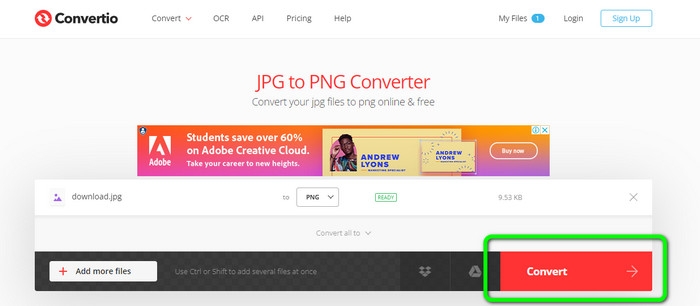
כלי מקוון נוסף להמרת תמונות הוא Convertio. השימוש בכלי זה קל. יש לו ממשק קל להבנה. בנוסף, יש לו תהליך המרה פשוט, המתאים לכל המשתמשים. כמו כן, תהליך ההמרה מהיר מספיק. בדרך זו, אתה יכול להמיר קבצי תמונה רבים. חוץ מזה, הוא תומך כמעט בכל הפורמטים הפופולריים, כולל JPG, PNG, BMP, TIFF ועוד. אפליקציה זו גם מגינה על הפרטיות שלך. זה מוחק את התמונות שלך לאחר 24 שעות. אבל, כאשר אתה משתמש בגרסה החינמית, יש כמה מגבלות. אתה יכול להעלות רק עם גודל הקובץ הגדול ביותר של 100 MB. אתה צריך לקנות תוכנית מנוי כדי להעלות גודל קובץ בלתי מוגבל.
שלב 1: בקר באתר של Convertio. לחץ על כפתור Choose Files כדי להעלות את התמונה.
שלב 2: לאחר העלאת התמונה שברצונך להמיר, עבור לאפשרויות הפורמט ובחר בפורמט PNG.
שלב 3: לחץ על כפתור Convert. המתן לתהליך ההמרה ושמור את התמונה שהומרה.
המר תמונות ל-PNG באמצעות FreeConvert
FreeConvert הוא ממיר תמונות מקוון שאפשר לסמוך עליו אם ברצונך להמיר את התמונה שלך ל‑PNG. תהליך השימוש בו פשוט, והממשק שלו מובן. משתמשים מקצועיים ולא מקצועיים כאחד יכולים להשתמש באפליקציה הזו. בנוסף, היא יכולה להמיר יותר מ‑500 פורמטי תמונה שונים כמו JPG, PNG, WebP ואחרים. ניתן גם להמיר קובצי תמונת RAW ממצלמות. ניתן לגשת לממיר התמונות הזה מכל דפדפן אינטרנט, כמו Chrome, Firefox, Edge, Safari וכו'. הוא מספק פרטיות ואבטחת קבצים. עם זאת, יש לו כמה מגבלות, במיוחד בעת שימוש בגרסה החינמית. גודל הקובץ המרבי הוא 1GB. רכישת הכלי היא הדבר הטוב ביותר לעשות אם אתה רוצה להעלות עוד תמונות. בנוסף, ממיר תמונות זה מציג כמה פרסומות בדף האינטרנט, דבר שמפריע למשתמשים.
שלב 1: עבור לאתר של FreeConvert. בחר באפשרות Choose Files כדי לצרף את התמונה שברצונך להמיר לפורמט PNG.
שלב 2: עבור לאפשרות Output כדי לבחור את פורמט הפלט הרצוי שלך, פורמט PNG.
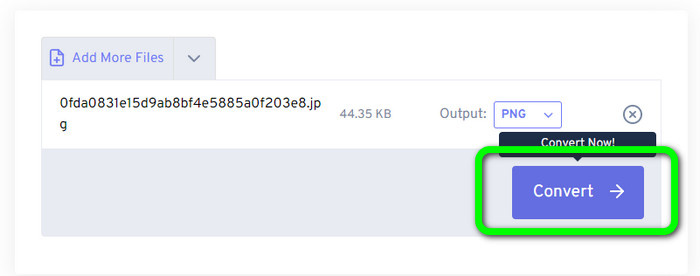
שלב 3: בשלב האחרון, לחץ על כפתור Convert והמתן לתהליך ההמרה. לאחר מכן, שמור את התמונה כקובץ PNG.
חלק 2: הדרך הטובה ביותר להמיר תמונות ל-PNG באמצעות תוכנית לא מקוונת
Video Converter Ultimate הוא הכלי הטוב ביותר להמרת תמונות לפורמט PNG. ממיר התמונות הזה מציע ממשק מובן, מה שהופך אותו למושלם עבור כל המשתמשים. בנוסף, יש לו הליכים פשוטים שניתן לעקוב אחריהם. כך, המרת תמונות ל‑PNG הופכת למשימה קלה מאוד. מעבר ל‑PNG, הוא גם תומך במגוון פורמטי תמונה נוספים. הוא תומך ב‑WEBP, BMP, TIF, TIFF, JPG ועוד, מה שנוח מאוד. ניתן גם להשתמש ביישום זה הן ב‑Windows והן ב‑Mac.
יתר על כן, מלבד המרת תמונות, Video Converter Ultimate מציע תכונות נוספות. אתה יכול להמיר סרטונים, להסיר סימני מים, לשפר את הסרטון וליצור סרטון מוזיקה. כמו כן, ניתן ליצור קולאז', לחתוך סרטון ועוד. עם התכונות האלה, יש הרבה דברים שאתה יכול לעשות. כך תוכלו להפוך את הסרטונים והתמונות שלכם למושלמים ומושכים.
שלב 1: הורד את Video Converter Ultimate למחשב ה‑Mac או ה‑Windows שלך. הפעל את התוכנה לאחר תהליך ההתקנה.
הורדה חינמיתל-Windows 7 ומעלההורדה מאובטחת
הורדה חינמיתל-MacOS 10.7 ומעלההורדה מאובטחת
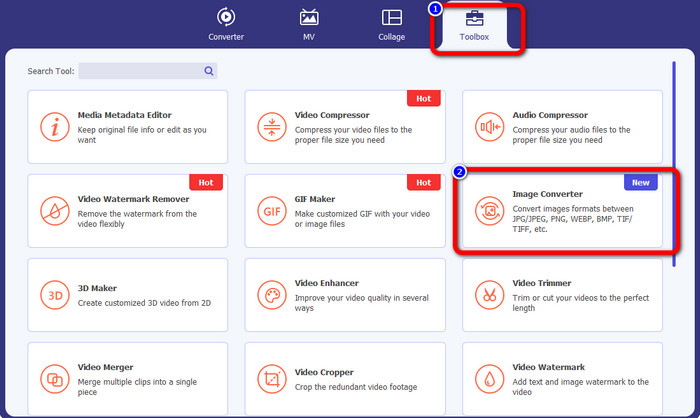
שלב 2: לאחר פתיחת האפליקציה, נווט ללשונית Toolbox. לאחר מכן בחר את פונקציית Image Converter.
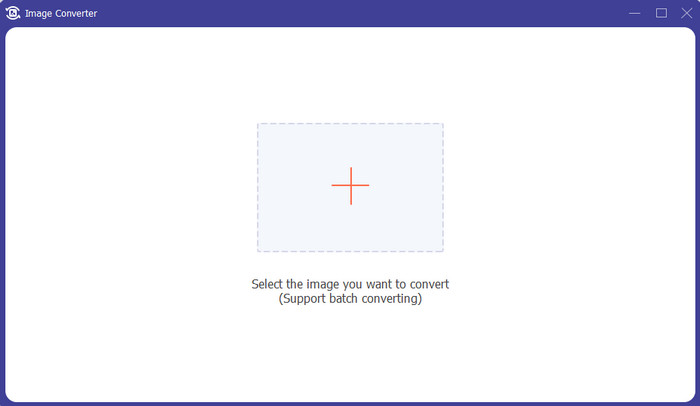
שלב 3: ממשק נוסף יופיע על המסך שלך. לחץ על כפתור הסימן + כדי להוסיף את התמונה.
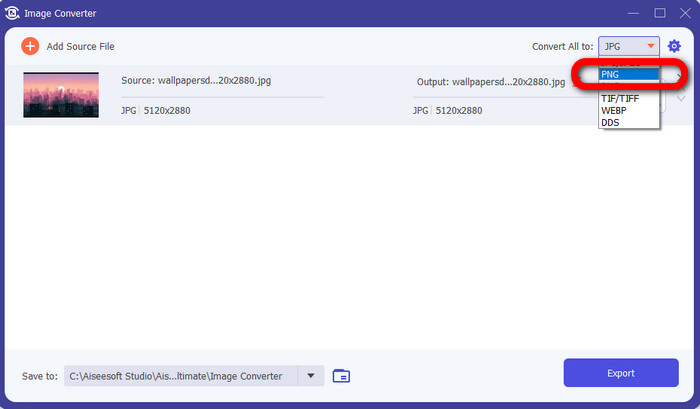
שלב 4: לאחר הוספת התמונה, בחר באפשרות הפורמט ולחץ על פורמט הקובץ PNG.
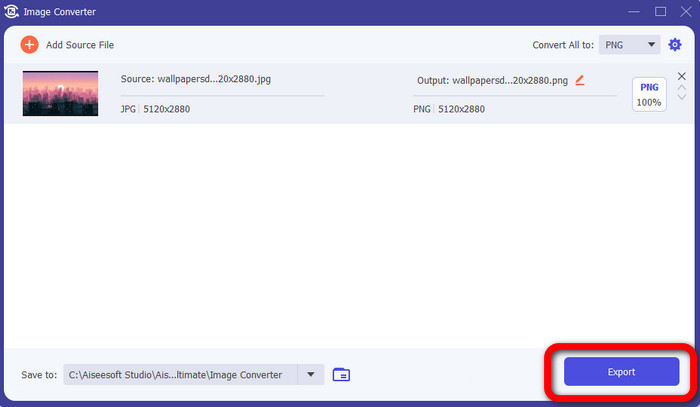
שלב 5: לחץ על כפתור Export בפינה השמאלית התחתונה של הממשק כדי לשמור את התמונה. ניתן גם להשתמש בתוכנה זו כדי להמיר תמונות ל‑JPG.
חלק 3: שאלות נפוצות על המרת תמונות ל-PNG
1. מהו קובץ PNG?
בשל יכולתו לאפשר שקיפות בדפדפנים, PNG הוא פורמט תמונה סטנדרטי המשמש באינטרנט. PNG הוא תחליף ל-GIF, שהשתמש בשיטת דחיסה קניינית בשנות ה-90. PNG הוא פורמט נגיש. כמו GIF ו-JPG, PNG תומך בצבעים של 8 סיביות ו-24 סיביות. הם גם נחשבים כקבצים ללא אובדן, כלומר לאיכות אין השפעה. לא משנה כמה פעמים תפתח ותשמור את הקובץ.
2. מה היתרון של PNG?
העובדה ש-PNG הוא פורמט נטול אובדן עם יכולת צבע של 24 סיביות היא אחד היתרונות המרכזיים. אם ממירים מ-JPG, זכור שהקבצים האלה אובדים. ייתכן שהדחיסה הראשונית שלהם גרמה לאובדן איכות מסוים. עם זאת, PNG הוא ללא אובדן. לפיכך, יותר פתחים או שמירות של התמונה לא יגרמו לאובדן איכות נוסף.
3. למה PNG טוב יותר?
ברור מהיתרונות שהוזכרו לעיל שפורמט הקובץ PNG מעולה. זה טוב יותר עבור פורמטים משמעותיים אחרים של צילום בשימוש. דחיסה ללא אובדן היא התכונה הטובה ביותר. אם תשמור את התמונות בפורמט קובץ PNG, זה לא יפגע בפורמט הקובץ בין אם תשמור, תפתח או תשמור אותם מחדש. כאן, אלגוריתם הדחיסה פועל. אתה יכול להשתמש בשיטות רבות כדי להפחית את הנראות של בזבוז נתונים מצוינים. לקבצי PNG יש דחיסה מעולה מקובצי JPG ו-GIF.
סיכום
מדריך זה מציג בפניך דרכים רבות מקוונות ואופליין כדי להמיר תמונות ל‑PNG. אולם, אם אתה רוצה כלי אינטרנטי מהשורה הראשונה, השתמש ב‑FVC Free Image Converter.
-
 כיצד להמיר HEIC ל-PNG באצווה ב-Mac, iPhone ומקוון
 מחפש דרכים להמיר HEIC ל-PNG? מאמר זה נותן לך את הדרכים הטובות ביותר לשנות בקלות את HEIC ל-PNG באופן מקוון ולא מקוון
-
 9 ממירי HEIC ל-PNG הטובים ביותר עבור PC ו-Mac [מקוון ולא מקוון]
 גלה את הממירים המקוונים והלא מקוונים הטובים ביותר כאן. אנו מציגים בפניכם את ממירי HEIC ל-PNG המובילים והחינמיים עבור Windows ו-Mac.
-
 5 ממירי ה-PNG ל-HEIC הטובים ביותר שאסור לכם לפספס
 אם אתה רוצה לדעת את ממירי PNG ל-HEIC הנפוצים ביותר, אנו מספקים לך את ממירי ה-PNG ל-HEIC הטובים ביותר באינטרנט. קרא מאמר זה למידע נוסף.
