


 ממיר וידאו אולטימטיבי
 מקליט מסך
 תיקון וידאו
 הורדה מאובטחת
פתרונות לחיתוך סרטונים מקוונים [הדרכות שלב אחר שלב]
איך אפשר לקצר סרטון ארוך? אם אינך מכיר את השיטות הטובות ביותר שאפשר להשתמש בהן, יש לך סיבה טובה לקרוא את המדריך הזה. במהלך קריאת המאמר נספק לך את כל המידע החיוני על קיצור משך הסרטון שלך. בנוסף, נציג תוכנות עריכת וידאו מקוונות ולא‑מקוונות שתוכל להשתמש בהן. כך תהיה לך הזדמנות טובה יותר להשיג את המטרה שלך. אז, בלי הקדמות נוספות, קרא את הפוסט הזה ולמד איך לחתוך וידאו אונליין.

חלק 1. שיטות מצוינות לגזור וידאו באינטרנט
1. InVideo
אחד מכלי עריכת הווידאו המועילים שתוכל למצוא באינטרנט הוא גוזם הווידאו InVideo. תוכנה מבוססת אינטרנט זו מציעה פריסה קלה לשימוש. לאחר ביקור באתר, אינך צריך להתקין את הכלי. כל מה שאתה צריך לעשות הוא להוסיף את הסרטון, ואתה כבר יכול להמשיך לקצץ. בנוסף, מכיוון שיש לו פריסה פשוטה, תהיה גם שיטה מובנת. בדרך זו, בין אם אתה משתמש מקצועי או לא מקצועי, אתה יכול להשתמש ב-InVideo. יתר על כן, InVideo נגיש כמעט בכל פלטפורמות האינטרנט. אתה יכול להשתמש בכלי ב-Google Chrome, Mozilla Firefox, Internet Explorer ועוד. עם זאת, ל-InVideo יש כמה חסרונות. בעת שימוש בגרסה החינמית, InVideo לא יכול להציע איכות וידאו גבוהה. כמו כן, זה יכול להציע רק איכות וידאו נמוכה, וזה לא מספק ב. אם אתה רוצה איכות וידאו מעולה, עליך לרכוש תוכנית מנוי. בצע את השלבים הבאים כדי לחתוך/לחתוך את הסרטון שלך באמצעות גוזם הווידאו של InVideo.
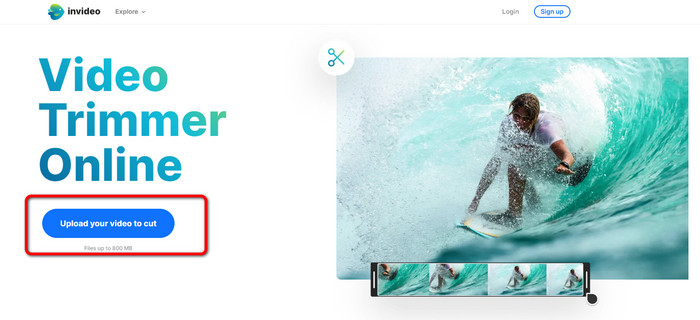
שלב 1. פתח את הדפדפן שלך ועבור לאתר הרשמי של InVideo. אם אתה כבר בדף האינטרנט, לחץ על הכפתור Upload your video to cut. כאשר חלון הקבצים מופיע על המסך, בחר את הסרטון שברצונך לקצר/לחתוך ופתח אותו.
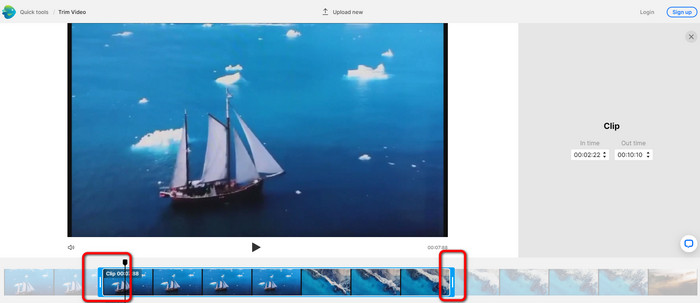
שלב 2. לאחר בחירת סרטון, תועבר לחלק שבו ניתן לגזור אותו. כדי לקצר את הסרט, גרור את הסמנים שבשני קצות הסרטון לנקודות הזמן הרצויות לך.
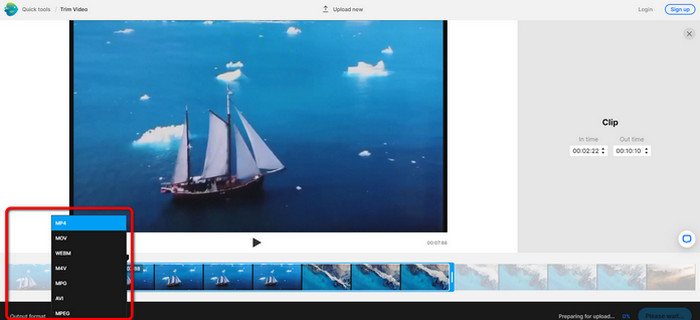
שלב 3. לאחר קיצור הסרטון, באפשרותך לשמור אותו במגוון פורמטים. עבור לאפשרות Output Format בחלק השמאלי‑תחתון של הממשק. לאחר מכן, כאשר אפשרויות הפורמט מופיעות, בחר את פורמט הפלט המועדף. לאחר מכן לחץ על Done.
שלב 4. לפני שתוכל לשמור את הסרטון, עליך להירשם לחשבון ב‑InVideo או להתחבר עם חשבון קיים. לאחר שתמלא את פרטי הכניסה שלך, הסרטון יהיה זמין לשמירה בתוך כמה שניות.
2. אזגיף
חותך וידאו אונליין חינמי נוסף הוא Ezgif. יש לו שלבים פשוטים לקיצור סרטון. Ezgif הוא כלי מקוון חינמי, כך שאין צורך לדאוג להוצאה כספית. בנוסף, ניתן לגשת לכלי בכל הדפדפנים, כולל Google, Edge, Firefox, Explorer ועוד. עם זאת, הכלי המקוון תומך למעשה רק בקובצי GIF. לכן, אם אתה מתכנן לחתוך סרטון בפורמט אחר, Ezgif אינו הכלי המתאים. כמו כן, בעת השימוש בכלי מופיעות על המסך פרסומות רבות ומפריעות, כך שהתהליך עלול להיות מטריד בזמן עריכת הווידאו.
שלב 1. עבור לאתר של Ezgif ובחר באפשרות Cut.
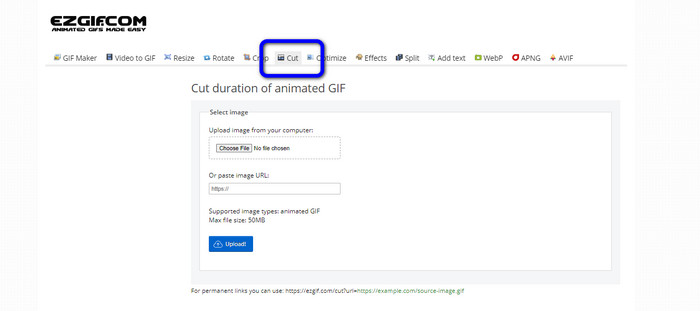
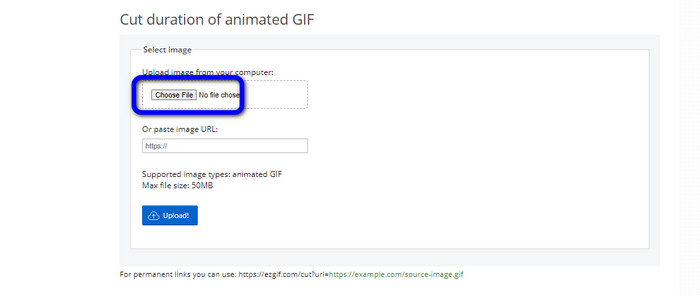
שלב 2. לאחר מכן לחץ על הכפתור Choose File. הוסף את קובץ ה‑GIF שברצונך להעלות מתיקיית המחשב.
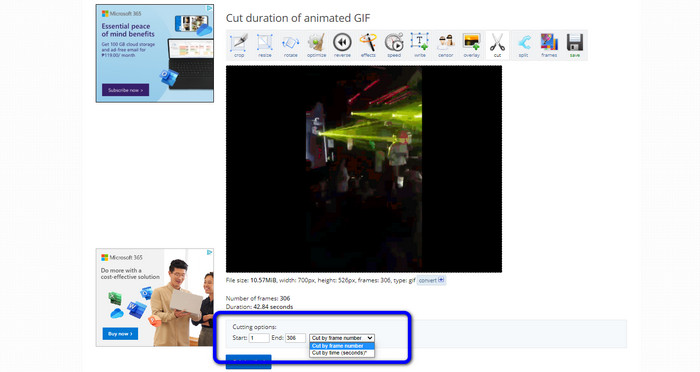
שלב 3. לאחר העלאת קובץ ה‑GIF, כבר אפשר לחתוך אותו. יש שתי דרכים לחתוך את קובץ ה‑GIF: לפי מספר הפריימים או לפי הזמן. חתוך אותו בהתאם לשיטה המועדפת עליך.
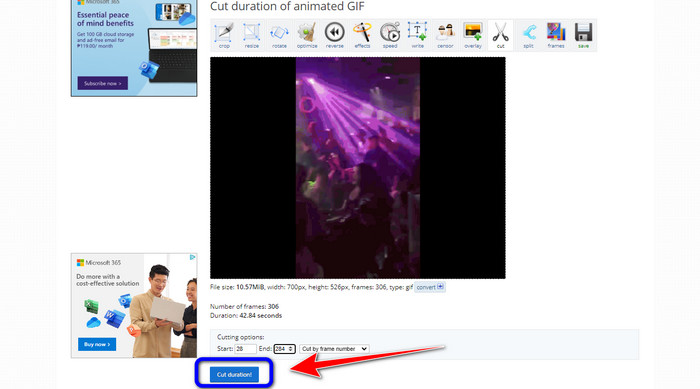
שלב 4. לחץ על הכפתור Cut Duration כדי להתחיל את תהליך החיתוך.
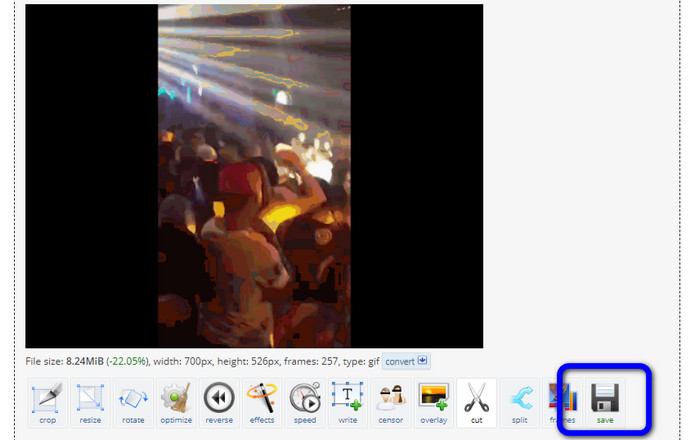
שלב 5. לאחר מכן הגרסה הערוכה תופיע. לחץ על האפשרות Save כדי להוריד את התוצאה הסופית למחשב שלך.
3. קאפווינג
כדי לחתוך וידאו, אפשר גם להשתמש ב‑Kapwing Video Trimmer. הכלי מבוסס‑האינטרנט הזה מסוגל לחתוך סרטון בשיטה נטולת סיבוכים. נוסף על כך, ניתן לגשת אליו בפלטפורמות דפדפן שונות, כולל Chrome, Mozilla, Edge ועוד. מעבר לכך, Kapwing תומך בפורמטי וידאו שונים, כגון MP4, MOV, AVI, FLV, WEBM ועוד, מה שהופך אותו לנוח עבור כל המשתמשים. עם זאת, ל‑Kapwing יש כמה חסרונות: מופיעות בו פרסומות מטרידות כל הזמן. בנוסף, בגרסה החינמית ניתן להעלות סרטון באיכות של עד 720p בלבד. כמו כן, הוא מוסיף סימני מים מעצבנים לאחר עריכת הסרטון. אם ברצונך לקבל וידאו ללא סימני מים וליהנות מעוד פונקציות מתקדמות, יש לרכוש תוכנית מנוי.
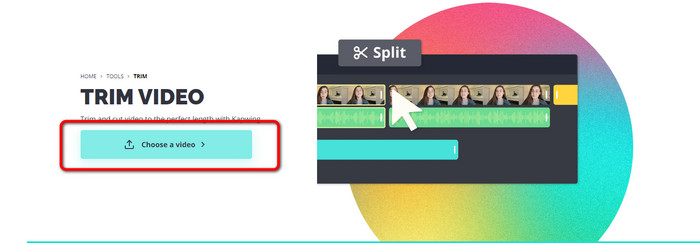
שלב 1. עבור לאתר Kapwing. לאחר מכן לחץ על האפשרות Choose a video כדי להמשיך לממשק הראשי של הכלי.
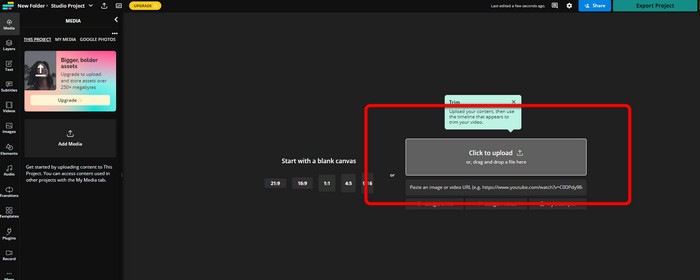
שלב 2. לחץ על הכפתור Click to upload כדי להכניס את הסרטון מתיקיית הקבצים.
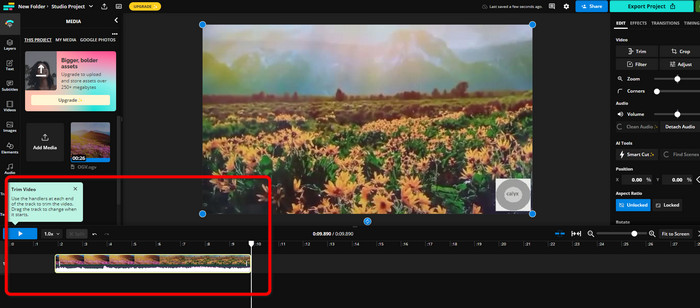
שלב 3. כאשר הסרטון כבר על ציר הזמן, אפשר ללחוץ ולגרור את הידיות בכל צד כדי להתחיל לקצר את הסרטון.
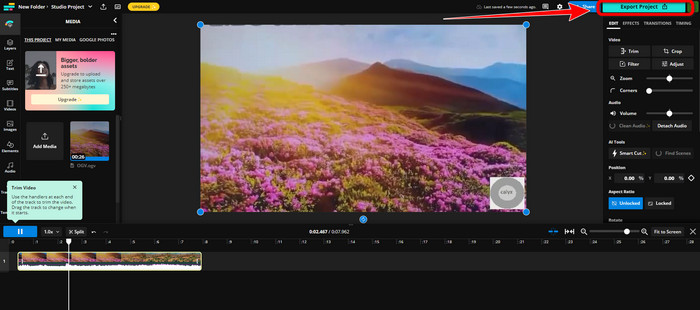
שלב 4. כשתסיים, עבור לפינה הימנית‑עליונה של הממשק ולחץ על הכפתור Export Project. כך תוכל לשמור את הסרטון הערוך על שולחן העבודה שלך.
חלק 2. דרך חלופית לקצץ וידאו במצב לא מקוון
השתמש ב‑Video Converter Ultimate כדי לערוך וידאו במצב לא מקוון בצורה הטובה ביותר. הכלי הזה מקל על חיתוך וקיצוץ הסרטון שלך. יש לו גם ממשק פשוט עם ניווט ברור, מה שהופך אותו לאידיאלי עבור כל המשתמשים. ניתן לשמור את התוצאה הסופית במגוון פורמטים, בהם MOV, AVI, MP4, MKV ואחרים. יש עוד פעולות שניתן לבצע בעת חיתוך וידאו. אפשר לבצע התאמות שונות דרך אפשרויות הפלט (Output). ניתן לשנות את קצב הפריימים של הסרטון, הרזולוציה, המקודד, האיכות ועוד. נוסף על כך, Video Converter Ultimate אינו מוסיף סימני מים לסרטון הערוך. כך עדיין תוכל לצפות בסרטון המעובד ללא אלמנטים מטרידים. כמו כן, גם משתמשי Windows וגם משתמשי Mac יכולים לגשת ל‑Video Converter Ultimate, כלומר התוכנה נוחה לשימוש בשתי הפלטפורמות. עקוב אחר ההוראות המפורטות למטה כדי להתחיל לחתוך את הווידאו.
שלב 1. לחץ על כפתור ההורדה למטה כדי להתקין את Video Converter Ultimate במחשב שלך. פתח את התוכנית לאחר סיום ההתקנה.
הורדה חינמיתל-Windows 7 ומעלההורדה מאובטחת
הורדה חינמיתל-MacOS 10.7 ומעלההורדה מאובטחת
שלב 2. בממשק, לחץ על התפריט Toolbox ובחר בכלי Video Trimmer.
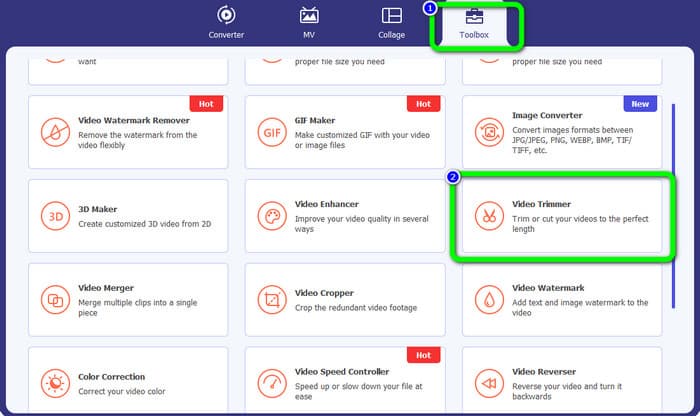
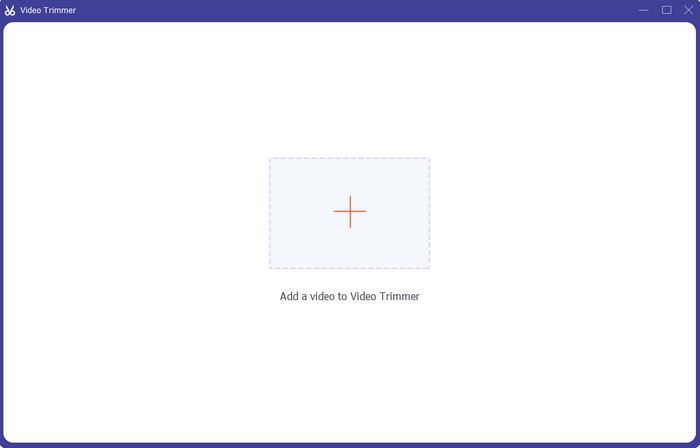
שלב 3. כאשר הממשק החדש מופיע על המסך, לחץ על סימן ה‑Plus כדי להכניס את הסרטון שברצונך לערוך.
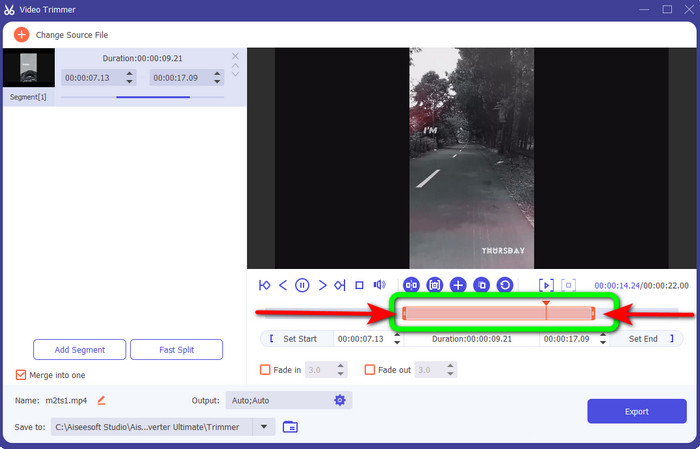
שלב 4. כעת אפשר להתחיל לערוך את הסרטון בחלק זה. ניתן להזיז את קצות הסרטון כדי לשלוט באופן שבו אתה רוצה לחתוך/לקצר אותו. אפשר להזיז את הקצוות הימני והשמאלי בהתאם לצורך.
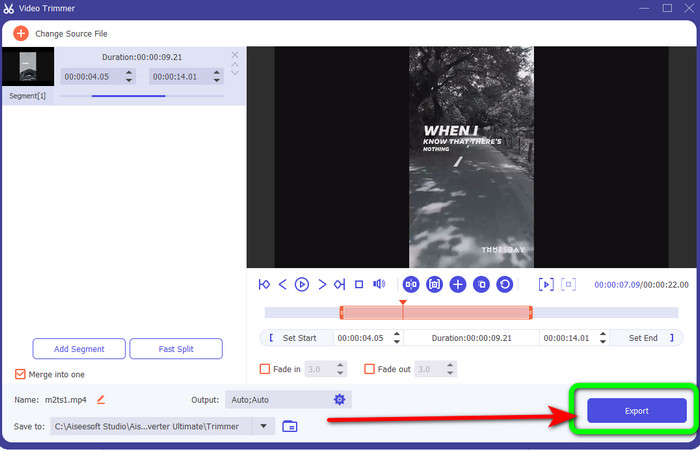
שלב 5. כאשר אתה מרוצה מהסרטון, לחץ על כפתור ה‑Export כדי להמשיך בתהליך היצוא. לאחר מכן שמור את הסרטון הסופי והערוך.
חלק 3. שאלות נפוצות לגבי איך לגזור וידאו באינטרנט
איך לחתוך סרטון באייפון?
לאחר התחלת ההפעלה, הקש על הסרטון שברצונך לערוך באפליקציית התמונות. לחץ על ערוך. שנה את זמני ההתחלה והעצירה על ידי גרירת המחוונים בכל צד של ציר הזמן של הסרטון. השתמש בלחצן ההפעלה כדי לראות תצוגה מקדימה של הסרטון הערוך שלך. בחר שמור וידאו או שמור וידאו כקליפ חדש לאחר בחירה בסיום.
איך חותכים סרטונים ב- Shotcut?
גרור את קובץ הווידאו לציר הזמן לאחר ייבואו ל- Shotcut. מקם את ראש ההשמעה בתחילת הקטע שברצונך לחתוך. לאחר מכן הקש על מקש הקיצור I. הקש על מקש O לאחר התקדמות ראש ההשמעה לסיכום הקטע. הקטע יופרד כעת משאר הסרטון.
מהי התוכנה הטובה ביותר לחיתוך קבצי MP4 במצב לא מקוון?
אם ברצונך לחתוך קובצי MP4 במצב לא מקוון, השתמש ב‑Video Converter Ultimate. התוכנית, שניתנת להורדה בחינם, מאפשרת לחתוך קובצי MP4 ללא מאמץ.
סיכום
אלה השיטות הטובות ביותר כדי לחתוך וידאו אונליין. אפשר להשתמש בכל כלי עריכת הווידאו שהוזכרו למעלה לחיתוך סרטון. עם זאת, בעת שימוש בכלי מקוון יש פעמים שהוא לא יעבוד היטב בגלל חיבור אינטרנט חלש. במקרה כזה, השתמש ב‑Video Converter Ultimate. זו תוכנה להורדה המאפשרת לערוך סרטונים ללא חיבור אינטרנט.
-
 [4 דרכים] כיצד להאיץ בקלות את הסרטונים שלך באינטרנט
 האם אתה רוצה להאיץ סרטון באינטרנט? קרא מאמר זה כדי לדעת יותר על זירוז סרטון בדרכים שונות אפשריות.
-
 כיצד לגזור ולמזג שירים ברשת - 4 הדרכים הטובות ביותר שכדאי להכיר
 כשרוצים לחתוך ולמזג שירים באופן מקוון ליצירת קטע מוסיקה, תוכלו ללמוד עוד על 4 הכלים המקוונים הטובים ביותר לקליפ השירים ולשלב קבצים מתוך המאמר.
-
 גלה את גוזם MP4 הטוב ביותר עם נוהל ומידע
 האם אתה רוצה ללמוד איך לחתוך סרטונים כמו הוולוגים שבהם אתה צופה? לאחר מכן המשך לקרוא את הפוסט הזה כדי לדעת באילו גוזמי MP4 אתה יכול להשתמש.
