


 ממיר וידאו אולטימטיבי
 מקליט מסך
 תיקון וידאו
 הורדה מאובטחת
דרכים יוצאות דופן כיצד לגזור סרטון בסנאפצ'ט [כולל דרך אופליין]
אפליקציית Snapchat היא אפליקציה נוספת שצברה פופולריות לאחרונה. המיקוד העיקרי של Snapchat היה החלפת תמונות פרטיות ומותאמות אישית. אך כעת ניתן להשתמש בה למגוון משימות, כמו שליחת סרטונים והשתתפות בשיחות וידאו חיות. בנוסף, אפשר להשתמש באפליקציה גם כדי לגזור את הסרטונים שלך. כידוע, Snapchat מקבלת סרטונים באורך של עד 60 שניות בלבד. חיתוך הסרטון הוא הפתרון הטוב ביותר אם את/ה מתכנן/ת להעלות או לפרסם סרטון באפליקציית מובייל זו. במקרה כזה, קרא/י פוסט זה כדי לראות את השיטות המפורטות שתוכל/י לנסות לגבי איך לגזור סרטון ב‑Snapchat ולחתוך סרטונים עבור Snapchat.

חלק 1. כיצד לחתוך וידאו עבור Snapchat באמצעות מחשב
ל‑Snapchat יש מגבלה בעת פרסום סרטון. אחד הפתרונות הטובים ביותר לבעיה זו הוא קיצור הסרטון. כך, כאשר את/ה גוזר/ת או חותך/ת סרטון, כבר אפשר להוסיף אותו ל‑Snapchat. אם את/ה רוצה את תוכנת עריכת הווידאו הטובה ביותר לחיתוך סרטון ארוך עבור Snapchat, השתמש/י ב‑Video Converter Ultimate. לתוכנית זו יש אפשרות פיצול מצוינת לפיצול הסרטון לחלקים. בנוסף, תהליך פיצול הסרטונים מושלם למשתמשים לא מקצועיים. אפשר לפצל סרטונים בכמה לחיצות בלבד. הממשק שלה גם ידידותי למשתמש, כך שניתן להבין בקלות כל אפשרות. יתרה מזו, יש לה עוד תכונות מצוינות מעבר לפיצול סרטונים. Video Converter Ultimate מאפשרת לך לחתוך (crop), לסובב ולהעצים את הסרטונים בהתאם להעדפותיך. כמו כן, היא תומכת במגוון פורמטי וידאו, כולל MP4, MOV, MKV, AVI ועוד. נוסף על כך, גם משתמשי Windows וגם משתמשי Mac יכולים לגשת לתוכנית, שכן היא זמינה במחשבי Windows ו‑Mac כאחד.
שלב 1. לחץ/י על כפתור ה‑Download למטה כדי להוריד את Video Converter Ultimate. מאחר שהתוכנית זמינה למחשבי Mac ו‑Windows, קיימים שני כפתורים למטה. לחץ/י על הכפתור בהתאם למכשיר שבו את/ה משתמש/ת. לאחר מכן, הפעל/י את התוכנית.
הורדה חינמיתל-Windows 7 ומעלההורדה מאובטחת
הורדה חינמיתל-MacOS 10.7 ומעלההורדה מאובטחת
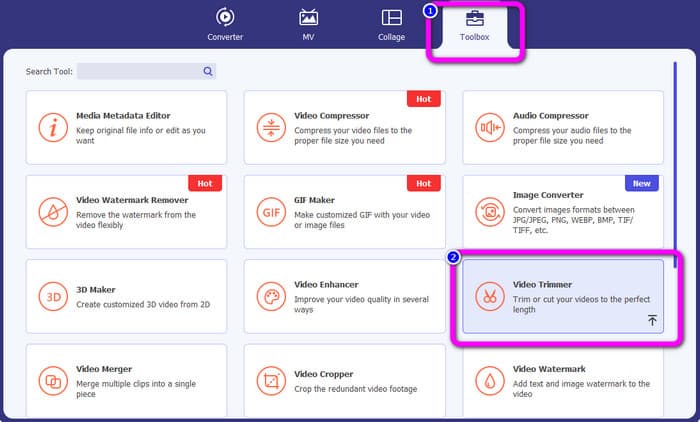
שלב 2. לחץ/י על לשונית Toolbox בחלק העליון של הממשק. כאשר הכלים יופיעו תחת Toolbox, בחר/י בכלי Video Trimmer.
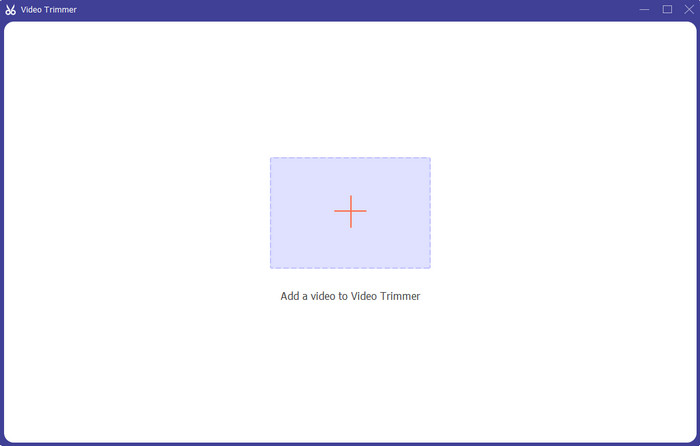
שלב 3. לחץ/י על סימן ה‑Plus במרכז הממשק. לאחר מכן, בחר/י מתוך תיקיית הקבצים את הסרטון שברצונך לחתוך.
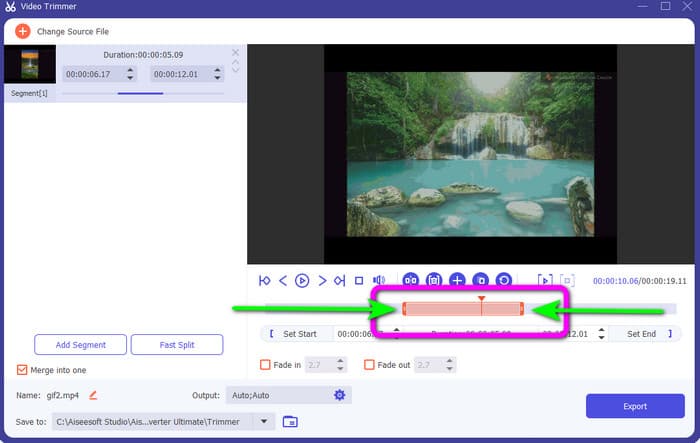
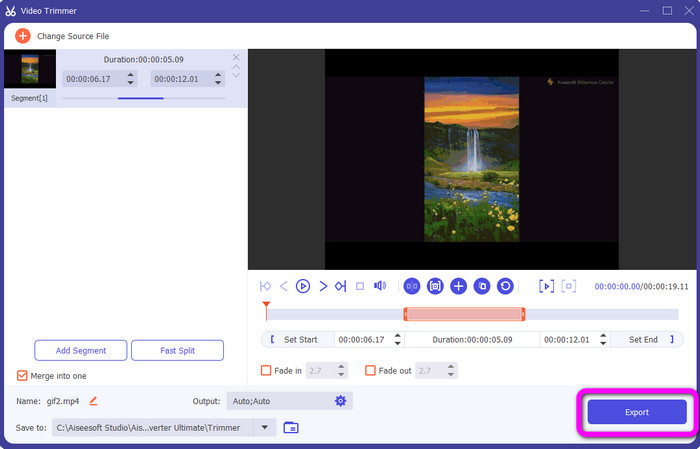
שלב 4. באפשרותך לגזור את הסרטון על‑ידי התאמת הפס הכתום שאת/ה רואה בחלק התחתון של הסרטון. לפס זה יש קצוות בשני הצדדים. התאם/י את קצה הפס כדי לגזור את חלק הסרטון שברצונך לערוך.
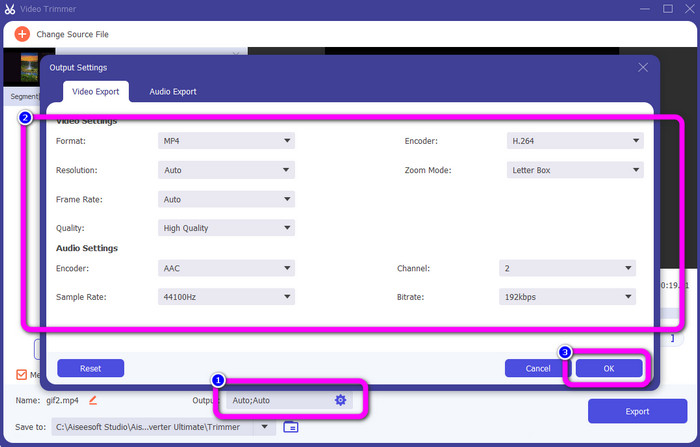
שלב 5. על‑ידי לחיצה על האפשרות Output Settings, ניתן לשנות את קצב הפריימים של הווידאו, האיכות, הרזולוציה ומצב הזום לשינויים נוספים. כמו כן, אפשר לשנות את קצב הדגימה וה‑bitrate של האודיו. לאחר מכן לחץ/י על OK.
שלב 6. בשלב הסופי, לחץ/י על כפתור ה‑Export. המתן/י לתהליך הסופי, ולאחר כמה שניות תוכלי/תוכל לשמור את הסרטון הסופי והערוך במחשב שלך.
חלק 2. איך לגזור סרטון בסנאפצ'ט
בחלק זה תלמדו כיצד לחתוך סרטון ב-Snapchat. אפליקציה לנייד זו מצוינת לצילום תמונות וסרטונים. זה נותן לך אפקטים רבים כדי לשפר אותם ולספק את המשתמשים. זה נחשב גם לפלטפורמת תקשורת עבור אנשים אחרים. יתר על כן, Snapchat לא רק מסוגל לדבר מהסוג הזה. האפליקציה לנייד גם מאפשרת לך לחתוך או לחתוך סרטון בקלות. מלבד זאת, Snapchat מאפשר לך לערוך את הסרטון שלך על ידי שינוי מסננים, הוספת אפקטים, חיתוך ועוד. עם זאת, כמו אפליקציות אחרות, Snapchat מתמקדת בלכידת תמונות וסרטונים. לכן, אינך יכול להשתמש בכלי עריכה מתקדמים מהאפליקציה. כמו כן, הוא מקבל רק סרטונים קצרים, דבר שאינו מספק למשתמשים שרוצים להעלות סרטונים ארוכים. ראה את הנהלים שלהלן כיצד לקצר סרטון ב-Snapchat.
גזור סרטון לאחר ההקלטה
שלב 1. הורד/י את Snapchat מחנות האפליקציות (App Store) או מחנות Google Play. לאחר התקנת אפליקציית המובייל, פתח/י אותה בטלפון שלך.
שלב 2. לאחר מכן, הקליט/י סרטון באמצעות Snapchat. כשמסיים/מה את ההקלטה, קליפ קטן יופיע בחלק התחתון של המסך. לחץ/י עליו כדי להתחיל בתהליך החיתוך.
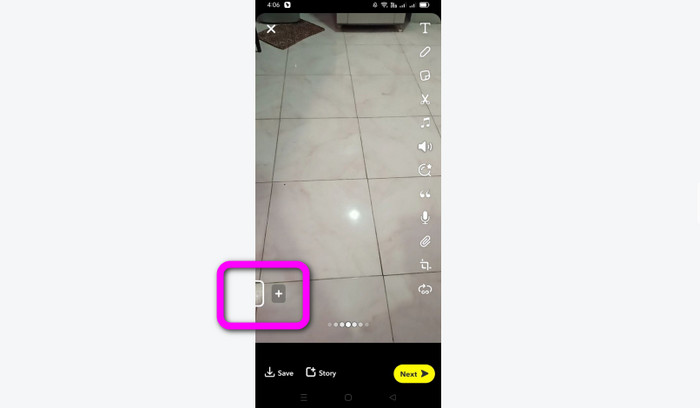
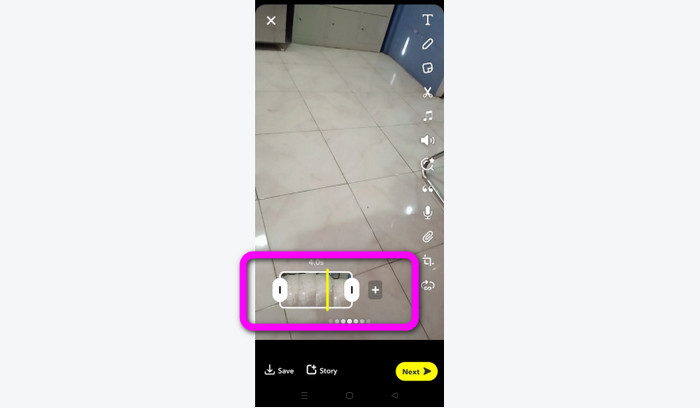
שלב 3. באפשרותך להמשיך בתהליך כאשר הקליפ מופיע על המסך. גרור/י את הקצוות של הקליפ וחתוך/י את הסרטון בהתאם להעדפותיך.
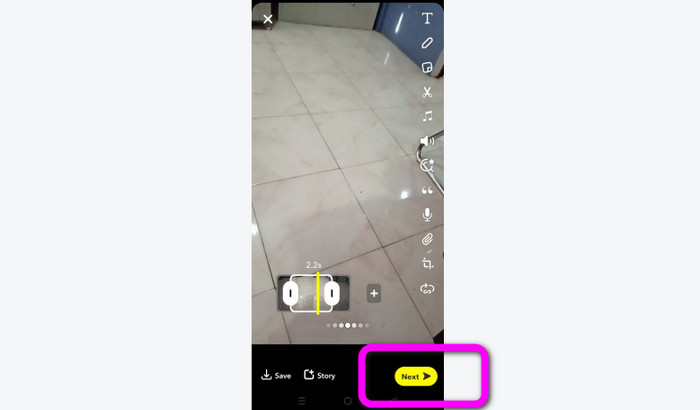
שלב 4. לאחר שאת/ה מרוצה מהתוצאה הסופית, לחץ/י על כפתור ה‑Next בפינה השמאלית התחתונה של הממשק. כך תוכלי/תוכל לשמור את הסרטון הגזור.
גזור סרטון מזכרונות
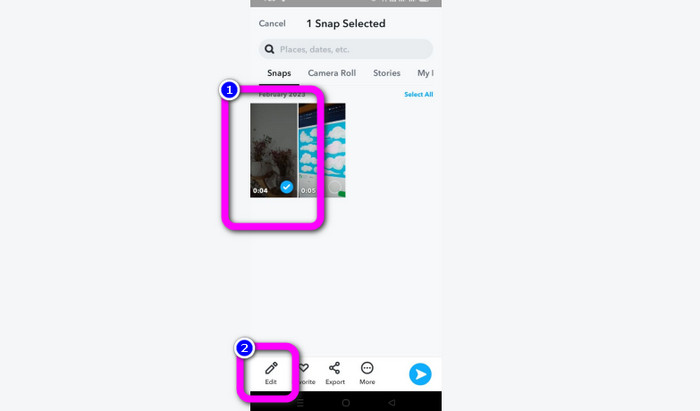
שלב 1. פתח/י את אפליקציית Snapchat בטלפון שלך. לאחר מכן, עבור/י אל Memories. בחלק זה תוכל/י לראות את הסרטונים שלך. לחץ/י לחיצה ארוכה על הסרטון למשך כמה שניות ולחץ/י על האפשרות Edit.
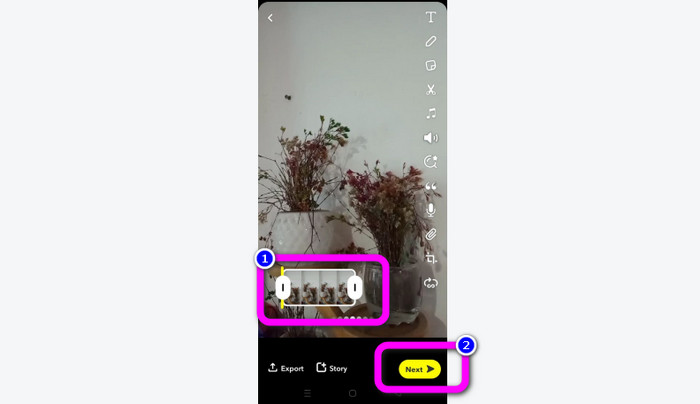
שלב 2. לאחר מכן תראה/י את הסרטון בחלק התחתון של המסך. סרטון זה מאפשר לך להתאים את קצה הסרטון כדי להתחיל בחיתוך. לאחר שתסיים/י לחתוך, לחץ/י על כפתור Next כדי לשמור את הסרטון הסופי.
11 כלי חיתוך וידאו יוצאי דופן לשימוש [חינמיים ובתשלום]
דרכים מצוינות כיצד לחתוך וידאו אונליין בנוחות
חלק 3. שאלות נפוצות לגבי איך לגזור סרטון ב-Snapchat
1. מה זה אומר לקצץ סרטון בסנאפצ'ט?
כדי לחתוך סרטון זה לבצע חיתוך שקובע קטע מוגדר כהתחלה וקטע מסוים כסוף הווידאו קליפ. אפשרות זו מאפשרת לך לבחור את עמדות ההתחלה והסיום של סרטון ב-Snapchat. אפשרות זו אידיאלית אם ברצונך להעלות חלקים מסרטון שנמשכו בתחילה יותר מ-10 שניות.
2. האם אתה יכול להשתמש בתכונת הפיצול ב-Snapchat?
לא תוכל להשתמש בתכונה זו אם העלית סרטון מהמצלמה שלך. אם השתמשת במצלמת Snapchat כדי לצלם, תוכל. אתה יכול להשתמש בכלי Split כדי להפריד את הסרט לנתחים הניתנים לעריכה ולהסיר את כל החלקים שאתה לא רוצה לשמר.
3. מהו גודל הסרטון המקסימלי לסרטון סנאפצ'ט בודד?
אם אתה משדר תצלומים או קטעי וידאו מגליל המצלמה שלך ל-Snapchat, אתה יכול לשלוח רק סרטון אחד עד 2.5MB. הקבצים שלך נדחסים לפני המסירה.
סיכום
אם את/ה משתמש/ת ב‑Snapchat כדי לגזור סרטון, המאמר הזה מיועד לך. מאמר זה סיפק לך את הדרך הטובה ביותר לגבי איך לגזור סרטון ב‑Snapchat. בנוסף, אם את/ה מעדיף/ה לגזור את הסרטון שלך עבור Snapchat במחשב, ישנה תוכנה שבה אפשר להשתמש. Video Converter Ultimate היא תוכנה מצוינת לחיתוך סרטונים באמצעות מחשב. יש לה ממשק אינטואיטיבי והיא חינמית לחלוטין.
-
 6 מסנני Snapchat מונפשים של Snapchat ב-Snapchat
 רוצה לדעת מהן הדרכים הטובות ביותר להוסיף מסננים לסרטוני Snapchat? ובכן, אתה יכול ללחוץ על זה וללמוד את המסננים השונים שבהם אתה יכול להשתמש כדי להחיל על סרטוני Snapchat.
-
 כיצד להאט סרטון ב-Snapchat בקלות בכל מכשיר
 הדרך הטובה ביותר להאט סרטון ב-Snapchat כבר כאן. כדי לדעת מהן הטכניקות האלה להאטת סרטון, עקוב אחריו ביסודיות.
-
 הדרכים הקלות ביותר כיצד להסיר טקסט Snapchat מצילום מסך
 בוא נסיר טקסט של Snapchat מתמונות וסרטונים באמצעות כלים אמינים מקוונים ולא מקוונים. אנו נציע לך דרכים קלות. נסה את זה עכשיו, ובואו ננסה!
