


 ממיר וידאו אולטימטיבי
 מקליט מסך
 תיקון וידאו
 הורדה מאובטחת
שנה את גודל הסרטון עבור TikTok כדי לגרום לסרטוני ה-TikTok שלך לבלוט מרבים
האם אתה מוכן לקחת את סרטוני ה-TikTok שלך לשלב הבא? דרך אחת להפוך את הסרטונים שלך למושכים יותר מבחינה ויזואלית היא על ידי חיתוך שלהם! חיתוך מאפשר לך להתמקד בחלקים החשובים ביותר של התוכן שלך ובמקביל נותן לו מראה רענן וייחודי.
אל תדאג אם אף פעם לא חתכת וידאו קודם. זה סופר קל! תוך זמן קצר תוכל לחתוך את הסרטונים שלך כמו מקצוען וליצור תוכן שבולט בפלטפורמה. אז קח את הטלפון שלך ונתחיל. כאן נציג שיטות שונות, אמיתיות ויעילות לשינוי גודל סרטונים לטיקטוק.

חלק 1. סיבות למה לחתוך סרטונים עבור TikTok
מכיוון ש-TikTok היא פלטפורמה פופולרית להצגת תוכן על חינוכי, פנאי ועוד הרבה יותר, יש להם את הסיבות שלהם לחתוך סרטונים. עם זאת, ישנן סיבות רבות לחתוך סרטונים עבור TikTok. בחלק זה נזכיר כמה מהסיבות המפורסמות.
חיתוך הסרטון שלך עוזר לך לאפס את ההיבטים החשובים ביותר של התוכן שלך, ומאפשר לך להדגיש ולהדגיש את הנקודות החיוניות ביותר. זה יכול לעזור לך להעביר את הנקודה שלך ולהשאיר את הקהל שלך מתעניין. אחר, חיתוך סרטון יכול להפוך אותו למושך יותר מבחינה אסתטית על ידי הדגשת הנושא או הפעולה בחזית וביטול הסחות דעת.
מלבד זאת, סרטוני TikTok נצפים בדרך כלל במצב דיוקן, אך ייתכן שיש לך תוכן שצולם לרוחב או בריבוע, אז תצטרך להתאים את יחס הגובה-רוחב בהתאם. אם הסרטון שלך נראה הכי טוב בפלטפורמה, ייתכן שתצטרך לחתוך אותו ליחס הגובה המתאים. לבסוף, ניתן להשתמש בחיתוך באופן יצירתי כדי לתת לסרטונים שלך מראה שהוא לגמרי שלך. אתה יכול להשיג יותר תשומת לב ועוקבים אם תעשה זאת.
חלק 2. כיצד לחתוך סרטון באמצעות TikTok
TikTok היא פלטפורמת מדיה חברתית שהופכת במהירות לאחת האפליקציות הפופולריות ביותר לשיתוף סרטונים קצרים. זה כאילו הפלטפורמה הזו מגיעה עם תכונת שינוי גודל הווידאו של TikTok. חיתוך מאפשר לך להתמקד בחלקים החיוניים ביותר של הסרטון שלך ולהפוך אותו למושך יותר מבחינה ויזואלית. בין אם אתה רוצה להדגיש נושא או פעולה ספציפיים או ליצור מראה ייחודי, חיתוך יכול לעזור לך להשיג את המטרה שלך. כעת, הנה השלבים כיצד לחתוך סרטונים באמצעות TikTok:
שלב 1. צלם או העלה את הסרטון שברצונך לחתוך. כשהוא מוכן, הקש על לחצן הסימון כדי לעבור למסך העריכה.
שלב 2. במסך העריכה תראה אפשרויות שונות, כולל Trim, Sounds ו-Effects. בעזרת האצבעות התאמת את הגודל והמיקום של הווידאו כדי לחתוך אותו לפי הצורך.
שלב 3. כשתהיה מרוצה מהחיתוך, הקש על לחצן השמירה כדי לשמור את השינויים. תוכל לערוך את הסרטון על ידי הוספת פילטרים, מוזיקה וטקסט לפי הצורך. כשאתה מוכן, הקש על לחצן ה-Next כדי לעבור למסך הפרסום.
שלב 4. הוסף כיתוב וכל האשטגים רלוונטיים, ואז הקש על Post כדי לשתף את הסרטון החתוך עם קהילת טיקטוק. התהליך זהה גם כשרוצים ללמוד איך לחתוך וידאו בטיקטוק באייפון.
חלק 3. כיצד לחתוך סרטון עבור TikTok עם כלים של צד שלישי
סיפקנו כמה למטה אם אתה מחפש אפליקציות אחרות מלבד TikTok כדי לחתוך סרטונים. בדוק אותם ולמד כיצד לחתוך סרטון ב-TikTok באמצעות הכלים האלה.
1. Video Converter Ultimate
FVC Video Converter Ultimate הוא תוכנת עריכת וידאו עוצמתית שיכולה לעזור לך לחתוך ולערוך את הסרטונים שלך עבור טיקטוק. עם הממשק הידידותי למשתמש והתכונות המתקדמות לעריכה, FVC Video Converter Ultimate הוא כלי מצוין לכל מי שרוצה ליצור סרטונים באיכות גבוהה לפלטפורמה.
המאפיינים המרכזיים של FVC Video Converter Ultimate:
1. חיתוך ושינוי גודל סרטונים: עם FVC Video Converter Ultimate תוכל לחתוך את הסרטונים שלך לכל גודל או יחס ממדים שתצטרך עבור טיקטוק.
2. עריכה ושיפור סרטונים: FVC Video Converter Ultimate מגיע גם עם מגוון כלי עריכה שמאפשרים לך להתאים את הבהירות, הניגודיות, הרוויה והיבטים נוספים של הווידאו שלך.
3. יצוא באיכות גבוהה: FVC Video Converter Ultimate משתמש באלגוריתמים מתקדמים כדי להבטיח שהסרטונים שלך יומרו לאיכות הגבוהה ביותר האפשרית.
4. מהירות המרה גבוהה: FVC Video Converter Ultimate תוכנן להמיר את הסרטונים שלך במהירות וביעילות.
כעת, הנה השלבים לשינוי גודל סרטונים עבור TikTok באמצעות תוכנית זו:
שלב 1. הורדת התוכנה
כדי להתחיל, פשוט הורד את התוכנה בחינם על ידי לחיצה על הסמל למטה. לאחר מכן ניתן להפעיל את התוכנית לאחר התקנתה.
הורדה חינמיתעבור Windows 7 או גרסה מאוחרת יותרהורדה מאובטחת
הורדה חינמיתעבור MacOS 10.7 או גרסה מאוחרת יותרהורדה מאובטחת
שלב 2. הוסף וידאו
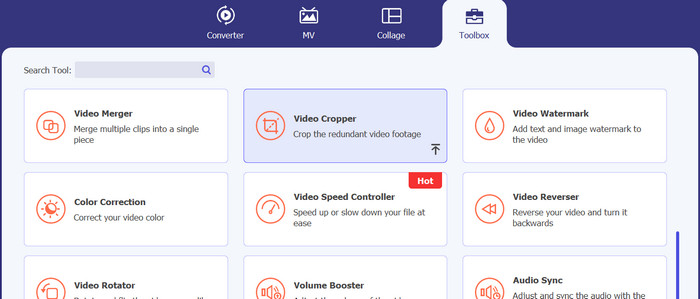
כדי לגשת אל Video Cropper, לחץ על תפריט ה-Toolbox. לחץ על סמל הפלוס כדי לייבא קובץ וידאו מדיסק הקשיח של המחשב שלך לצורך חיתוך.
שלב 3. חיתוך הווידאו
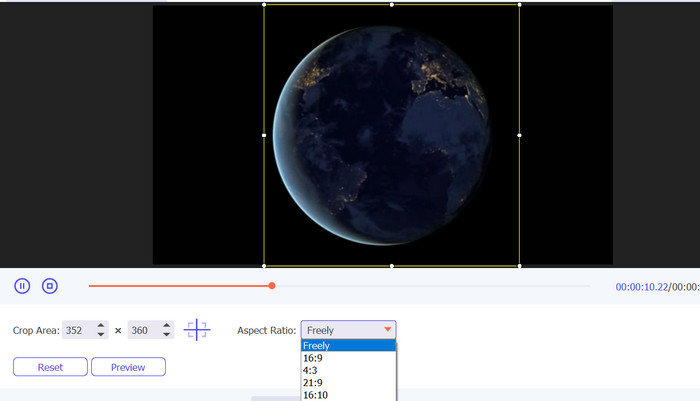
חתוך את הווידאו ליחס הממדים המתאים. ניתן להתאים את יחס הממדים והגבולות באמצעות המחוונים. לבסוף, תוכל לכוונן את הגדרות הפלט של הווידאו והאודיו בתת־תפריט ה-Output.
שלב 4. שמור את הווידאו
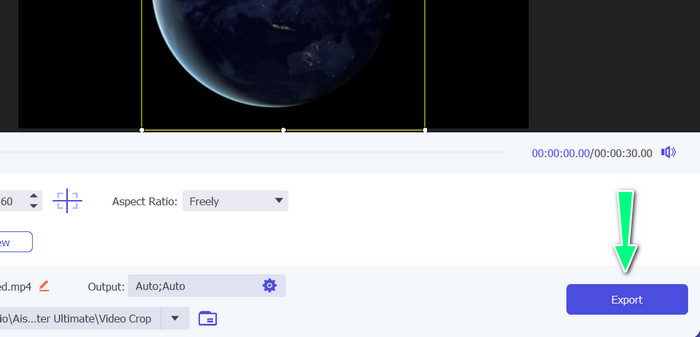
לחצן ה-Export מאפשר לך לשמור את הווידאו החתוך במחשב לאחר שתצפה בתצוגה המקדימה של השינויים בזמן אמת.
לקריאה נוספת
2 דרכים קלות איך להאיץ וידאו ב‑TikTok
4 דרכים יעילות להסרת סימני מים של טיקטוק מסרטוני טיקטוק
2. Vid.Fun
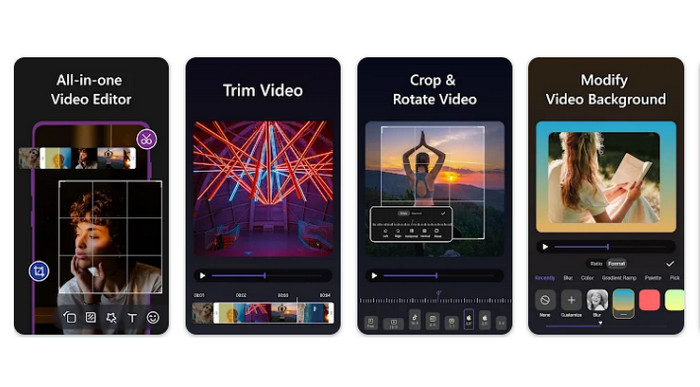
אם אתה מחפש דרך מהירה לחתוך סרטונים באנדרואיד עבור טיקטוק, Vid.fun היא אפשרות מצוינת לשקול. ל-Vid.fun יש מגוון יחסי ממדים לבחירה, כולל 1:1, 4:5, 9:16 ועוד, כך שתוכל להיות בטוח שהסרטונים שלך ייראו נהדר בטיקטוק. עקוב אחר המדריך הפשוט למטה כדי ללמוד כיצד להשתמש בה.
שלב 1. הורד את Vid.fun מ-Google Play והתחל פרויקט חדש.
שלב 2. גרור את הקליפ שברצונך לחתוך מגלריית המכשיר או מגליל המצלמה לציר הזמן.
שלב 3. גרור את הפינות של המלבן המונח על הסרט. פשוט משוך את ידיות הפינות כדי לחתוך את הווידאו. לאחר מכן, שתף את הסרט עם המשפחה או פרסם אותו אונליין.
סיכום
חיתוך וידאו בטיקטוק הוא תהליך פשוט שניתן לבצע בתוך האפליקציה עצמה. בנוסף, תוכל ללמוד לשנות את גודל הווידאו לטיקטוק באמצעות התוכנות שהוזכרו. על ידי ביצוע השלבים המפורטים במדריך זה, תוכל לחתוך את הסרטונים שלך ליחס הממדים המושלם לצפייה מיטבית בטיקטוק.
-
 3 דרכים יעילות להוסיף סרטונים ותמונות ביחד ב-Tiktok
 רוצה לדעת איך להוסיף תמונות בסרטוני Tiktok? במקרה כזה, לחץ וקרא את המאמר הזה כדי ללמוד כיצד להוסיף את התמונות לסרטון ה-Tiktok שלך בקלות.
-
 למד כיצד להאט סרטון ב-Tiktok [דרכים קלות]
 רוצה לדעת איך להאט סרטון ב-Tiktok? האט או האיץ את סרטון ה-TikTok שלך בצורה מושלמת על ידי ביצוע השלבים הקלים האלה.
-
 כיצד לחתוך קובץ MP4 מבלי לאבד שום איכות של הסרטון [2023]
 למד כיצד לחתוך MP4 עם שלבים פשוטים שסופקו רק בשבילך. אז, המשיכו בקצב כי אנו מציגים בפניכם את מיטב כלי החיתוך הטובים ביותר שתוכלו להשתמש בהם.
