


 ממיר וידאו אולטימטיבי
 מקליט מסך
 תיקון וידאו
 הורדה מאובטחת
כיצד להמיר פורמטי שמע אחרים לפורמט וידאו MP4
תהיתם פעם איך לתבל את יצירות האודיו שלכם ולתת להן יתרון ויזואלי? זה המקום שבו המרת אודיו לווידאו באה להציל! הכל עניין של לקחת את תוכן האודיו המצוין שלך לשלב הבא על ידי שילובו עם תמונות ויזואליות מושכות את העין. תארו לעצמכם את זה: יש לכם פודקאסט פנטסטי, רצועת מוזיקה קטלנית, או אפילו הקלטת סאונד יוצאת דופן שתרצו לחלוק עם העולם. המרתם לסרטונים פותחת עולם חדש של אפשרויות. זה לא רק הופך את התוכן שלך למושך יותר, אלא גם מרחיב את טווח ההגעה של הקהל שלך.
בואו ניקח דוגמה ספציפית כדי להמחיש את הקסם: המרה של OGG ל‑MP4. ייתכן שיש לכם קובץ אודיו בפורמט OGG שאתם רוצים להפוך לוידאו MP4 דינמי. בכך תוכלו ליצור קליפים מרתקים, מצגות, או אפילו להוסיף אלמנט ויזואלי למוזיקה שלכם לחוויה אודיו־ויזואלית עוצרת נשימה. הישארו איתנו, ונכיר לכם את הכלים המדהימים שישחררו את היצירתיות שלכם ויקפיצו את התוכן שלכם לגבהים חדשים!

חלק 1. למה אתה צריך להמיר אודיו ל-MP4
המרת שמע ל-MP4 היא צעד חיוני בשיפור המשיכה וההשפעה הכוללת של התוכן שלך. כאשר אתה מוסיף חומר חזותי לאודיו שלך, זה יוצר חוויה סוחפת יותר עבור הקהל שלך. תחשוב על זה - סרטון משכנע יכול להחזיק את תשומת הלב של מישהו זמן רב יותר ולהעביר רגשות בצורה ששמע רגיל לא יכול להתאים. בין אם אתה יוצר תוכן, מוזיקאי או פודקאסט, אימוץ המרת אודיו ל-MP4 פותח עולם של אפשרויות לעניין את הקהל שלך ברמה עמוקה יותר.
יתר על כן, המרת שמע לפורמט MP4 מבטיחה תאימות רחבה בין מכשירים ופלטפורמות שונות. MP4 הוא פורמט וידאו נתמך באופן נרחב, כלומר תוכן הווידאו שלך יכול להגיע לקהל רחב יותר ללא בעיות תאימות. מפלטפורמות מדיה חברתית ועד לאתרים ופלטפורמות שיתוף וידאו, סרטוני MP4 ניתנים לשיתוף ונגישות בקלות לאנשים בסמארטפונים, בטאבלטים, במחשבים ועוד. לכן, אם אתה מחפש להרחיב את טווח ההגעה שלך ולעשות רושם מתמשך עם תוכן האודיו שלך, קפיצת מדרגה להמרת אודיו ל-MP4 היא ללא ספק צורך שכדאי לאמץ בעידן הדיגיטלי של היום.
חלק 2. 5 דרכים להמיר אודיו ל-MP4
1. Video Converter Ultimate
מחפשים לשדרג את איכות האודיו שלכם ולהפוך את הטרקים לווידאו מהפנט? אין צורך לחפש עוד. Video Converter Ultimate הוא ממיר האודיו־לווידאו האולטימטיבי שחיפשתם. עם האפליקציה הזאת, הכול revolves around המרה חלקה. קחו כל קובץ אודיו, בין אם זה MP3, OGG או אפילו WAV, והמירו אותו לסרטוני MP4 מושכי עין. אבל חכו, זה לא הכול! הכלי העוצמתי הזה לא עוצר בהמרת אודיו לווידאו. הוא מולטי־טאלנט אמיתי, שמוכן לטפל במגוון פורמטים כמו מקצוען. מווידאו לווידאו, מאודיו לאודיו, ואפילו מווידאו לאודיו – הוא כאן בשבילכם!
אבל זה לא סוף הסיפור. ל-Video Converter Ultimate יש גם כמה טריקים אחרים בשרוול. אתה יכול לערוך את הסרטונים שלך, להוסיף אפקטים מגניבים ולהתאים אישית את ההגדרות כדי שיתאימו לצרכים שלך. שלא לדבר על זה, הוא תומך בפלט בחדות גבוהה, מה שגורם לסרטונים שלך להיראות ברמה הגבוהה ביותר בכל מסך. אז למה לחכות? הישאר בסביבה בזמן שאנו מדריכים אותך בשלבים הפשוטים כדי למצות את מלוא הפוטנציאל של Video Converter Ultimate ולקחת את משחק האודיו לווידאו שלך לרמה חדשה לגמרי!
שלב 1. הורדה והתקנה של האפליקציה
דבר ראשון, סמן את אחד מהלחצנים של הורדה חינם למטה והורד את התוכנה. כשההורדה תושלם, לחץ פעמיים על קובץ ההתקנה ופעל לפי ההוראות שעל המסך כדי להתקין את האפליקציה במחשב שלך. אל תדאג; זה תהליך מהיר ופשוט.
הורדה חינמיתעבור Windows 7 או גרסה מאוחרת יותרהורדה מאובטחת
הורדה חינמיתל‑MacOS 10.7 ומעלההורדה מאובטחת
שלב 2. הוספת קובצי אודיו להמרה
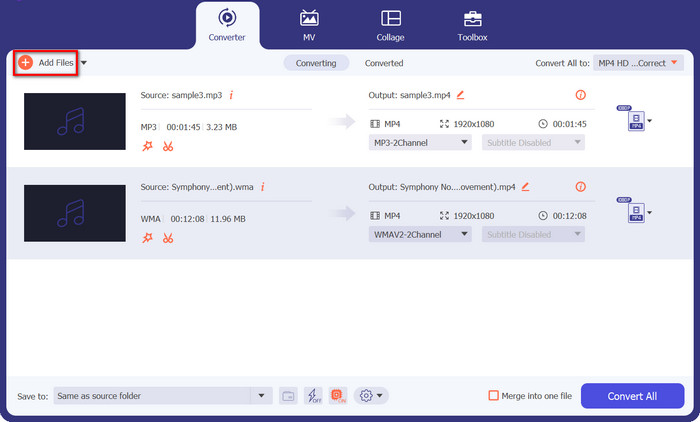
לאחר ההתקנה, הפעילו את האפליקציה. תראו ממשק נקי ואינטואיטיבי. כדי להתחיל בהמרה, לחצו על הכפתור Add Files. במקרה שלנו, נשנה OGG ל‑MP4. כעת, דפדפו במחשב ובחרו את קובץ ה‑OGG שברצונכם להמיר. תוכלו אפילו להוסיף כמה קבצים בבת אחת, אם תרצו להמיר הכול במכה אחת!
שלב 3. בחירת פורמט הפלט (MP4)
הגיע הזמן לבחור את פורמט הפלט. חפשו את החלק Convert All to. סמנו את תפריט הבחירה הנפתח וגללו באפשרויות עד שתמצאו MP4. בחרו בו, וזהו – אתם מסודרים.
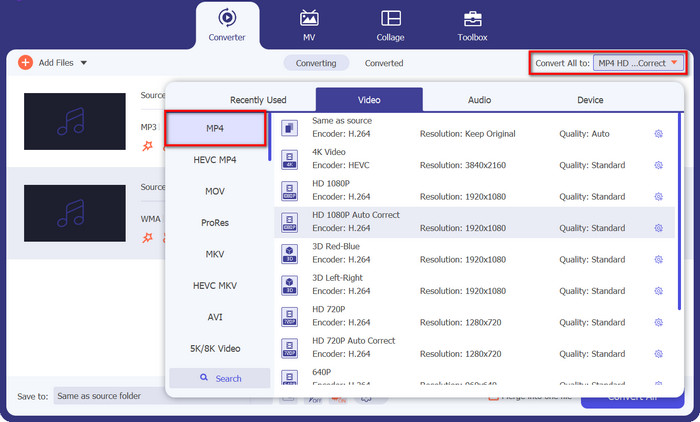
שלב 4. המרת הקובץ
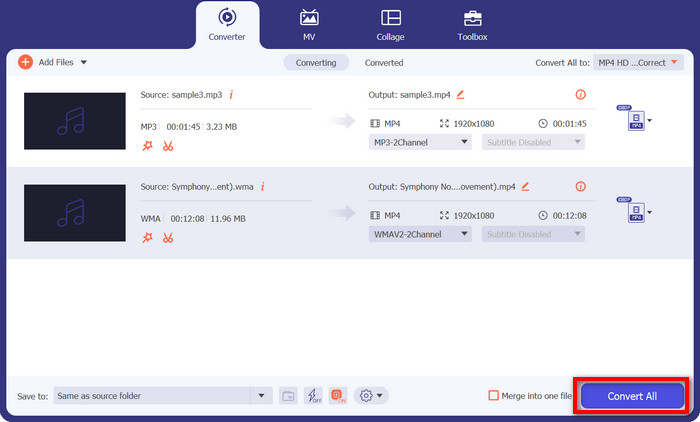
כמעט סיימנו! חפשו את הכפתור Convert All, שבדרך כלל נמצא בפינה התחתונה או העליונה הימנית של הממשק. לחצו עליו בביטחון, ו‑Video Converter Ultimate יתחיל להמיר OGG ל‑MP4 ב‑Mac או במחשב Windows.
2. Freemake Video Converter
אם יש לך אוסף של שירים או פודקאסטים אהובים שאתה רוצה לתת דחיפה ויזואלית, הכלי הזה יש לך את הגב. לא רק שהוא יכול להמיר מגוון רחב של פורמטי שמע כמו MP3, OGG ועוד לסרטוני MP4 תוססים, אלא שהוא גם מאפשר לך לצבוט ולהתאים אישית את הפלט כך שיתאים לחזון היצירתי שלך. אז, הישאר בסביבה, ואנו נדריך אותך דרך השלבים הפשוטים כיצד להשתמש בכלי זה כממיר WMA ל-MP4.
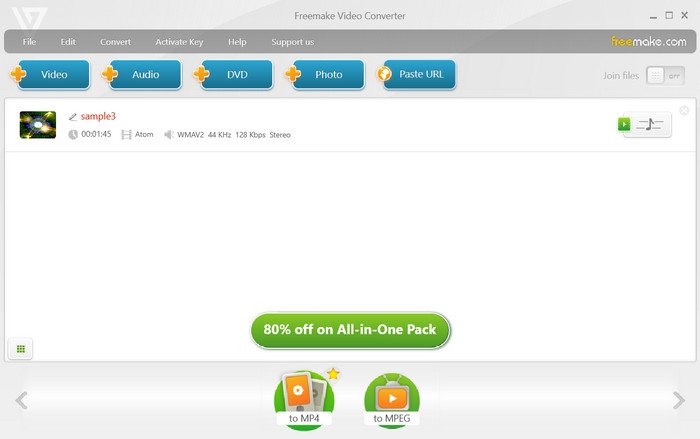
שלב 1. הפעילו את Freemake Video Converter ולחצו על כפתור Audio. דפדפו במחשב כדי לבחור את קובצי ה‑WMA שברצונכם להמיר.
שלב 2. לאחר מכן, חפשו את האפשרות to MP4 בתפריט בחירת הפורמט. לחצו עליה כדי להגדיר את MP4 כפורמט הפלט להמרה.
שלב 3. כעת, לחצו על כפתור Convert כדי להתחיל בתהליך ההמרה.
3. ממיר וידאו Pavtube
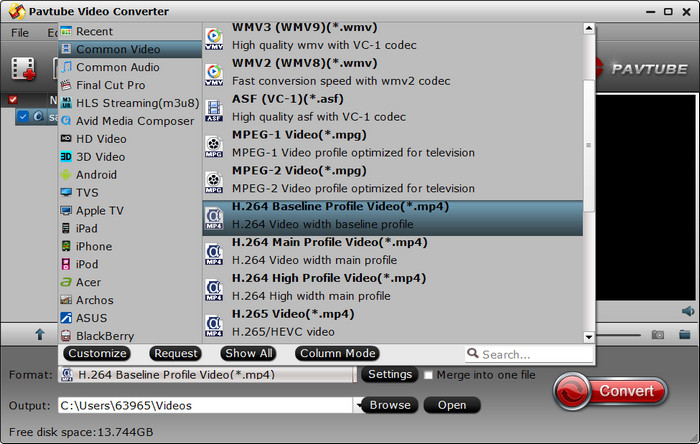
Pavtube Video Converter עוסק בפשטות ויעילות. בכמה לחיצות בלבד, אתה יכול להמיר את קובצי האודיו של OGG שלך לסרטוני MP4 מדהימים. הכלי הרב-תכליתי הזה תומך במגוון רחב של פורמטים, כך שתוכל להמיר בקלות קטעי וידאו, אודיו ואפילו תקליטורי DVD ללא טרחה.
עכשיו, אני יודע שאתה להוט להתחיל להמיר את קבצי OGG שלך ל-MP4, אז בוא נצלול ישירות לשלבים הקלים.
שלב 1. הפעילו את תוכנת Pavtube Video Converter במחשב שלכם.
שלב 2. לחצו על כפתור Add Files ובחרו את קובצי האודיו בפורמט OGG שברצונכם להמיר. תוכלו גם לגרור ולשחרר את הקבצים ישירות לתוך התוכנה.
שלב 3. כעת הגיע הזמן להגדיר את פורמט הפלט ל‑MP4. חפשו את האפשרות Format, לחצו עליה ובחרו MP4 כפורמט הרצוי להמרה. זה הכול! כך פועל ממיר OGG ל‑MP4 הזה.
4. Xilisoft Video Converter
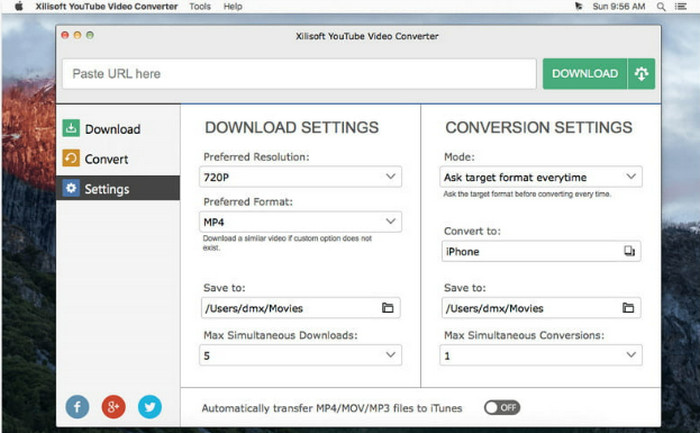
בשלב הבא, יש לנו את Xilisoft Video Converter - ממיר מהשורה הראשונה שבולט מהקהל. למה זה הכי טוב? פָּשׁוּט! הוא עמוס במגוון רחב של תכונות הנותנות מענה לצרכיו של כל משתמש. החל מפלט וידאו בחדות גבוהה ועד לפרופילי המרה הניתנים להתאמה אישית ושימושיות חלקה, בכלי זה יש הכל. אז אם אתם מחפשים ממיר שמציע צדדיות ותכונות חיוניות, Xilisoft Video Converter הוא הדרך ללכת!
שלב 1. הפעילו את Xilisoft Video Converter במחשב שלכם.
שלב 2. לאחר מכן, לחצו על כפתור Add File ובחרו את קובץ האודיו OGG שברצונכם להמיר.
שלב 3. אחר כך, בחרו MP4 כפורמט הפלט מבין האפשרויות הזמינות, ואז לחצו על כפתור Convert כדי להתחיל בתהליך ההמרה.
5. ממיר MP4 בחינם באינטרנט
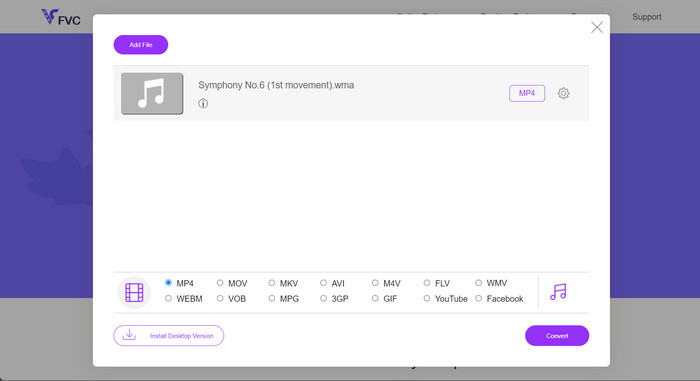
Free MP4 Converter Online הוא הכלי המועדף עליכם להמרת וידאו בלי כאבי ראש, ישירות מהדפדפן. עם Free MP4 Converter Online אין צורך להוריד תוכנה או להתמודד עם התקנות מסובכות. פשוט כנסו לדפדפן המועדף עליכם – ואתם מוכנים לצאת לדרך! אז אם אתם סקרנים לדעת כיצד להמיר OGG ל‑MP4 אונליין, המשיכו לקרוא.
שלב 1. פתחו את הדפדפן וגלשו לאתר Free MP4 Converter Online.
שלב 2. לחצו על הכפתור Add Files to Convert כדי לבחור את קובץ האודיו OGG מהמחשב שלכם. המתינו רגע עד שהקובץ יועלה.
שלב 3. לאחר מכן, חפשו את כפתור Convert כדי להתחיל את תהליך ההמרה. Free MP4 Converter Online יעשה את הקסם שלו וימיר את ה‑OGG שלכם ל‑MP4 אונליין, בחינם ובמהירות!
לקריאה נוספת:
כיצד להוסיף אודיו ומוזיקה לווידאו בחינם במחשב או בטלפון
ממירי MP3 ל‑MP4 שכדאי להכיר למחשב, אונליין ולנייד
חלק 3. שאלות נפוצות לגבי המרת אודיו ל-MP4
מהו פורמט קובץ האודיו הנפוץ ביותר?
MP3 (MPEG Audio Layer III) הוא פורמט קבצי האודיו הנפוץ ביותר בשל הדחיסה הגבוהה והתמיכה הנרחבת שלו.
מהי המטרה של דחיסה ללא הפסדים?
דחיסה ללא אובדן מפחיתה את גודל הקובץ מבלי לפגוע באיכות הנתונים המקוריים. הוא משמש בדרך כלל לארכיון או שימור קבצים.
האם אני יכול להמיר קובץ וידאו לקובץ שמע?
כן, אתה יכול להמיר קובץ וידאו לקובץ אודיו באמצעות ממיר וידאו לאודיו. זה מאפשר לך לחלץ אודיו מסרטונים, כגון המרת וידאו MP4 לקובץ אודיו MP3.
האם המרת קבצים מקוונת בטוחה?
רוב שירותי המרת קבצים מקוונים נחשבים בטוחים לשימוש. עם זאת, חיוני לבחור בפלטפורמות מוכרות ומאובטחות כדי להגן על הנתונים שלך.
האם אני יכול להמיר קבצים במכשירים ניידים?
כן, אפליקציות סלולריות וכלים מקוונים רבים מאפשרים לך להמיר קבצים בסמארטפונים ובטאבלטים, מה שמקל על ביצוע המרות תוך כדי תנועה.
סיכום
לסיכום, המרת פורמט קבצים היא תהליך חיוני להבטחת תאימות חלקה וגישה לנתונים במגוון רחב של מכשירים ופלטפורמות. עם שפע הכלים המקוונים והאופליין הזמינים, כגון ממיר OGG ל‑MP4 או ממיר WMA ל‑MP4 כדי לשנות WMA ל‑MP4, משתמשים יכולים להמיר בקלות קובצי אודיו, וידאו וקבצים נוספים בהתאם לצורכיהם, וכך להעצים את הרב־גוניות של התוכן הדיגיטלי.
-
 [קל] כיצד לתקן אודיו ווידאו לא מסונכרנים
 נניח שאתה מתכוון לתזמן את הזרם שלך למחר, אבל כשאתה בודק את ההגדרות שלך, האודיו והווידאו אינם מסונכרנים. קרא מאמר זה כדי ללמוד עוד על דאגה זו.
-
 5 מחלצי האודיו הטובים ביותר לחילוץ אודיו מקבצי וידאו
 האם אתה לומד כיצד לחלץ אודיו מווידאו מבלי להשפיע על האיכות שלו? לאחר מכן המשך לקרוא מאמר זה כדי לדעת כיצד לחלץ אודיו מווידאו בצורה יעילה.
-
 המר ל-GIF: המדריך להמרת קבצים מהירה וקלה
 המר ל-GIF עם מדריך ההמרות האולטימטיבי שלנו. אתה יכול בקלות להפוך את קובצי הווידאו שלך לממים המושכים את העין.
