


 ממיר וידאו אולטימטיבי
 מקליט מסך
 תיקון וידאו
 הורדה מאובטחת
לדחוס וידאו עבור הודעת טקסט אנדרואיד? פתרונות יסודיים כאן
אם אתה משתמש אנדרואיד שמקליט לעיתים קרובות סרטונים, ייתכן ששמת לב שהם תופסים מקום רב במכשיר שלך. זה עלול להיות מתסכל, כי זה מגביל את כמות התוכן שתוכל לאחסן. לא רק זאת, אחסון מספר רב של סרטונים באנדרואיד עלול לפגוע בביצועי המכשיר, להאט את תהליכיו ולפגוע בתפקודו. למרבה המזל, יש דרכים שונות לגבי איך לדחוס וידאו באנדרואיד מבלי לפגוע באיכות. כמה מהפתרונות האלה מוצגים במאמר זה. תוכל לקרוא ולנתח אותם בהמשך כשנפרט את התכונות שלהם.
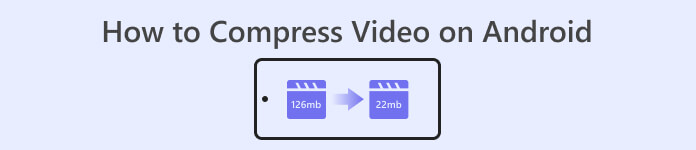
חלק 1. כיצד לדחוס סרטון באנדרואיד
1. דחוס מדחס גודל וידאו
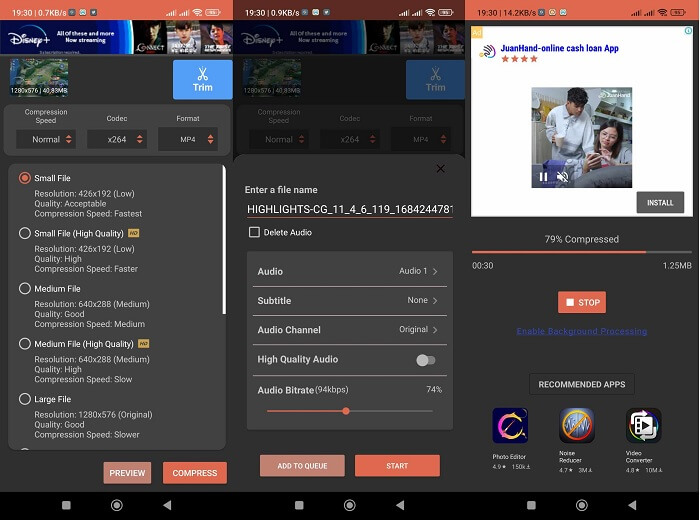
האם אתה מחפש מדחס וידאו מבוקש במכשיר האנדרואיד שלך? Compress Video Size Compressor הוא כלי שללא ספק יצלצל בראשכם פעמון. מהשם שלו, כלי וידאו זה יכול לדחוס גודל וידאו מתאים למכשיר האנדרואיד שלך. משתמשים יכולים להשתמש במגוון רחב של מיכלי וידאו תואמים בסרטונים שלהם. הם יכולים להשתמש ב-MP4, MKV, 3GP, MTS, MPG, WMV, M4V, VOB, FLV, MOV, MPEG, AVI ועוד. כלי זה ייחודי ככלי מדחס וידאו מכיוון שהוא יכול לדחוס וידאו באופן ידני על ידי הזנת המספר המדויק של גדלי קבצים שמשתמשים צריכים עבור הסרטון שלהם. תכונה זו מתאימה למשתמשים הזקוקים למספר מדויק של גדלי קבצי וידאו בעת אחסון הסרטונים שלהם באנדרואיד. בדוק את השיטה הרשומה למטה כיצד להפעיל את האפליקציה הזו.
תכונות עיקריות
◆ זה מגיע עם תהליך דחיסה אצווה.
◆ משתמשים יכולים לבחור רזולוציה מותאמת אישית עבור הסרטון שלהם.
◆ זה יכול לשמור וידאו ישירות במכשיר האנדרואיד או באפליקציית הגלריה שלך.
מדריך משתמש:
שלב 1. עבור לחנות Play שלך והיכנס לאפליקציית Compress Video Size Compressor על‑ידי חיפוש שמה בשורת החיפוש של האפליקציה. הקש על הסמל Install כדי להוריד אותה למכשירך.
שלב 2. הפעל את האפליקציה במכשיר האנדרואיד שלך והקש על כפתור Import כדי להוסיף את הווידאו שאתה צריך לדחוס.
שלב 3. לאחר שבחרת את הסרטון, הכלי ינתח אותו ויציע אפשרויות שונות לקבצי וידאו דחוסים. בחר קבצים קטנים יותר שמספקים איכות וידאו מקובלת.
שלב 4. הקש על compress ושמור את קובץ הווידאו במכשירך. תוכל גם לבחור אפשרות שמוחקת את הקובץ המקורי והגדול יותר.
יתרונות
- דחיסה איכותית ואיכותית אפשרית באפליקציה זו.
- זה מגיע עם נגן וידאו מובנה להפעלת סרטונים דחוסים.
- משתמשים יכולים לשתף סרטונים ישירות עם האפליקציה הזו.
- זה מגיע עם HEVC codec.
- לכלי זה הגדרות דחיסת וידאו מוגדרות מראש.
- משתמשים יכולים להשוות את הסרטון הדחוס לקובץ המקורי.
חסרונות
- יותר מדי מודעות בממשק שלו.
- תצטרך להיעזר בתוכניות הפרימיום שלו כדי ליהנות מתכונות דחיסה מתקדמות.
2. מדחס וידאו חינם FVC
האם אתה צריך כלי אמין לדחיסת וידאו ממכשיר האנדרואיד שלך? FVC Free Video Compressor הוא כלי שכדאי לך לנסות. יישום מבוסס‑אינטרנט זה גמיש מספיק עבור משתמשים שרוצים להימנע מהתקנת אפליקציות לדחיסת קטעי וידאו באנדרואיד. זהו כלי אמין שיכול לחסוך ממך את הצורך להתקין אפליקציות על המכשיר, מאחר שהוא פועל בדפדפני אינטרנט במחשב. כלי זה יכול להתאים את קצב הסיביות (bitrate), קצב הדגימה (sample rate), קצב הפריימים (frame rate), עוצמת הקול והרזולוציה של הקובץ כדי להקטין או לדחוס את גודלו. הוא גם תואם למגוון מכולות וידאו, כולל MP4, MKV, AVI, MOV ועוד. אין הגבלות על ה‑API שלו; אפשר לגשת לאפליקציה בחינם. מה שהופך את הכלי הזה לייחודי ביחס לאפליקציות דומות הוא שקובץ הפלט אינו מכיל סימן מים. לכן תוכל להשתמש בכלי זה כשיטה חלופית לאפליקציות שונות שיכולות לדחוס סרטונים באנדרואיד.
תכונות עיקריות
◆ זה עובד על Chrome, Firefox, Mozilla, Opera Mini ודפדפני אינטרנט אחרים.
◆ זה מגיע עם מחוון להקטנת קבצי וידאו באופן ידני.
◆ זה מגיע עם תכונת דחיסה אצווה.
שלב 1. גישה לכלי המקוון
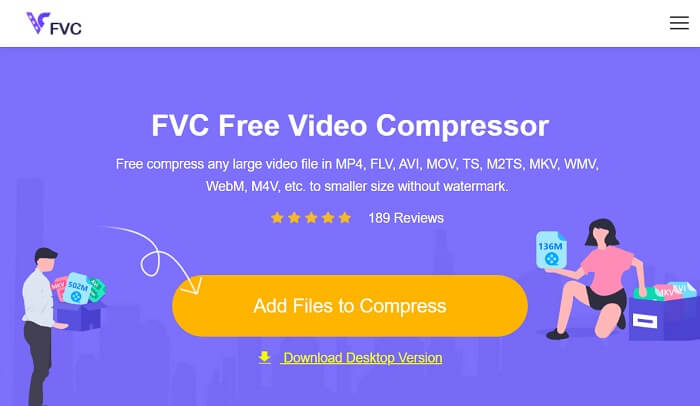
השלב ההתחלתי לדחיסת קבצי וידאו שנלקחו ממכשיר אנדרואיד הוא גישה למדחס הווידאו החופשי של FVC. אתה יכול לחפש באפליקציה באמצעות Chrome, Firefox, Opera Mini או דפדפן מובנה. אתר את הדף הראשי של האפליקציה מתוך תוצאות החיפוש ועבור לדף הראשי שלה.
שלב 2. ייבוא וידאו
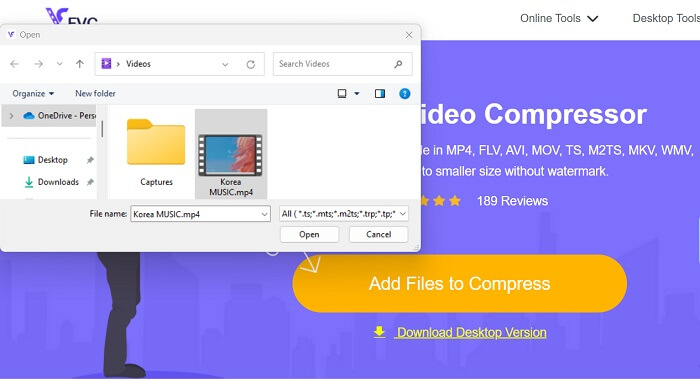
כדי לייבא את קובץ הווידאו שעליך לדחוס, הקש על Add Files to Convert, וכך תפתח תיקיית הקבצים של המכשיר. בחר את קובץ הווידאו שאתה צריך לדחוס והקש על Open כדי לייבא את הקבצים.
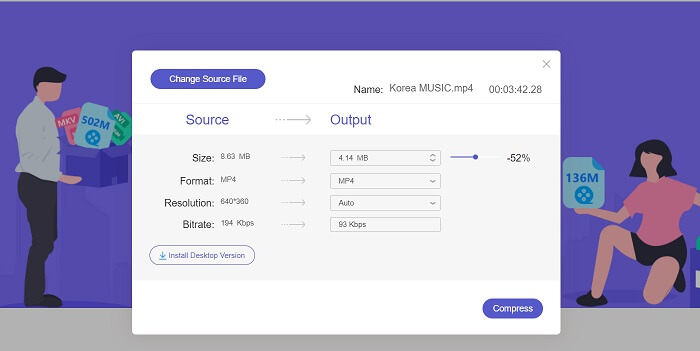
שלב 3. הקטנת קובץ הווידאו
לאחר מכן תופיע תיבת דו‑שיח על המסך. גרור את הלחצן כדי להזיז את המחוון ולהפחית את האחוז המדויק של הקבצים שלך. הקש על כפתור Compress כדי להקטין את גודל הקובץ. תוכל לבדוק את קובץ הפלט במחשב, ללחוץ עליו פעמיים כדי לנגן ולתצוגה מקדימה של הווידאו הדחוס.
יתרונות
- זה יכול לדחוס סרטוני 4K.
- משתמשים יכולים גם להקטין את גודל הקובץ של סרטוני 3D.
- האפליקציה מאבטחת את הפרטיות של קבצי הווידאו שלך.
- אתה יכול לדחוס את הווידאו ללא סימן מים בסרטון הפלט.
- זה מגיע עם מהירות דחיסה של פי 30.
- אתה יכול בקלות לשנות את קובץ המקור מבלי לסגור את האפליקציה.
חסרונות
- מסתמך על מהירות האינטרנט.
חלק 2. דחוס וידאו אנדרואיד במחשב
האם אתה מחפש כלי יעיל לדחיסת קבצי הווידאו במכשירך? תמיד באפשרותך להשתמש ב‑Video Converter Ultimate כדי להקטין ולשנות את גודל קובץ הווידאו במחשבך. אפליקציה זו תואמת וזמינה גם ב‑Mac וגם ב‑Windows, כך שתוכל להתקין אותה בכל מחשב. בנוסף, היא תומכת במגוון רחב של פורמטי וידאו, כולל MP4, MOV, MKV, WebM, AVI ועוד. היא מגיעה עם מחוון שבאמצעותו משתמשים יכולים לדחוס אחוז מסוים מגודל קובץ הווידאו בלי לקצר את משך הסרטון. כמו כן, אפליקציה זו יכולה לעבד סרטוני 4K ללא קושי. היא משתמשת בטכנולוגיה מתקדמת כדי לעבד ולדחוס את הסרטונים שלך. היכולת של כלי זה להקטין את גודל הקובץ ללא מגבלות והגבלות הופכת אותו לדוחס ייחודי. עיין במדריך המפורט על אופן השימוש בכלי זה והערך אותו.
שלב 1: התקנת האפליקציה
מה שמשתמשים צריכים לבצע תחילה הוא להוריד את Video Converter Ultimate למחשב או למחשב הנישא שלהם. כדי להקל על התקנת האפליקציה, הקש על סמל Free Download המוצג למטה.
הורדה חינמיתעבור Windows 7 או גרסה מאוחרת יותרהורדה מאובטחת
הורדה חינמיתל‑MacOS 10.7 ומעלההורדה מאובטחת
שלב 2: ייבוא קובץ הווידאו
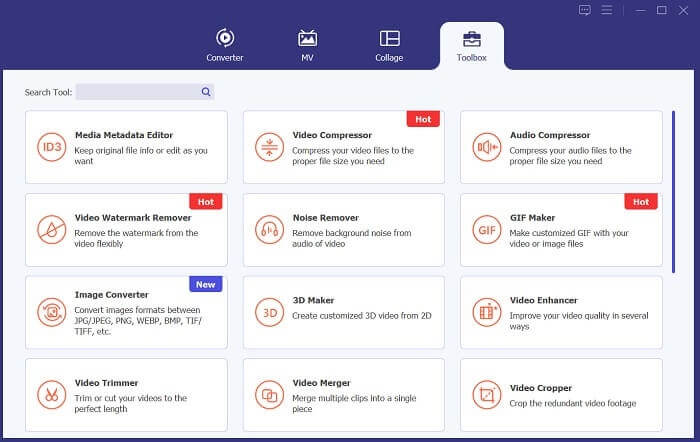
השלב הבא הוא לייבא את הווידאו לממשק האפליקציה. תוכל לעשות זאת על‑ידי כניסה לממשק הכלי ולחיצה על האפשרות Toolbox. בחר בתכונת Video Compressor מהרשימה והקש על סמל ה‑+.
שלב 3: דחיסת וידאו
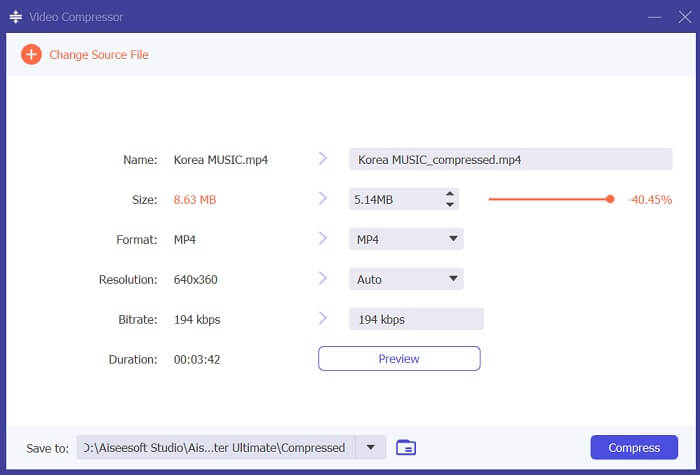
לאחר מכן תוכל לאתר את תיקיות המחשב שלך. בחר את הווידאו שעליך להמיר והקש על Open כדי לייבא אותו. תופיע בדף חדש שבו תוכל להקטין את גודל הקובץ. גרור את המחוון או שנה פרמטרי וידאו כמו רזולוציות, פורמטים וקצב סיביות (Bitrate). הקש על האפשרות Compress כדי להתחיל את התהליך.
לקריאה נוספת:
כיצד לדחוס וידאו עבור טוויטר? 4 שיטות אמינות
3 שיטות מצוינות איך לחתוך וידאו באנדרואיד
חלק 3. שאלות נפוצות על דחיסת וידאו עבור אנדרואיד
כיצד אוכל לדחוס סרטון בטלפון סמסונג שלי?
כדי לדחוס סרטון בטלפון של סמסונג, אתה יכול להשתמש באפליקציית מנהל קבצים התומכת בדחיסת קבצים. ראשית, אתר את קובץ הווידאו שברצונך לדחוס לאחסון הטלפון שלך. לאחר מכן, בחר את הקובץ ובחר לדחוס או לדחוס אותו. אתה יכול גם לבחור את פורמט הדחיסה ואת רמת הדחיסה. לאחר שקובץ הווידאו נדחס, תוכל לשתף אותו או לאחסן אותו באחסון הטלפון שלך עם גודל קובץ קטן יותר.
למה אני לא יכול לשלוח סרטון גדול באימייל?
ייתכן שלא תוכל לשלוח סרטון וידאו גדול בדוא"ל מכמה סיבות. ראשית, לספקי דואר אלקטרוני יש לרוב מגבלות גודל על הקבצים המצורפים למיילים. תכונה זו מונעת עומס יתר על השרתים ומבטיחה שניתן להעביר מיילים במהירות וביעילות. בנוסף, לקוחות דוא"ל מסוימים עשויים להגביל את סוגי קבצי הווידאו שניתן לצרף, כגון סרטונים בפורמטים ספציפיים. במקרים אלה, ייתכן שתצטרך להשתמש בשיטה אחרת כדי לשתף את הסרטון שלך, כגון העלאתו לשירות שיתוף קבצים ושליחת הקישור לנמען.
האם דחיסת סרטון באנדרואיד תפחית את איכותו?
דחיסת סרטון באנדרואיד עלולה לאבד איכות, במיוחד אם תבחר ברמות דחיסה גבוהות. עם זאת, ישנן דרכים למזער את אובדן האיכות, כגון בחירת הגדרות הדחיסה הנכונות ושימוש באפליקציית דחיסה איכותית.
סיכום
בסך הכול, אם אתה משתמש אנדרואיד שמקליט לעיתים קרובות סרטונים, ייתכן ששמת לב שהם תופסים מקום ניכר במכשיר שלך. מצב זה עלול להיות מתסכל, שכן הוא מגביל את כמות התוכן שאתה יכול לאחסן ועלול להאט את ביצועי המכשיר. הבנה של איך לדחוס וידאו באנדרואיד יכולה לעזור לך לשמור על נפח אחסון ולהשביח את ביצועי המכשיר הנייד. בעזרת הכלים והטכניקות הנכונים, כמו אלו שהוזכרו לעיל, תוכל לבצע את התהליך הזה מבלי לוותר על איכות הסרטונים שלך.
-
 הדרכים הקלות ביותר כיצד להאיץ סרטון במכשירי האנדרואיד שלך [2023]
 האם ידעת שאתה יכול להאיץ סרטון באנדרואיד שלך? אז אם אתה רוצה לדעת איך להאיץ סרטון בטלפון אנדרואיד שלך, קרא את הכתבה הזו.
-
 כיצד לחתוך סרטון באנדרואיד כדי לחדש את תוכן הווידאו שלך
 אל תתנו לסרטון גדול מדי להאט אתכם! למד כיצד לשנות גודל של סרטונים באנדרואיד עם מדריך ההדרכה שלנו שלב אחר שלב.
-
 מדריך כיצד לתקן סרטונים שאינם מופעלים בטלפונים של אנדרואיד
 רוצה לדעת את הסיבות לכך שלא ניתן להפעיל סרטונים במכשיר האנדרואיד שלך? אם כן, כדי לתקן את הבעיה בעצמך תוכל להמשיך לקרוא כדי לדעת יותר.
