


 ממיר וידאו אולטימטיבי
 מקליט מסך
 תיקון וידאו
 הורדה מאובטחת
2 פתרונות מהירים לתיקון בעיות וידאו עם מסך ירוק
זה באמת מעצבן להפריע להופעה פתאומית של מסך ירוק במכשיר שלך בזמן הפעלת סרטון. בעיה זו עשויה לנבוע מגורמים שונים, כולל ביצועי החומרה של המחשב שלך, מנהלי התקנים גרפיים מיושנים או נגן פלאש חסר תמיכה בסרטוני הווידאו האיכותיים שאתה מנסה להפעיל.
אבל אל תדאג יותר מדי. במאמר זה נדון בסיבות למסך ירוק בעת הפעלת סרטונים ונעזור לך לפתור את הבעיה, כדי שתוכל ליהנות מצפייה רציפה בסרטונים ולשפר את חוויית הגלישה הכוללת שלך. מוכן לחקור ולמצוא את הפתרון?

חלק 1. מהי בעיית הווידאו של מסך ירוק?
בעת הפעלת סרטון ומסך ירוק מופיע למרות שהשמע עדיין מתנגן, אתה בהחלט נתקל בבעיית וידאו עם מסך ירוק במכשיר שלך. בעיה זו יכולה להתרחש בכל מכשיר, בין אם זה טלפון נייד או מחשב נייד. אבל אל תדאג. בעיה זו נגרמת בדרך כלל מהדברים הבאים:
◆ מנהלי התקנים מיושנים לכרטיס הגרפי
מנהל התקן גרפי מיושן או לא תואם יכול להוביל לבעיות במסך ירוק במהלך הפעלת וידאו.
◆ פורמטי וידאו לא תואמים
אם נגן המדיה שלך אינו תומך בפורמט הווידאו, זה יכול להוביל גם לבעיות הפעלה, כמו מסגרת ירוקה.
◆ מגבלות חומרה
חומרה ישנה או חלשה יותר עלולה להתקשות בהתמודדות עם תוכן וידאו באיכות גבוהה, מה שעלול לגרום לבעיות של מסך ירוק וגם לסרטונים קפואים.
◆ קובצי וידאו פגומים
זה נפוץ שקובץ וידאו פגום חווה בעיית מסך ירוק בעת הפעלתו. זה נובע מהורדות וידאו לא שלמות או פגומות.
אך למרות הסיבות הללו, ישנן דרכים בהן תוכל לפתור ולפתור בעיות במסך ירוק ביעילות כדי להבטיח חווית הפעלת וידאו חלקה ומהנה יותר.
חלק 2. כיצד לתקן סרטוני מסך ירוק במחשב שולחני ובנייד?
שיטה 1: שימוש ב-Aiseesoft Video Repair לשולחן העבודה
אין דבר יותר מתסכל מאשר לנגן וידאו על שולחן העבודה שלך ולהיות מופרע על־ידי הופעה פתאומית של מסך ירוק. אבל יש לנו פתרון בשבילך. Aiseesoft Video Repair יכול לעזור לך לפתור את הבעיה. זהו תוכנה רב־תכליתית שתוכננה לתקן ביעילות בעיות מסך ירוק וסרטונים עם נתונים שאבדו או שנפגמו.
כלי זה חיוני, במיוחד עבור אנשים המתמודדים עם בעיות מסך ירוק עם קבצי הווידאו שלהם. היכולת שלו לשחזר סרטונים ממקורות שונים היא יתרון משמעותי. לכן, אם אתה מתמודד עם בעיות מסך כלשהן, Aiseesoft Video Repair הוא כלי רב עוצמה שיכול לבוא לעזרתך כדי להבטיח שחווית הצפייה שלך בווידאו תישאר חלקה ונטולת טרחה.
שלב 1: תחילה לחץ על Free Download כדי להוריד את התוכנה. לאחר סיום ההורדה, התקן אותה במחשב שלך.
הורדה חינםעבור Windows 7 ומעלההורדה מאובטחת
הורדה חינםעבור MacOS 10.7 ומעלההורדה מאובטחת
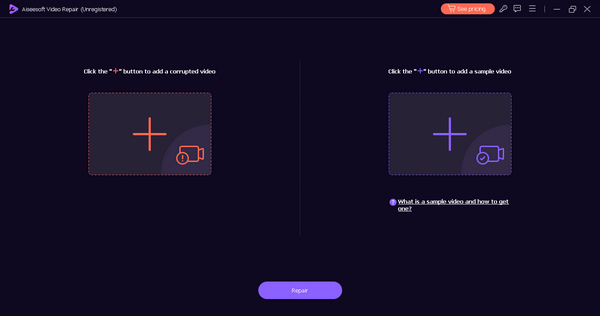
שלב 2: הפעל את Aiseesoft Video Repair. בצד שמאל של המסך תראה את כפתור הפלוס האדום, ובצד ימין את כפתור הפלוס הכחול. כעת לחץ על כפתור הפלוס האדום כדי להוסיף את הסרטון הפגום, והוסף את הסרטון לדוגמה על־ידי לחיצה על כפתור הפלוס הכחול.
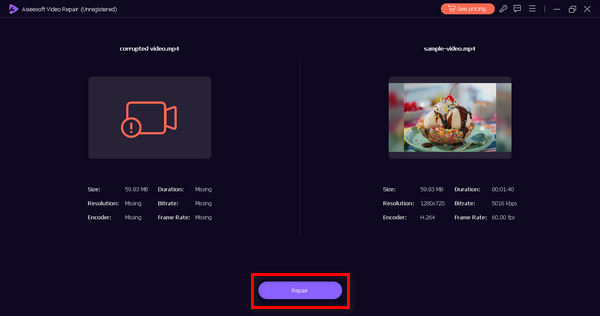
שלב 3: לאחר מכן לחץ על כפתור הRepair ותן לו כמה רגעים לבצע את פעולתו. התוכנה תעבד את תיקון קובץ הווידאו שלך.
שלב 4: לבסוף לחץ על כפתור הPreview כדי לבדוק אם התיקון הצליח. לאחר מכן תוכל לשמור את הקובץ.
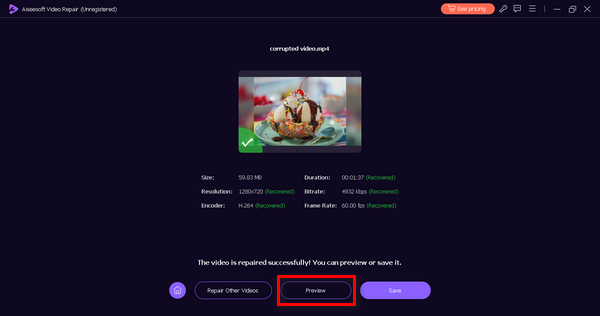
עכשיו אתה יכול ליהנות מחוויית צפייה ללא עומס. Aiseesoft Video Repair הוא באמת כלי שימושי בעת תיקון סרטונים עבור מסכים ירוקים וקבצים פגומים. זהו כלי ידידותי למשתמש וקל לניווט בו אנו יכולים להשתמש היום.
שיטה 2: שימוש בכלי תיקון וידאו MP4Fix לנייד
אם בעיית המסך הירוק היא במקרה בטלפון הנייד שלך, יש כלי שיכול לעזור לך לתקן את זה. MP4Fix Video Tool הוא אפליקציה לנייד הזמינה רק לטלפונים אנדרואיד. זה מתקן בעיות במסך ירוק, ומשחזר סרטונים פגומים בכמה שלבים בלבד.
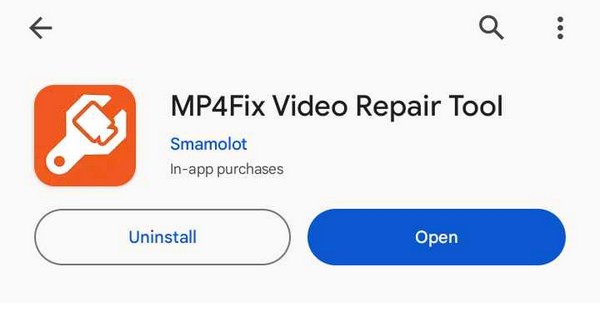
שלב 1. בחנות האפליקציות שלך חפש את MP4Fix Video Repair Tool. התקן אותה והקש על Open כדי להפעיל את היישום.
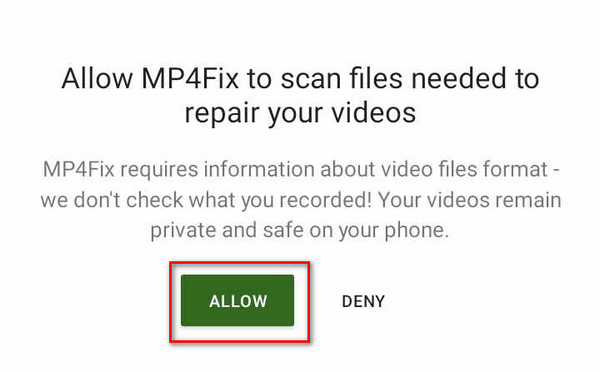
שלב 2. לחץ על הכפתור Allow כדי לאפשר לכלי גישה לקובצי הווידאו שבטלפון הנייד שלך שזקוקים לשחזור.
שלב 3. הקש על כפתור הפלוס כדי לבחור את הסרטונים שיש לתקן.
שלב 4. לאחר מכן הוסף את הקובץ הנכון.
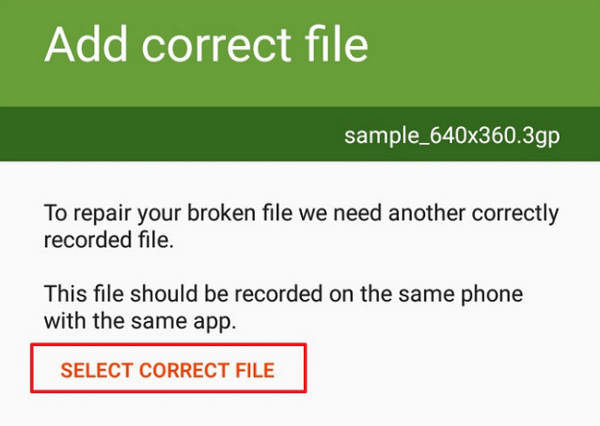
שלב 5. לבסוף לחץ על כפתור הRepair אם הכול מוגדר בהתאם לצורכיך.
כלי זה מועיל כאשר אתה נתקל בבעיית מסך ירוק בטלפון הנייד שלך. זכור זאת, קבצי וידאו עלולים להישבר מכמה סיבות שהופכות אותם לקויים ולא ניתנים להפעלה. אפליקציה זו יכולה או לא יכולה לתקן את הבעיה שלך, אבל שוב, אתה יכול לנסות את הכלי השימושי הזה כדי לתקן בעיות מסך ירוק בטלפון הנייד שלך.
חלק 3. שאלות נפוצות על וידאו עם מסך ירוק
איך אני מתקן את המסך הירוק בטלוויזיה שלי?
אם אתה נתקל בבעיית מסך ירוק בטלוויזיה שלך, זה יכול לנבוע מגורמים שונים, כגון חיבור כבל רופף, בעיה ביציאת ה-HDMI של הטלוויזיה שלך, או בעיות בכבלים או בשירות הסטרימינג שלך. כדי לתקן את זה, בדוק את חיבורי הכבלים שלך, הפעל מחדש את הטלוויזיה או נסה יציאת HDMI או כבל אחר.
למה אתה רואה מסכים ירוקים כשאתה צופה בנטפליקס?
המסך הירוק של Netflix עשוי להופיע במכשיר שלך אם מנהל ההתקן הגרפי מיושן. במקרה זה, עליך לעדכן את מנהל ההתקן הגרפי שלך לגרסה העדכנית ביותר.
האם יש טכניקה כלשהי להימנע ממסך ירוק במחשב?
אין טכניקה ספציפית שבה אתה יכול להשתמש כדי להימנע מהמסך הירוק במחשב שלך. עם זאת, אתה יכול להימנע או לתקן את זה, באמצעות לוחות מדיה תואמים ומעודכנים, הפעלת סרטונים שהורדת ממקורות מהימנים, ולבסוף, באמצעות כלי תיקון וידאו כמו Aiseesoft Video Repair אם הבעיות במסך הירוק נמשכות.
איך אני נפטר מהמסך הירוק ביוטיוב?
אם בעיית המסך הירוק מתרחשת בזמן צפייה בסרטוני YouTube, תוכל לתקן אותה על ידי רענון אפליקציית YouTube וניקוי המטמון וקובצי ה-cookie של הדפדפן.
האם ניתן לתקן בעיות במסך ירוק במכשירים ניידים?
כן, לעתים קרובות ניתן לפתור בעיות במסך ירוק במכשירים ניידים. אתה יכול לעדכן את האפליקציה לנייד או את מערכת ההפעלה שלך, לוודא שפורמט הווידאו שלך תואם, ולהשתמש בכלי תיקון וידאו כמו MP4 Repair Video Tool כדי לתקן את זה.
סיכום
ואכן, מפגש עם מסך ירוק בזמן צפייה בסרטונים במכשירים שונים יכול להיות קצת מעצבן. עם זאת, חשוב לציין שזו בעיה עם מספר פתרונות. אז אם אי פעם תמצא את עצמך מתמודד עם בעיה של מסך ירוק, אל תדאג! כעת יש לך את הידע והכלים לפתור את זה כדי להבטיח חוויית הפעלת וידאו חלקה ומהנה יותר.
נמאס לכם מבעיות מסך ירוק? חקור את הפתרונות הניתנים במאמר זה ושפר את חווית הצפייה המקוונת שלך בווידאו היום!
-
 מדחסי אודיו יעילים למשתמשים לא מקוונים ומקוונים
 יש לך בעיה עם קבצי אודיו גדולים? ישנם מדחסי קבצי אודיו רבים זמינים למשתמשים לא מקוונים ומקוונים. בדוק אותם כאן.
-
 מדריך כיצד לתקן סרטונים שאינם מופעלים בטלפונים של אנדרואיד
 רוצה לדעת את הסיבות לכך שלא ניתן להפעיל סרטונים במכשיר האנדרואיד שלך? אם כן, כדי לתקן את הבעיה בעצמך תוכל להמשיך לקרוא כדי לדעת יותר.
-
 מה גורם להקפאת וידאו, וכיצד לבטל את הקפאתו?
 האם חווית רענון והפעלה מחדש של סרטונים שממשיכים לקפוא בזמן הצפייה בהם? הנה כל מה שאתה צריך לדעת כדי לעזור לך לשחרר אותם.
