


 ממיר וידאו אולטימטיבי
 מקליט מסך
 תיקון וידאו
 הורדה מאובטחת
הקלטת מסך ב-VLC: 4 דרכים להקליט מסך בקלות ב-VLC
בוודאות שמעת על VLC, ואני צודק – אתה חושב שזה נגן מדיה שבדרך כלל אנחנו משתמשים בו כדי לנגן ולהזרים סרטונים. אבל VLC הוא לא רק נגן מדיה פשוט. יש לו גם הרבה פונקציות שהמשתמשים יכולים ליהנות מהן. בעזרת נגן המדיה הזה, משתמשים יכולים למעשה להקליט את המסך שלהם ישירות מתוכו ב‑4 דרכים שונות, והכי טוב – הוא חינמי, ועובד על פני פלטפורמות מרובות, מה שהופך אותו לאפשרות נוחה עבור משתמשים שמחפשים כלי הקלטת מסך פשוט אך יעיל. אז אם מסקרן אותך לדעת איך להשתמש בפונקציית הקלטת המסך של VLC, המשך לקרוא!

חלק 1. האם VLC יכול להקליט מסך?
כן. VLC מסוגל להקליט מסכים. למעשה, יש לו תכונה מובנית לכך. תכונת הקלטת המסך הזו של VLC מועילה למי שרוצה להקליט את המסכים שלו בזמן צפייה או סטרימינג ב-VLC. עם זאת, בהשוואה לכלי הקלטת וידאו ייעודיים אחרים, הוא מציע רק הקלטת מסך וידאו בסיסית. למרות זאת, VLC נשאר אופציה טובה לצורכי הקלטת מסך פשוטים, במיוחד עבור משתמשים שכבר התקינו אותו.
חלק 2. כיצד להפעיל את תכונת ההקלטה של VLC לפני ההקלטה?
למרות שישנה הקלטת מסך מובנית ב-VLC, משתמשים רבים אינם מצליחים למצוא אותה או לדעת כיצד להפעיל אותה. להלן, למדו כיצד ניתן להפעיל את תכונת ההקלטה ב-VLC:
שלב 1. הפעל את נגן המדיה VLC במחשב שלך.
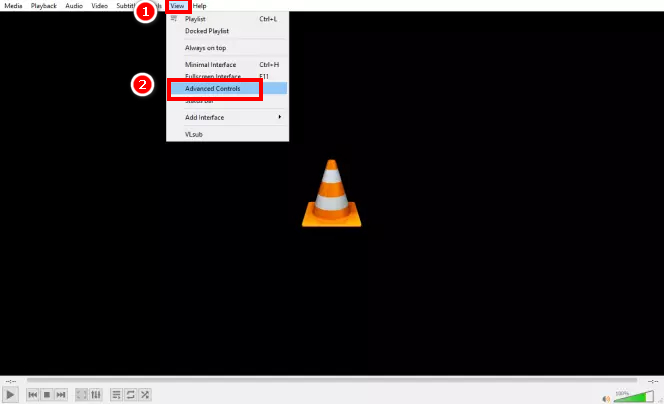
שלב 2. לאחר מכן, עבור ללשונית View ובחר Advanced Control מהתפריט.
הערה: כפתור הקלטת המסך אמור להופיע ליד כפתור ההפעלה (Play) למטה.
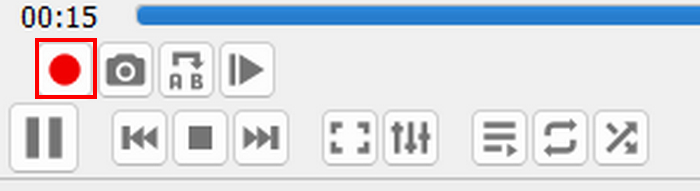
חלק 3. כיצד לבצע הקלטת מסך ב-VLC?
בהתאם למה שאתם מתכוונים להקליט, ישנן דרכים שונות לבצע הקלטת מסך ב-VLC. מכיוון ש-VLC יכול להפעיל קבצי מדיה שונים, הדרכים ללכידתם משתנות מעט.
איך להשתמש בנגן VLC כדי להקליט מסך?
אם אתם רק צופים בסרט או בסרטון פשוט ב-VLC, תוכלו להקליט בקלות את המסך שלכם ב-VLC על ידי ביצוע השלבים הבאים. אך לפני שתתחילו, עליכם תחילה להפעיל את תכונת הקלטת המסך ב-VLC. אם היא מוכנה, בצעו את השלבים הבאים כדי להקליט את המסך שלכם ב-VLC.
שלב 1. ב‑VLC שלך, עבור ללשונית Media.
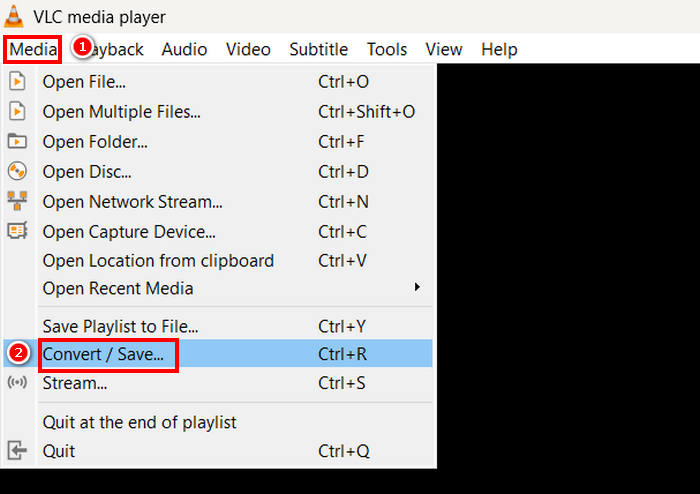
שלב 2. גלול מטה ובחר Convert/Save.
שלב 3. לאחר מכן, עבור ללשונית Capture Device, לחץ על Capture mode ובחר Desktop.
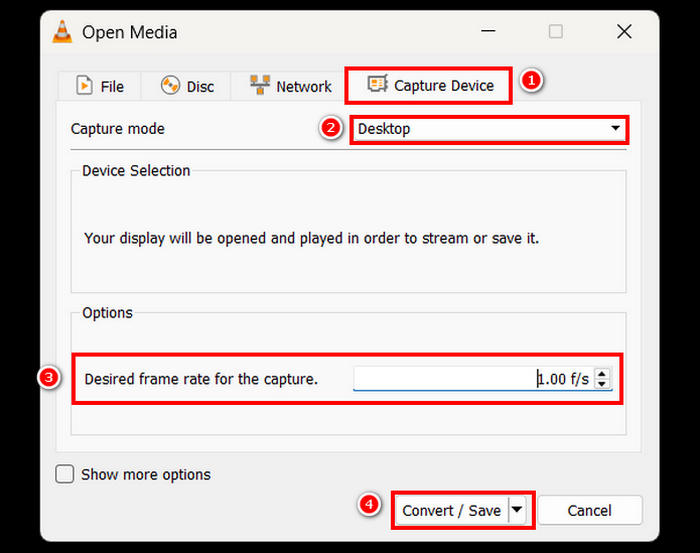
שלב 4. בחר את קצב הפריימים הרצוי, ואז לחץ על כפתור Convert/Save.
שלב 5. לבסוף, תן שם לקובץ שלך, בחר את התיקייה שבה ברצונך לשמור אותו, ולחץ על כפתור Save.
בעזרת שלבים פשוטים אלה, תוכלו להקליט את פעילות שולחן העבודה שלכם ישירות באמצעות VLC. אמנם שיטה זו עובדת היטב להקלטת מסך בסיסית, אך זכרו כי הקלטת המסך ב-VLC חסרה תכונות מתקדמות כמו הערות בזמן אמת וכלי עריכה. אם אתם זקוקים להתאמה אישית נוספת, שקלו להשתמש במקליט מסך ייעודי.
איך להקליט וידאו מדיסק באמצעות VLC?
אם אתם מנגנים דיסק ב-VLC שלכם ואתם רוצים להקליט סרטון ממנו, תוכלו לעשות זאת בקלות. VLC מאפשר למשתמשים ללכוד סרטונים מהדיסקים שלהם תוך כדי נגינה בתוכנה.
כך ניתן להקליט את המסך באמצעות VLC כאשר צופים בסרטונים מדיסק:
שלב 1. קודם כל, עליך להפעיל את הדיסק בנגן המדיה VLC.
הערה: ודא שהפעלת את פונקציית הקלטת המסך של VLC לפני שתמשיך לשלב הבא.
שלב 2. בזמן שהדיסק שלך מתנגן, לחץ על כפתור Record למטה, בצד שמאל של המסך.
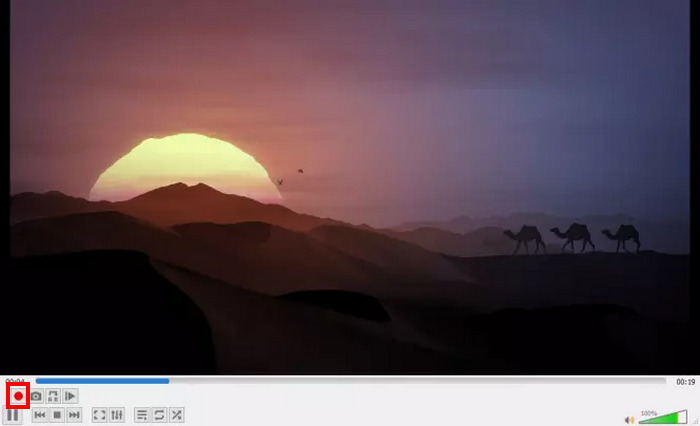
שלב 3. כשתסיים את ההקלטה, לחץ שוב על כפתור Record כדי לעצור.
הקלטת סרטונים מדיסק באמצעות VLC היא דרך נוחה לשמור קליפים לצפייה מאוחרת יותר. עם זאת, VLC אינו מציע אפשרויות להתאמת איכות ההקלטה או עריכת הצילומים.
איך להקליט וידאו בסטרימינג אונליין עם VLC?
אם אתם סטרימרים ואתם רוצים להקליט את הווידאו שאתם משדרים ב-VLC, גם אתם יכולים לעשות זאת. VLC תומך בהזרמת וידאו, ובאמצעות זה, משתמשים שמבצעים שידור חי יכולים למעשה לקבל עותקי גיבוי של חייהם שהם יכולים לשתף, לשמור או לפרסם באינטרנט. לשם כך, בצעו את השלבים הבאים:
שלב 1. ב‑VLC שלך, עבור ללשונית Media ובחר Open Network Stream.
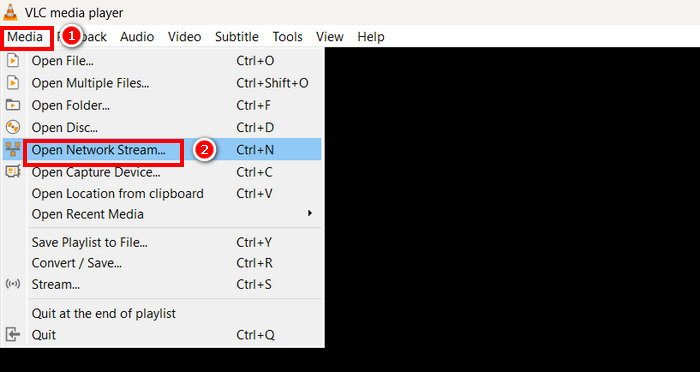
שלב 2. לאחר מכן, פתח את הדפדפן המועדף עליך והעתק את כתובת ה‑URL של הסטרים שלך.
שלב 3. הדבק את כתובת ה‑URL של הסטרים בתיבה Please Enter a Network URL ב‑VLC.
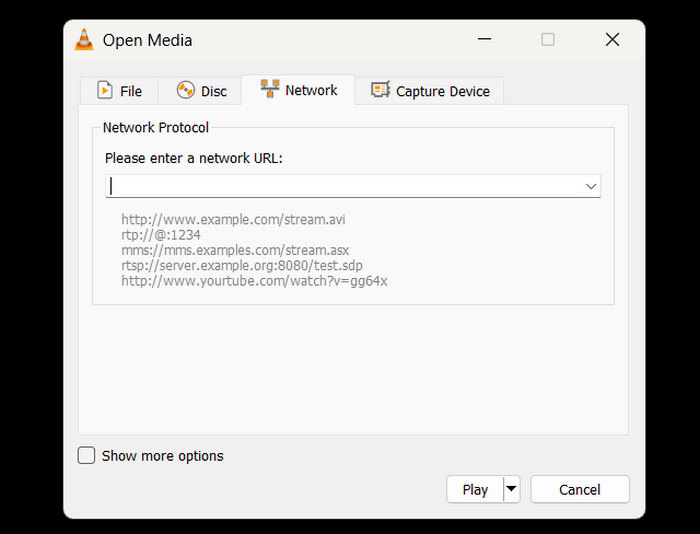
שלב 4. כעת, לחץ על כפתור Record כדי להתחיל את הסטרים, ועשה אותו הדבר כדי לעצור אותו.
שלב 5. בסיום, סרטון הסטרימינג יישמר אוטומטית במכשיר שלך.
הערה: זכור ש‑VLC מקליט רק את הסטרים בזמן הנגינה, ולכן הפרעות או באפרינג עלולים להשפיע על הסרטון הסופי.
איך לצלם מכשיר באמצעות VLC?
אם ברצונך להקליט וידאו ממכשירים חיצוניים כמו מצלמות רשת או מקורות מחוברים אחרים, תוכל לעשות זאת גם ישירות ב-VLC. לשם כך, בצע את השלבים הבאים:
שלב 1. ב‑VLC שלך, עבור ללשונית Media ובחר Open Capture Device.
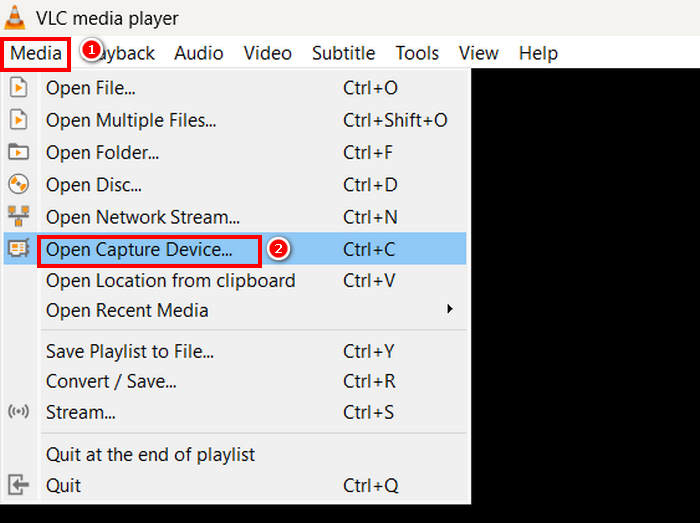
שלב 2. לאחר מכן, עבור ללשונית Capture Device ובחר DirectShow ב‑Capture Mode.
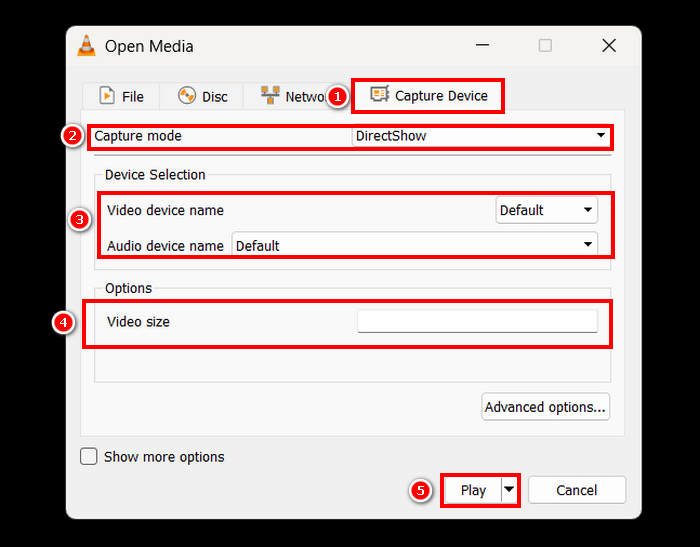
שלב 3. לאחר מכן, בחר את Video ו‑Audio Device Name. באפשרותך גם לשנות את Video Size. לאחר שסיימת, לחץ על כפתור Play.
שלב 4. לבסוף, כדי להתחיל להקליט, פשוט לחץ על כפתור Record למטה.
בעוד ש-VLC מאפשר לך ללכוד וידאו ממכשירים חיצוניים, אפשרויות ההקלטה שלו מוגבלות למדי. לחוויית הקלטה מקצועית יותר, שקול להשתמש בתוכנת לכידה ייעודית אם אתה זקוק לאיכות גבוהה יותר, שליטה טובה יותר בהגדרות או תכונות נוספות כמו התאמות בזמן אמת.
לחץ כאן כדי לקרוא עוד על צילום מסך ב‑VLC אם זה מעניין אותך.
חלק 4. אלטרנטיבה הטובה ביותר למקליט מסך ל-VLC
אם פונקציית הקלטת המסך של VLC נראית לך מעט מסורבלת לשימוש, יש חלופה. הוא כלי מקצועי וייעודי להקלטת מסך, המאפשר למשתמשים ללכוד ולהקליט את המסכים שלהם בקלות. בעזרת כלי זה, משתמשים יכולים להקליט את כל המסך, אזור מסוים במסך, וכן אזור קבוע או חלון פעיל, מה שמעניק גמישות באופן ההקלטה בהתאם לצרכים שלהם. בנוסף, מקליט מסך זה מאפשר הקלטת קול וצילום מסך. לבסוף, כלי זה מציע מגוון רחב של פורמטי פלט שניתן לבחור מתוכם לאחר שהקלטת המסך הסתיימה ומוכנה לשמירה.
הורדה חינמיתעבור Windows 7 או גרסה מאוחרת יותרהורדה מאובטחת
הורדה חינמיתעבור MacOS 10.7 או גרסה מאוחרת יותרהורדה מאובטחת
כדי להקליט את המסך באמצעות FVC Screen Recorder, עקוב אחר השלבים הבאים:
שלב 1. הורד והתקן את FVC Screen Recorder במחשב שלך. הוא זמין ל-Windows ול-macOS.
הורדה חינמיתעבור Windows 7 או גרסה מאוחרת יותרהורדה מאובטחת
הורדה חינמיתעבור MacOS 10.7 או גרסה מאוחרת יותרהורדה מאובטחת
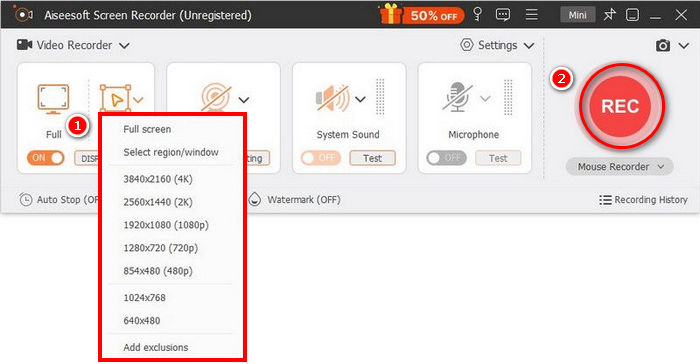
שלב 2. לאחר מכן, הפעל את הכלי ולחץ על כפתור REC כדי להתחיל להקליט את המסך. תוכל לבחור את גודל או אופן הקלטת המסך. כשתסיים, פשוט לחץ על כפתור העצירה.
שלב 3. כעת עומדות לרשותך אפשרויות לעריכת הסרטון. לאחר שתהיה מרוצה, לחץ על כפתור ייבוא כדי לשמור את הסרטון שהקלטת.
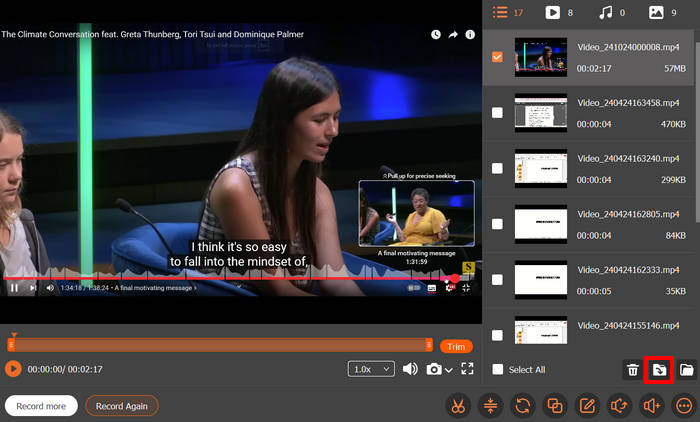
עם הממשק הפשוט והאינטואיטיבי של מקליט המסך FVC, כל משתמש, אפילו מתחילים, יכול להשתמש בו בקלות. סט התכונות המתקדמות שלו מאפשר למשתמשים להקליט סרטונים באיכות גבוהה וניתנים להתאמה אישית.
חלק 5. שאלות נפוצות על מקליט מסך VLC
האם VLC יכול להקליט את המסך עם אודיו?
כן, פונקציית הקלטת המסך של VLC מאפשרת להקליט את המסך, אך היא אינה לוכדת את שמע המערכת כברירת מחדל. כדי להקליט גם מסך וגם אודיו, ייתכן שתצטרך להגדיר הגדרות מתקדמות נוספות או להשתמש בתוכנה חיצונית.
היכן נשמרות הקלטות מסך ב-VLC?
כברירת מחדל, VLC שומר הקלטות מסך בתיקיית הסרטונים ב-Windows או בתיקיית הסרטים ב-macOS. עם זאת, משתמשים יכולים גם להתאים אותה אישית ולבחור את התיקייה המועדפת עליהם בעת שמירת קבצי הווידאו המוקלטים שלהם.
למה הקלטת המסך שלי ב-VLC משתהה?
ישנן סיבות שונות לכך שהקלטת מסך ב-VLC מפגרת. אך בדרך כלל, הסיבות העיקריות הן שימוש גבוה במעבד, קצב פריימים נמוך או משאבי מערכת לא מספקים. התאמת הגדרות קצב הפריימים או סגירת יישומים מיותרים עשויים לסייע בשיפור הביצועים.
האם ניתן להקליט חלון ספציפי במקום מסך שלם ב-VLC?
למרבה הצער, לא. ל-VLC אין אפשרות מובנית להקליט חלון ספציפי, כמו שיש למקליטי מסך ייעודיים אחרים. הוא מאפשר הקלטה במסך מלא בלבד. להקלטה ספציפית לחלון, שקלו להשתמש בתוכנת הקלטת מסך ייעודית.
איך אני יכול לעצור הקלטת מסך ב-VLC?
כדי לעצור הקלטה ב-VLC, כל שעליכם לעשות הוא ללחוץ שוב על כפתור ההקלטה או פשוט לסגור את VLC. לאחר מכן, הקובץ המוקלט יישמר אוטומטית בתיקייה הייעודית או בתיקייה שבחרתם.
סיכום
הקלטת הווידאו ב‑VLC היא תכונה מצוינת שיש לנגן המדיה VLC, משום שמעבר ליכולתו לנגן ולשדר מגוון סרטונים, הוא גם מסוגל ללכוד ולהקליט וידאו מהמסך. תכונה זו נוחה וקלה לשימוש; עם זאת, חסרות בה כמה פונקציות מתקדמות הקיימות במקלטי מסך ייעודיים אחרים, כמו מקליט המסך FVC. אף על פי כן, VLC הוא כלי מצוין אם אתה זקוק להקלטת מסך בסיסית.
-
 מדריך שלב אחר שלב לצילומי מסך ב-VLC Media Player
 למד את השלבים הפשוטים לצילום מסך של VLC ללא מאמץ. עקוב אחר המדריך שלנו לצילום מהיר וקל באמצעות מקשי קיצור והגדרות תפריט.
-
 כיצד להקליט אודיו עם נגן המדיה VLC: מדריך מלא
 בפוסט הזה, תלמדו איך להקליט אודיו עם VLC Media Player. מאמר זה כולל שלבים מפורטים וימליץ על אחת החלופות הטובות ביותר ל-VLC.
-
 9 מקליטי מסך 4K הטובים ביותר להקלטת Ultra HD בשנת 2025
 מחפשים מקליט מסך שמצלם באיכות 4K אמיתית? גלו את 9 כלי הקלטת המסך הטובים ביותר ב-4K כדי להבטיח פלט וידאו ללא אובדן איכות.
