


 ממיר וידאו אולטימטיבי
 מקליט מסך
 תיקון וידאו
 הורדה מאובטחת
3 שיטות יעילות ללכידת צילומי מסך ב-Dell
האם אתה מחפש לצלם צילומי מסך במחשב Dell שלך ביעילות? בין אם זה לעבודה, לימודים או סתם שיתוף רגעים, לדעת איך לצלם צילומי מסך יכולה להיות שימושית להפליא. במדריך זה, נראה לך שלוש שיטות פשוטות המותאמות למשתמשי Dell כדי לפשט את תהליך הצילום של מה שמופיע על המסך שלך. צילומי מסך יקרי ערך עבור שמירת מידע חשוב, פתרון בעיות טכניות, או אפילו סתם שיתוף ממים מצחיקים עם חברים. עם ההוראות המפורטות שלנו, תוכל לצלם ללא מאמץ כל דבר שאתה רואה על מסך Dell שלך, בין אם אתה מעדיף להשתמש בקיצורי מקלדת, לחקור אפשרויות מתקדמות או להיצמד לכלי החיתוך המוגדר כברירת מחדל. בסוף המדריך הזה, יהיה לך את הביטחון לצלם צילומי מסך ביעילות, להגביר את הפרודוקטיביות שלך ולהפוך את המשימות הדיגיטליות שלך לפשוטות. בואו נתחיל!

חלק 1: כיצד לצלם מסך ב-Dell באמצעות קיצורי דרך
לכידת צילומי מסך במחשב Dell באמצעות קיצורי דרך נחשבת לרוב לשיטה היעילה ביותר מכמה סיבות. קיצורי דרך מספקים דרך מהירה ונוחה לצילום מסך ללא צורך בתוכנה או כלים נוספים. שיטה זו מועילה במיוחד למשתמשים שמרבים לצלם צילומי מסך ומעדיפים גישה יעילה לזרימת העבודה שלהם. בנוסף, קיצורי דרך מאפשרים שליטה מדויקת באיזה אזור במסך ללכוד, מה שמשפר את הגמישות והנוחות.
להלן קיצורי הדרך שבהם תוכל להשתמש כדי לצלם מסך ב-Dell בקלות:
לחיצה על מקש Print Screen (PrtScn).
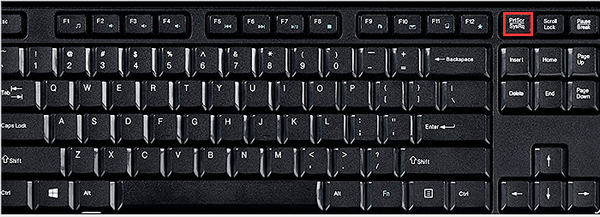
• קיצור דרך קלאסי זה לוכד את כל המסך ומעתיק אותו ללוח.
• אידיאלי ללכידת כל המסך בהקשה אחת.
לחיצה על מקש Alt + Print Screen
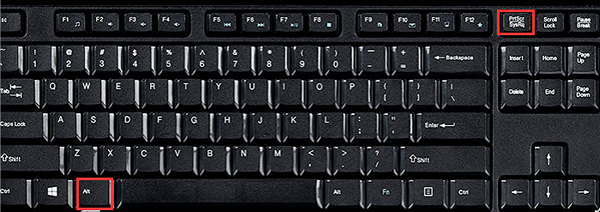
• לחיצה על Alt + PrtScn לוכדת את החלון הפעיל בלבד, למעט שאר המסך.
• מושלם ללכידת חלונות או יישומים ספציפיים ללא עומס.
לחיצה על מקש Windows + Shift + מקש S (Windows 10 ואילך)
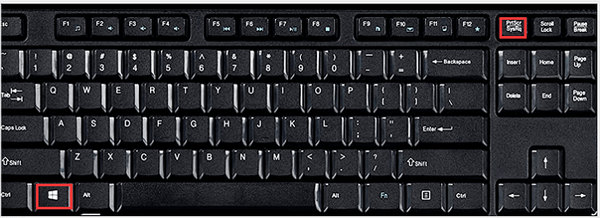
• לאחר לחיצה על קיצור הדרך, השתמש בסמן כדי לגרור ולבחור את האזור הרצוי.
• מעולה ללכידת אזורים מותאמים אישית של המסך בדיוק.
על ידי שימוש בקיצורי דרך אלה, אתה יכול בקלות וביעילות לצלם צילומי מסך במחשב Dell שלך בקלות ובדיוק, לשפר את הפרודוקטיביות שלך ולפשט את זרימת העבודה שלך.
חלק 2: כיצד לצלם מסך ב-Dell עם אפשרויות מתקדמות
שימוש בתוכנת צילום מסך כאפשרות מתקדמת מציע מספר יתרונות בעת צילום צילומי מסך במחשבי Dell. שלא כמו שיטות מובנות בסיסיות, תוכנת צילום מסך מספקת לעתים קרובות תכונות ופונקציות נוספות, המאפשרות גמישות והתאמה אישית רבה יותר בתהליך צילום המסך. כלי חזק אחד כזה הוא מקליט המסך FVC.
FVC Screen Recorder הוא תוכנה רב־תכליתית שנועדה לפשט את תהליך צילום המסך ב‑Windows 11/10/8/7 עבור כל דגמי Dell. היא מציעה אפשרויות מתקדמות לעריכת צילום המסך, כמו שרטוט צורות, הוספת טקסט או תמונות ועוד.
כדי להשתמש בזה, בצע את השלבים הפשוטים שלהלן:
שלב 1. הורד והתקן את FVC Screen Recorder במחשב ה‑Dell שלך.
הורדה חינמיתעבור Windows 7 ומעלההורדה מאובטחת
הורדה חינמיתעבור MacOS 10.7 ומעלההורדה מאובטחת
שלב 2. כעת הפעל את הכלי ולחץ על כפתור Snapshot בפינה הימנית. לאחר מכן בחר Screen Capture.

שלב 3. כעת, בזמן שהווידאו מתנגן במכשיר ה‑Dell שלך, באפשרותך לגרור בחופשיות את הסמן כדי לבחור את אזור הווידאו שבו תרצה לצלם מסך.

שלב 4. כאשר סיימת, לחץ על כפתור Save.
עם הממשק הידידותי למשתמש והתכונות המצוינות שלו, מקליט המסך FVC מתגלה כבחירה מצוינת למי שמחפש יכולות צילום מסך מתקדמות במערכות Dell.
חלק 3: כיצד לצלם מסך ב-Dell עם כלי חיתוך ברירת מחדל
שימוש בכלי החיתוך המוגדר כברירת מחדל שסופק על ידי Dell הוא גם דרך מצוינת לצלם צילומי מסך במחשב Dell שלך. כלי מובנה זה מציע ממשק פשוט וקל למעקב, מה שהופך אותו לנגיש למשתמשים בכל רמות המומחיות. עם כלי החיתוך, אתה יכול לצלם במהירות אזורים ספציפיים, לכידות מסך מלא, או אפילו לכידות בצורה חופשית, מה שמספק צדדיות כדי להתאים לצרכים שלך.
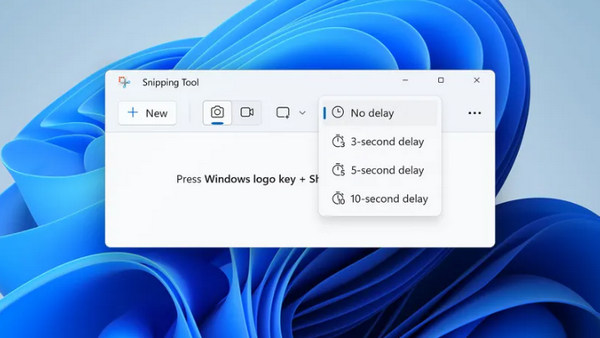
שלב 1. לחץ על New או הקש על Ctrl + N בו‑זמנית. בחר את הצורה הרצויה ללכידת צילום המסך. כברירת מחדל נבחרת לכידה מלבנית. לחלופין, באפשרותך לבחור באחת משלוש הצורות האחרות:
• Free Form Snip: אפשרות זו מאפשרת לך ללכוד את המסך בכל צורה שתרצה.
• Window Snip: באמצעות אפשרות זו ניתן ללכוד את החלונות הפעילים שלך בלחיצה אחת.
• Full-Screen Snip: לוכד את כל המסך בבת אחת, מה שמועיל במיוחד בעת עבודה עם מספר צגי תצוגה.
שלב 2. לאחר צילום המסך, הקש Ctrl + S כדי לשמור את התמונה במיקום המועדף עליך.
פשוט על ידי ביצוע שלבים מהירים אלה, אתה יכול להשתמש ביעילות בכלי החיתוך המוגדר כברירת מחדל לצילום מסך במחשב Dell שלך בקלות ובנוחות, מה שהופך אותו לאופציה מצוינת עבור כל צרכי צילום המסך שלך.
חלק 4: שאלות נפוצות לגבי צילום מסך ב-Dell
האם אוכל לצלם צילומי מסך במחשב Dell מבלי להשתמש בתוכנה נוספת?
כן, אתה יכול לצלם צילומי מסך במחשב Dell שלך ללא כל תוכנה נוספת על ידי שימוש בשיטות מובנות כגון קיצורי מקלדת או כלי החיתוך המוגדר כברירת מחדל.
האם יש דרך ללכוד אזורים ספציפיים של המסך במחשב Dell שלי באמצעות קיצורי דרך?
בְּהֶחלֵט. מחשבי Dell מציעים קיצורי דרך נוחים כמו Print Screen, Alt + Print Screen, או מקש Windows + Shift + S כדי ללכוד אזורים ספציפיים במסך בדיוק.
כיצד אוכל להוסיף הערות או לערוך את צילומי המסך שלי במחשב של Dell לאחר לכידתם?
לאחר לכידת צילום מסך במחשב Dell שלך, תוכל להשתמש בכלי עריכה אחרים המסופקים על ידי תוכנת צילום מסך או אפילו כלי החיתוך המוגדר כברירת מחדל כדי להוסיף הערות, לצייר, להוסיף טקסט או לחתוך את צילומי המסך שלך לפי הצורך.
האם אוכל להשתמש בתוכנת צילום מסך מתקדמת כמו Aiseesoft Screenshot Recorder במחשב Dell שלי?
כֵּן. Aiseesoft Screenshot Recorder ותוכנות דומות מגיעות לרוב עם ממשקים ידידותיים למשתמש, מה שהופך אותם לנגישים באמת לכל סוגי המשתמשים. כל שעליך לעשות הוא לעקוב אחר ההוראות שלב אחר שלב שסופקו כדי לצלם צילומי מסך ללא מאמץ.
לסיכום, ללמוד כיצד לצלם צילומי מסך במחשב Dell שלך יכול להגביר מאוד את הפרודוקטיביות שלך. בין אם אתה מעדיף להשתמש בקיצורי דרך, בתוכנה מתקדמת או בכלי הגזירה המוגדר כברירת מחדל, כעת יש לך את הכישורים ללכוד כל דבר על המסך שלך ללא מאמץ. אז, התכונן לחסוך זמן ולפשט את המשימות הדיגיטליות שלך עם השיטות הפשוטות האלה היום!
-
 כיצד לצלם צילומי מסך ב-Chromebook [מדריך שלב אחר שלב]
 גלה כיצד לצלם בקלות צילומי מסך ב-Chromebook שלך עם המדריך המקיף הזה שלב אחר שלב. קבל הנחיות וקבל את צילום המסך המושלם הזה עכשיו!
-
 3 דרכים יעילות לצילום מסך בגוגל כרום [מדריך]
 גלה כיצד לצלם במהירות צילומי מסך של אתר ב-Google Chrome בעזרת השלבים הפשוטים האלה. חסוך זמן והגדל את הפרודוקטיביות עם המדריך הידידותי למשתמש שלנו.
-
 כיצד לצלם בקלות צילומי מסך ב-HP [מדריך 2025]
 גלה את השלבים הקלים לצילום המסך שלך ב-HP. ממחשבים נייחים ועד למחשבים ניידים, המדריך שלנו יראה לך איך לצלם צילום מסך במכשירי HP כמו מקצוען.
