


 ממיר וידאו אולטימטיבי
 מקליט מסך
 תיקון וידאו
כיצד להמיר RAR ל-MP4: לפרק ולשנות קבצי RAR ל-MP4 בצורה נכונה
אם אתם אנשים שמבינים בטכנולוגיה, אתם יודעים שקבצי RAR ו‑MP4 הם דבר נפוץ בשגרה היומיומית. בעצם, קבצי RAR דומים לחבילות דחוסות שיכולות להכיל כל מיני דברים – סרטונים, תמונות, ומה לא. ובכן, האם אי פעם תהיתם לגבי הפיכת קובץ RAR לקובץ MP4 לטובת תאימות רחבה יותר? זו שאלה שעולה כשאתם מורידים מהאינטרנט סרטים שמסומנים כ‑RAR או מקבלים סרטונים דחוסים ב‑RAR במייל, נכון? כדי להמיר אותם ל‑MP4, צריך קודם לפתוח או לחלץ את קובץ ה‑RAR ואז להמיר את קבצי הווידאו המופקים לפורמט MP4. לכן, המשיכו לקרוא את הפוסט הזה כדי להכיר שני דרכים פשוטות – אופליין ואונליין – לבצע את ההמרה הזו של RAR ל‑MP4.

חלק 1. המר RAR ל-MP4 באינטרנט עם ezyZip
החל מהממיר המקוון המומלץ שיכול לטפל בקבצי RAR ביעילות. Ezyzip הוא בעל ברית המועדף עליך בכל פעם שאתה במצוקה עם המרות קבצים. זוהי הבחירה המקוונת הטובה ביותר לחילוץ קבצי MP4 מארכיון RAR בצורה נטולת טרחה. לא תצטרך להעמיס על מכשיר המחשב שלך בתוכנת ממיר MP4 נוספת. הסיבה לכך היא ש-ezyZip פועל ישירות בדפדפן שלך, וחוסך ממך את צרות ההתקנה. יתר על כן, כלי זה אינו מוגבל רק להמרת קובץ RAR ל-MP4 באינטרנט בחינם מכיוון שהוא תומך גם במגוון אפשרויות חילוץ והמרה של קבצים אחרים.
מה שמייחד את ezyZip משאר הממירים המקוונים הוא הגישה הייחודית שלו. זה שומר על הקבצים שלך בטוחים ותקינים על ידי עיבוד כל העניין באופן מקומי בדפדפן שלך. המשמעות היא שאין צורך בהעלאה או הורדה מייגעת לשרתים חיצוניים, מה שמביא להמרות מהירות בזק. למרבה הפלא, אתה עלול לשכוח מגבלות גודל בעת השימוש ב-ezyZip מכיוון שהכלי הזה אינו מטיל מגבלות. זה גם אומר שהפרטיות שלך נשארת ללא פגע מכיוון שהקבצים שלך לעולם לא עוזבים את הדפדפן שלך! כעת, לא נשאיר את השקף הזה מבלי ללמד אותך את התהליך של ezyZip להמרת הקבצים שלך מ-RAR ל-MP4. לפיכך, המדריך להלן ניתן.
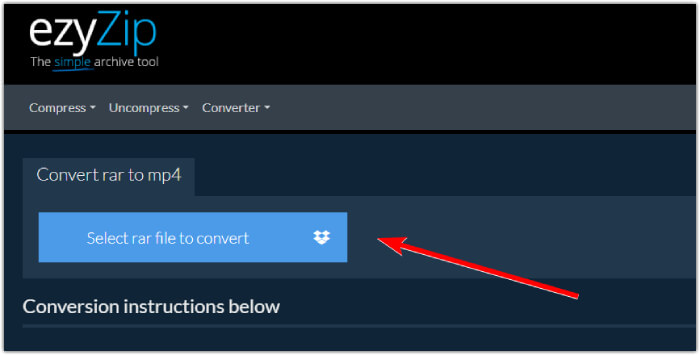
שלב 1. היכנסו לאתר הרשמי של הממיר וייבאו את קובץ ה‑RAR על‑ידי לחיצה על הכפתור Select rar file to convert.
שלב 2. כאשר הקבצים נטענים, הכלי ימיר אותם אוטומטית עבורכם מתוך ארכיון ה‑RAR. כעת לחצו על כפתור ה‑Save כדי לשמור כל קובץ MP4 למיקום הקובץ הרצוי לכם.
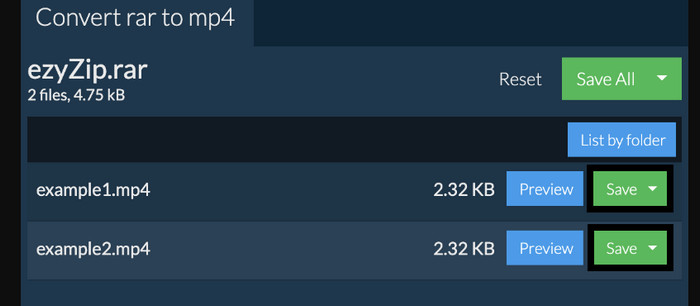
שלב 3. אם במקרה כפתור ה‑Save מושבת, דעו שהדפדפן שבו אתם משתמשים אינו נתמך על‑ידי הממיר. אחרת, כאשר הקבצים נשמרים בהצלחה, תוצג לכם אפשרות לצפות בקבצים שהומרו.
חלק 2. המר RAR ל-MP4 לא מקוון עם WinRAR
ישנן דרכים לא מקוונות נהדרות להמיר RAR ל-MP4 עם WinRAR. WinRAR היא תוכנה פופולרית שתוכננה במיוחד עבור משתמשי Windows. זוהי תוכנה המציעה מגוון תכונות שימושיות לניהול קבצים דחוסים. יתרה מזאת, תוכנית זו מפשטת את תהליך הפתיחה או ביטול הדחיסה של קבצי RAR כדי לגרום להם לחלץ ולגשת אליהם. יתר על כן, WinRAR ממשיכה מכיוון שהיא מספקת גם את היכולת להמיר קבצי RAR לפורמטי וידאו שונים כמו MP4 או M4V. פונקציונליות זו מתגלה כבעלת ערך רב עבור משתמשים שצריכים לעבוד עם תוכן מולטימדיה המאוחסן בארכיוני RAR. לפיכך, אם אתה רוצה לדעת איך לפרוק ולשנות קבצי RAR ל-MP4 עם WinRar, המשך לקרוא לקבלת הוראות שלב אחר שלב למטה.
שלב 1. תחילה, הורידו את תוכנת המומחה הפופולרית לקבצי RAR למחשב השולחני שלכם. השתמשו במקור מהימן להורדה. לאחר מכן, לאחר ההתקנה, הפעילו אותה במהירות כדי להתחיל בתהליך ההמרה.
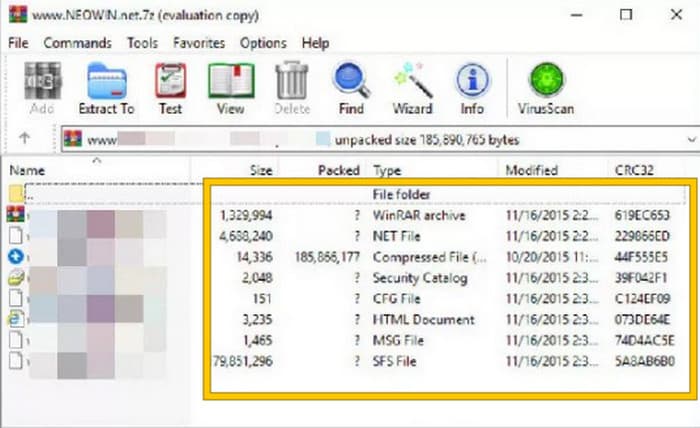
שלב 2. ברגע שהתוכנה נפתחת, תוכלו מיד לפתוח או להעלות את קובץ ה‑RAR שברצונכם להמיר ל‑MP4. תוכלו לדעת אם הקובץ נטען או לא, משום שהוא יופיע במרכז הממשק.
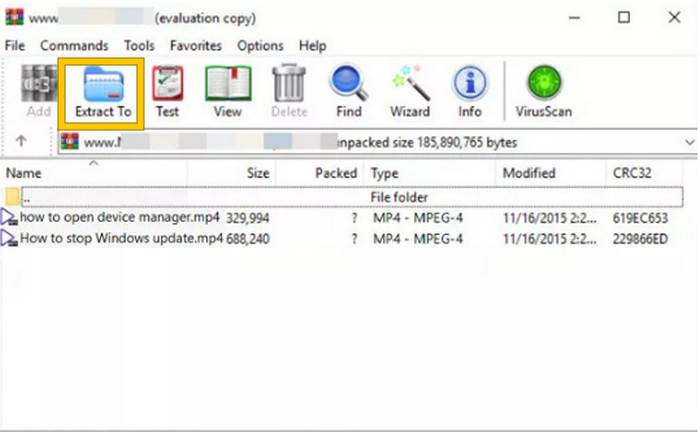
שלב 3. לבסוף, כדי להתחיל את ההמרה או החילוץ, לחצו על כפתור ה‑Extract To ברשימת לשונית התפריט. עם הסיום, תוכלו לפתוח ישירות את הקבצים שהומרו מתוך הממשק.
חלק 3. טיפ בונוס: הדרך הטובה ביותר להמיר כל אודיו/וידאו ל-MP4 באינטרנט
הרשו לנו לתת לכם טיפ בונוס, שבו תוכלו להמיר כל קובץ וידאו ואודיו ל‑MP4 באופן הטוב והמהיר ביותר! הכירו את FVC Free Video Converter Online, ממיר שהופך את שינוי קבצי הווידאו והאודיו שלכם לפשוט לגמרי וחינמי לחלוטין, לפורמטים שונים כמו MP4. בנוסף, תוכלו להמיר את הסרטונים באיכות הגבוהה שלכם לפורמטים פופולריים במהירות, תוך שמירה על האיכות או החדות המקורית. מעבר לכך, תאהבו גם את מהירות הברק שלו, שמאפשרת לכם להמיר מספר קבצים בו‑זמנית בזמן קצר מאוד!
יש עוד! ממיר וידאו FVC חינם מקוון זה מאפשר לך גם לצבוט את הסרטונים והשמע שלך כאוות נפשך. הסיבה לכך היא שהממיר הזה מאפשר לך להתאים דברים כמו רזולוציה, קצב פריימים, קצב סיביות ואפילו הגדרות שמע כמו עוצמת קול וקצב סיביות להגדרות המועדפות עליך. זה אומר שאתה יכול להתאים אישית את המדיה שלך בדיוק כמו שאתה אוהב אותה ולייצא אותה בצורה קלה. לפיכך, אם אתה תוהה כיצד להמיר את קבצי הווידאו או האודיו שלך ל-MP4 באופן מקוון, בצע את הצעדים הפשוטים המוצגים להלן.
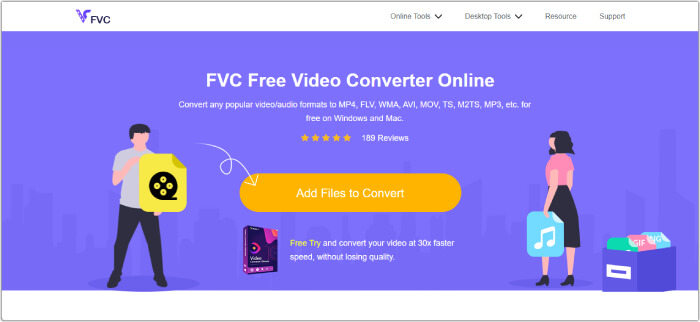
שלב 1. התחילו את התהליך בביקור באתר הרשמי של FVC Free Video Converter Online. כשתגיעו לשם, לחצו על הכפתור Add Files to Convert כדי לקבל את המשגר ולהעלות את הקובץ הראשוני.
שלב 2. לאחר שהקובץ נטען, תוכלו להוסיף קובצי מדיה נוספים בלחיצה על הכפתור Add File במרחב העבודה הראשי. לאחר מכן, הגדירו אותם ל‑MP4 על‑ידי בחירת הקבצים ואז בחירה בפורמט MP4 בתחתית.
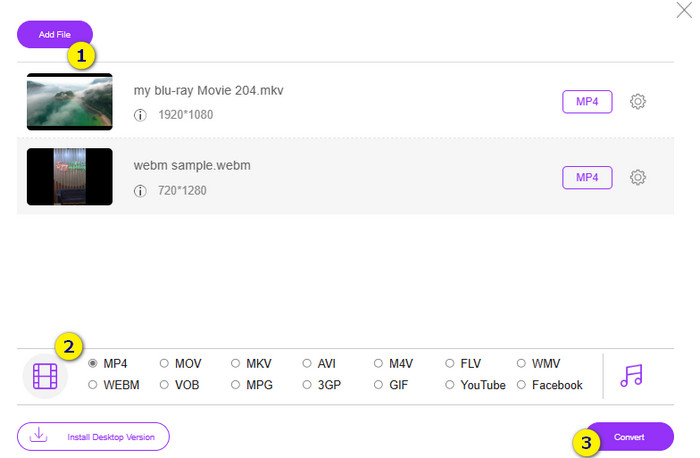
שלב 3. לאחר מכן, הגיע הזמן להתחיל את ההמרה המהירה והמרובה בלחיצה על כפתור Convert בתחתית.
לקריאה נוספת:
עורך ה‑MP4 הטוב ביותר ל‑Windows ול‑Mac בשנת 2025
חלק 4. שאלות נפוצות לגבי המרת RAR ו-MP4
מהו קובץ RAR?
קבצי RAR נדחסים בפורמט קובץ ארכיון. זה מאפשר לך לאחסן קבצים מרובים במיכל אחד תוך צמצום הגודל הכולל שלהם.
כיצד אוכל להמיר RAR ל-MP4 ב-Mac?
כדי להמיר RAR ל‑MP4 ב‑Mac, תוכלו להשתמש בתוכנת חילוץ כמו Unarchiver כדי לחלץ את התוכן של ארכיון ה‑RAR. לאחר מכן, כל קובץ וידאו תואם מתוך התוכן שחולץ ניתן להמרה לפורמט MP4 באמצעות ממיר חזק. לשם כך, תוכלו להשתמש ב‑FVC Video Converter Ultimate.
האם קובץ RAR יכול להכיל סרטונים?
קובץ RAR הוא כמו תיקיית zip שיכולה להכיל כל סוג של קובץ. אז כן, קובץ ה-RAR יכול להכיל סרטונים.
סיכום
הפוסט הזה מושלם למשימת ההמרה שלכם מ‑RAR ל‑MP4, משום שהוא מספק לכם את הדרכים הטובות ביותר לעשות זאת במכשיר שלכם. למרבה המזל, יש גם ממיר הווידאו והאודיו המקוון הטוב ביותר, שגורם לכם לעבוד כמו מקצוענים!
-
 דרכים לדחוס וידאו באינטרנט כדי להקטין את גודל קובץ הווידאו
 אם אתה מחפש מדחסי וידאו באינטרנט, אל תמצא יותר כי סיפקנו אותך! הנה כמה מהכלים הנוחים ביותר שתוכלו להשתמש בהם.
-
 כיצד לדחוס סרטון MP4 לגודל קטן יותר
 סרטון MP4 גדול מדי להעלאה? רוצים להקטין את גודל הווידיאו? להלן 3 דרכים יעילות לדחיסת קובץ MP4 לגודל קטן יותר ללא הגבלה.
-
 כיצד לדחוס סרטונים בחינם / נסה את 7 מדחסי הווידאו המקוונים האלה
 קרא וקבל 7 דרכים לדחוס קטעי וידאו בחינם במחשב או בטלפון. אתה יכול לצמצם קטעי וידאו גדולים לגדלי קבצים קטנים עבור דוא"ל, טוויטר, אינסטגרם, יוטיוב, וואטסאפ ועוד בקלות.
