


 ממיר וידאו אולטימטיבי
 מקליט מסך
 תיקון וידאו
 הורדה מאובטחת
תיקון M4V: מדוע והפתרונות והטיפים הטובים ביותר לשימוש
העובדה שאתה קורא טקסט זה מעידה שאתה צריך לתקן קבצי M4V שמסתבר שנפגמו או נתקלו בסיבה אחרת לנזק. למרות זאת, פתרון סופי לתיקון ושחזור קבצי M4V עדיין חמקמק. למרבה המזל, מאמר זה יאפשר לך לבחון את האפשרות של תיקון קובצי וידאו בפורמט M4V. אבל לפני שנצלול לכך, נעמיק קודם את ההבנה שלנו של פורמט וידאו זה באמצעות תיאורו בחלק הקודם שלמטה.

חלק 1. מהו M4V ומדוע הוא לא מתנגן
אז למה שתתקן קובץ M4V פגום? ומהו מלכתחילה פורמט M4V? אפשר למידע למטה לענות לך.
מה זה M4V
M4V הוא פורמט וידאו שנוצר על ידי אפל הדומה מאוד לפורמט MP4. ההבדל העיקרי הוא שניתן להגן על קבצי M4V על ידי FairPlay DRM (Digital Rights Management) של אפל. קובצי M4V מתוכננים לעבוד בצורה הטובה ביותר במכשירי אפל, וסיומת הקובץ .m4v משמשת. הם משתמשים ב-Codec וידאו H.264 לדחיסת וידאו טובה ותומכים ב-codec שמע כמו Dolby Digital ו-AAC.
קבצי M4V יכולים לכלול גם מספר כתוביות, רצועות אודיו ומידע על פרקים, מה שהופך אותם למעולים לאחסון תוכניות טלוויזיה וסרטים מ- iTunes Store.
בעוד שקובצי M4V פועלים היטב במכשירים ובתוכנות של אפל, ייתכן שהם לא יפעלו במכשירים ובנגני מדיה שאינם של אפל, במיוחד אם הם מוגנים ב-DRM. עם זאת, ניתן להפעיל קבצי M4V ללא DRM בדרך כלל במכשירים ובתוכנות אחרות על ידי שינוי סיומת הקובץ מ-.m4v ל-.mp4. אם לקובץ M4V שלך אין צליל, זו יכולה להיות הסיבה.
סיבות אפשריות מדוע סרטוני M4V לא יופעלו
• נגן מדיה לא נתמך:
נגני מדיה מסוימים נועדו לתמוך בסוגי קבצים ספציפיים, ואם M4V אינו ביניהם, יהיו כמה בעיות הפעלה.
• קודק קובץ לא נתמך:
חוסר תאימות עם קודק הווידאו או האודיו הספציפי עלול לגרום לבעיות בניגון. במיוחד כאשר אין ברשותך נגן M4V מתאים שאינו תומך בקבצים כאלה.
• הגנת DRM:
כפי שהוזכר קודם לכן, אם DRM מגן על קובץ ה-M4V, ייתכן שיהיה ניתן לשחק בו רק בנגנים או מכשירים מורשים. לפיכך, ניסיון להפעיל את התוכן המוגן בתוכניות שאינן נתמכות עלול להוביל לכשל בהפעלה.
• קובץ מדיה פגום:
גם כאן, קובץ וידאו פגום שנפגם בדרך כלל בזמן ההורדה, תהליך האחסון או ההעברה, עלול לגרום לכישלון בניגון.
• משאבי מערכת בלתי מספקים:
במקרים מסוימים, אי ספיקה של משאבי מערכת, כמו מעבד עם עוצמה נמוכה או זיכרון RAM נמוך, עלול להפריע להפעלה של קבצי M4V עתירי משאבים או באיכות גבוהה.
תסמינים של השחתת קבצי M4V
קובץ M4V פגום עשוי להפגין תסמינים שונים, המצביעים על כך שהקובץ ספג נזק או שאינו שלם. להלן תסמינים נפוצים של קובץ M4V פגום:
1. חוסר יכולת לנגן:
האינדיקציה הברורה לקובץ M4V פגום היא סירובו לנגן בנגני מדיה שונים, כולל הנגנים המקוריים של אפל כמו iTunes ו-QuickTime.
2. קריסות פתאומיות:
אם נגן המדיה שלך חווה הקפאה או קריסה בעת ניסיון לפתוח קובץ M4V והוא לא מופעל, אז זה עשוי לרמוז שהקובץ פגום.
3. ניגון לא מושלם (מופסק באמצע):
–סרטון M4V פגום עשוי להתנגן אך להיעצר בפתאומיות לפני שינחת בסיום הסרטון, וכתוצאה מכך לחוויית השמעה לא גמורה עבור הצופים.
4. בעיות בסנכרון אודיו ווידאו:
הבעיה הבאה היא סנכרון האודיו והווידאו בקובץ M4V פגום. בעיה זו מובילה לחוויית צפייה לא נעימה ומתסכלת.
5. תצוגה מעוותת או חסרה:
ניתן לראות שחיתות כאשר הסרטון מציג חזותיים מעוותים, פיקסלים או היעדר מוחלט של קטעים ספציפיים.
חלק 2. פתרונות לתיקון קבצי M4V
פתרון 1. יש מקור וידאו אמין כדי להוריד את הסרטון
אחד הפתרונות הטובים ביותר לתיקון קבצי M4V שאינם ניתנים להפעלה הוא קבלת הסרטון ממקור אמין. לעתים קרובות אנו נתקלים בשחיתות של קבצי וידאו עקב השגת קבצים מפלטפורמות לא אמינות או לא אמינות. שימו לב שאפילו מקורות נגישים לכאורה עשויים שלא להבטיח אבטחה. יתר על כן, קבצי וידאו עלולים להיתקל בבעיות הורדה שנגרמו כתוצאה מהפרעות ברשת, מה שמוביל לפוטנציאל לסרטונים בלתי ניתנים להפעלה או פגומים. בנוסף, הורדת קבצי וידאו דרך uTorrent טומנת בחובה סיכון של השחתת קבצים. לפיכך, רכישת קבצי וידאו M4V ממקור אמין מומלצת כדי להפחית את הסיכון לשחיתות פוטנציאלית. אמצעי זהירות זה מסייע בשמירה על שלמות ואמינות תוכן הווידאו.
פתרון 2. השתמש בנגני מדיה חלופיים
כפי שצוין קודם לכן, פורמט הווידאו M4V תוכנן במיוחד עבור המערכת האקולוגית של אפל. עם זאת, זה לא נדיר שסרטוני M4V נתקלים בבעיות הפעלה במחשבי Windows. לכן, כדי לתקן את קובץ ה-M4V שלא מתנגן, אתה יכול לפתור את בעיית ההשמעה על ידי פתיחת קובץ הווידאו באמצעות התקנים או נגני מדיה תואמים אחרים, במיוחד במכשיר Windows שלך.
פתרון 3. שנה את Codec הווידאו
כל קובץ וידאו מקודד כדי להקל על שידור יעיל ומופעל לפי הצורך. עם זאת, ההפעלה עשויה להפריע אם ה-Codec נעדר או לא תקין. כדי להחזיר את הגישה לקובץ הווידאו M4V שנפגע, עליך לבדוק אם קיימים קודקים חסרים ולשקול להחליף אותם. כמו כן, שקול לרכוש רכיבי codec חלופיים. חשוב לציין שה-H.264 משמש כתקן דחיסת וידאו, והופך את הסרטון לפורמט שדורש פחות מקום לשידור או אחסון. שלא לדבר על כך שרוב קבצי M4V משתמשים ב-H.264 לדחיסת וידאו. לפיכך, אנו ממליצים להשיג את ה-Codec הדחיסה העדכני ביותר של H.264 באופן מקוון כדי לטפל בבעיות בקובץ M4V שלא ניתן לשחק בו.
פתרון 4. המר את פורמט הווידאו
שקול להמיר את קובץ ה‑M4V לפורמטי וידאו אחרים כדי להיעזר בפתרון הקודם. מומלץ להשתמש ב‑Video Converter Ultimate כדי לסייע במשימה זו. תוכנה זו היא ממיר וידאו עוצמתי המאפשר לך להמיר מיידית את קובץ ה‑M4V שלך ליותר מ‑1000 פורמטים! לכן, כדי לתקן קובצי M4V שאינם ניתנים לניגון, המר אותם ל‑MP4, MOV או פורמטים נפוצים אחרים.
חלק 3. טיפים: כיצד למנוע שחיתות M4V
1. ודא חיבור אינטרנט חזק
חשוב שיהיה חיבור אינטרנט אמין כדי למנוע מהקובץ להיות פגום בזמן הורדה או העברה של קבצי M4V. ניתן להשיג את התוצאות הטובות ביותר על ידי שימוש בחיבור קווי להורדות מהירות ויציבות יותר, תוך מזעור הסיכון להפרעות או בעיות רשת.
2. קח את סרטון ה-M4V ממקור אמין בלבד
השג את קבצי M4V אך ורק ממקור אמין כגון ספק תוכן מכובד או אתר רשמי. פעולה זו תגן עליך מפני שחיתות אפשרית ותבטיח תאימות למכשיר שלך.
3. גבה את קבצי ה-M4V שלך באופן קבוע
הקפד תמיד לגבות את קבצי ה-M4V שלך באופן עקבי כדי להגן עליך מפני אובדן נתונים אפשרי, אפילו שחיתות פתאומית. אתה יכול לשמור כפילויות או עותקים בהתקני אחסון חיצוניים או בשירותים מבוססי ענן כדי להבטיח את אבטחת הקבצים שלך ואחזור נוח. לפיכך, התחל את הגיבוי כעת כדי שלא תושפע גם כאשר קובץ ה-M4V שלך לא יופעל.
4. הזמינו כלי לתיקון וידאו
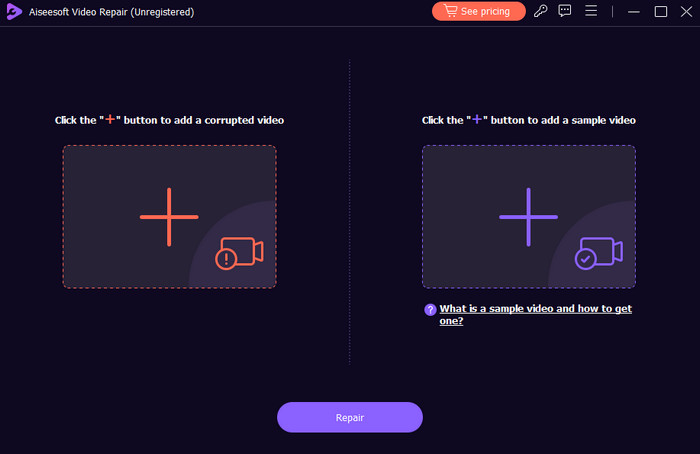
אחד הדברים הנבונים ביותר לעשות בכל פעם שאתה נתקל בבעיות הקשורות לקובצי וידאו הוא להיעזר בכלי תיקון וידאו כמו Video Repair. כלי תיקון הווידאו שנבחר על‑ידי FVC מציע ממשק ידידותי למשתמש, שנועד להתמודד עם בעיות כמו שגיאות בניגון וידאו, קיטוע, קפיאות והפרעות אחרות הנובעות מפגמים בקובץ. בנוסף, כלי זה מנתח ובונה מחדש נתוני וידאו פגומים במטרה להשיב את הקבצים למצב שניתן לנגן אותם. כמו כן, הוא מציע פונקציית תצוגה מקדימה המאפשרת לך להעריך את יעילות תהליך התיקון לפני שמירת הקובץ המתוקן. לכן, זוהי התוכנה המומלצת לנסות כאשר מתמודדים עם קובצי וידאו פגומים או בעייתיים.
הורדה חינמיתעבור Windows 7 ומעלההורדה מאובטחת
Free Downloadעבור MacOS 10.7 ומעלההורדה מאובטחת
חלק 4. שאלות נפוצות לגבי קבצי וידאו M4V
למה אני לא יכול להשתמש ב-QuickTime Player?
למרבה הצער, QuickTime Player לא יכול לתמוך בפורמטים מסוימים של קבצים. אנא ודא שקובץ הווידאו שאתה מנסה להפעיל נתמך או תואם ל-QuickTime. אחרת, שקול להשתמש בנגני מדיה אחרים.
איך פותחים ומפעילים את קובץ הווידאו M4V?
כדי לפתוח ולהפעיל קובץ M4V, השתמש רק בנגן מדיה תואם כמו iTunes ואחרים. זאת כדי להבטיח השמעה מוצלחת.
איך אני ממיר קובץ M4V ל-MP4?
כדי להמיר M4V ל‑MP4, השתמש ב‑Video Converter Ultimate. פשוט העלה את קובץ ה‑M4V לממשק, בחר ב‑MP4 מבין יותר מ‑1000 פורמטי הפלט, ולאחר מכן לחץ על כפתור ההמרה.
סיכום
עם כל מה שנחשב לעיל, אתה יכול להבטיח פתרון אידיאלי לתיקון קובץ ה-M4V שלך. אל תתעלם מהטיפים שסופקו; הם ההנחיות שלך כדי להימנע מקבצי M4V בעייתיים. בנוסף, אתה יכול גם לשים את מבטך ב-Video Repair כדי לתקן סרטונים פגומים להשמעה מושלמת.
-
 ממיר M4V ל- MP3 - 4 השיטות הטובות ביותר לחילוץ MP3 מקבצי M4V
 כאשר אתה רוצה לחלץ את אודיו MP3 מסרטוני M4V בקלות, הנה 4 ממירי M4V ל-MP3 הטובים ביותר כדי לקבל את קבצי האודיו הרצויים מהמאמר.
-
 כיצד לדחוס קבצי M4V לגודל קטן יותר (חינם ומקוון)
 אם אתה מחפש דרך פשוטה להקטין את גודל קובץ ה-M4V שלך, לעולם אל תחמיץ את המאמר הזה. כאן נשתף אתכם בדרך הקלה ביותר.
-
 פתרונות מהירים לתיקון בעיית Codec אודיו לא נתמכת
 האם ה-Codec השמע שלך לא נתמך? במאמר זה, למד כיצד לתקן את הבעיה המתסכלת של קודק אודיו שאינו נתמך בעזרת המדריך הקל לביצוע שלנו.
