


 ממיר וידאו אולטימטיבי
 מקליט מסך
 תיקון וידאו
 הורדה מאובטחת
מדריך מקיף להכנת רינגטון מתזכיר קולי
עם זאת, מפתחים רבים יצרו תוכנות ליצירת רינגטונים. משמעות הדבר היא שאתה חופשי לקחת קטעים קצרים מהשירים האהובים עליך או להקליט את הקול שלך כרינגטון. במאמר זה נסביר איך להפוך תזכורת קולית לרינגטון. אנו מקווים שתמצא כאן את התשובה שאתה מחפש.
חלק 1. הדרך הטובה ביותר להפוך תזכיר קולי לרינגטון
אם אתה גם מחפש יוצר רינגטונים מלא-פונקציות, בחר ב‑FVC‑picked Video Converter Ultimate, המוביל אפילו בשוק התחרותי מאוד של תוכנות עריכת מולטימדיה. דגמים שונים של סמארטפונים עשויים לתמוך בפורמטי רינגטון שונים, אך זה אינו בעיה עם Video Converter Ultimate. כפי שניתן להבין משמו, הפונקציה המרכזית שלו היא להמיר את פורמט הקבצים. לכן, לא משנה באיזה פורמט אתה מקליט או מוריד תזכורות קוליות, תוכל להמיר אותן לפורמט התואם לטלפון שלך. תוכל אפילו להשתמש בו כדי לחלץ אודיו ישירות מסרטונים, מה שפותח מגוון רחב של אפשרויות לרינגטון. באפשרותך גם לשנות את עוצמת הקול, הרצועה, האורך וכו' של קובץ השמע הרצוי. עם Video Converter Ultimate, להפוך תזכורת קולית לרינגטון בכל עת כבר לא יהיה חלום.
הורדה חינמיתל-Windows 7 ומעלההורדה מאובטחת
הורדה חינמיתל-MacOS 10.7 ומעלההורדה מאובטחת
כאן, אנו אגיד לך כיצד לערוך את התזכירים הקוליים המוקלטים או שהורדת כדי שתוכל להשתמש בהם כצלצול שלך.
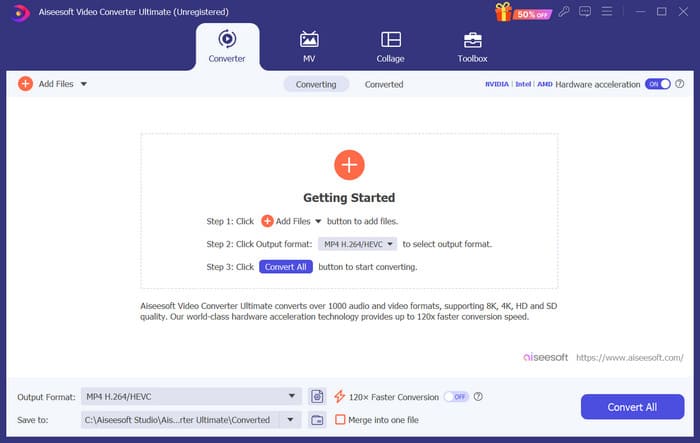
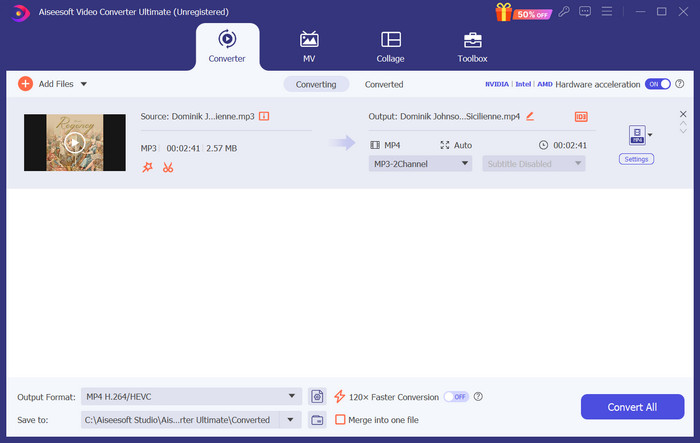
שלב 1. הורד והתקן את Video Converter Ultimate במחשב שלך. לאחר מכן הפעל אותו על שולחן העבודה.
שלב 2. לחץ על Add Files כדי להעלות את קובץ האודיו שברצונך לערוך.
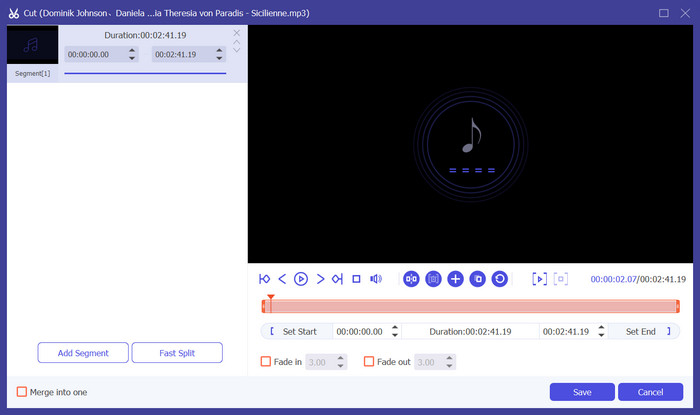
שלב 3. כדי לחתוך את קובץ האודיו, לחץ על Cut. תוכל להתאים את אורך הקובץ. לאחר שסיימת לחתוך, לחץ על Save.
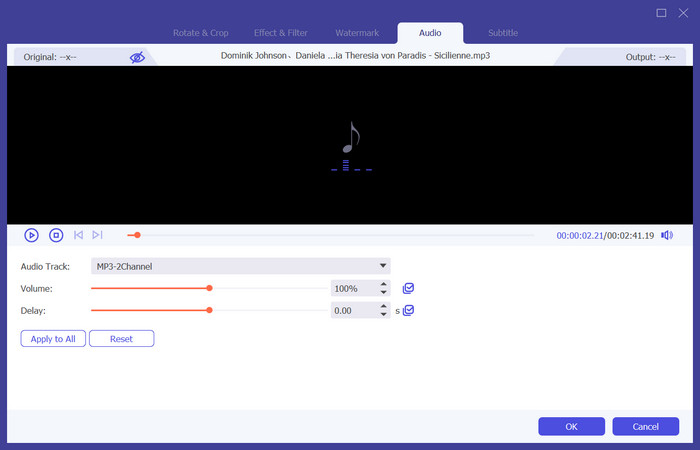
שלב 4. כדי לערוך את עוצמת הקול ורצועת האודיו של התזכורות הקוליות שלך, לחץ על Edit. בחלון הקופץ תוכל לבצע את ההתאמות הרצויות. כשתסיים לערוך, לחץ על OK.
שלב 5. אם עליך לשנות את פורמט הקובץ, פתח את התפריט הנפתח לצד Output Format. כאן תוכל לבחור את פורמט הפלט עבור האודיו שלך.
שלב 6. כשתרצה לייצא את הרינגטון הערוך, לחץ על Convert All.
חלק 2. כיצד להפוך תזכיר קולי לרינגטון באייפון
אנו ממליצים על GarageBand אם ברצונך ליצור רינגטון תזכיר קולי באייפון שלך. זוהי אפליקציה שפותחה על ידי אפל. משתמשים יכולים להשתמש בו כדי ליצור מוזיקה במכשירי iOS שלהם. יש לו כלים רבים להפקה מוזיקלית, הקלטה, עריכה ומיקס. GarageBand יכול גם להשתלב עם תוכנות אחרות של אפל. זה אומר שאנחנו יכולים להעביר בקלות פרויקטים בין GarageBand לתוכנות אחרות לעריכה נוספת. אפליקציה זו פופולרית בקרב משתמשים מקצועיים ומתחילים כאחד הודות לממשק הידידותי למשתמש, התכונות הנרחבות והנגישות שלה. ניתן לבצע את כל ההגדרות בטלפון ללא עזרת כל מכשיר אחר.
הנה מה שאתה צריך לעשות כדי להפוך תזכיר קולי לרינגטון.
שלב 1. לפני הגדרת הרינגטונים שלך, עליך להיכנס לאפליקציית תזכורות קוליות באייפון שלך כדי לבחור תזכורת קולית.
שלב 2. לאחר שבחרת את התזכורת הקולית הרצויה, לחץ על סמל שלוש הנקודות. בחר Save to Files, והקש שוב על Save כדי לאשר את הפעולה.
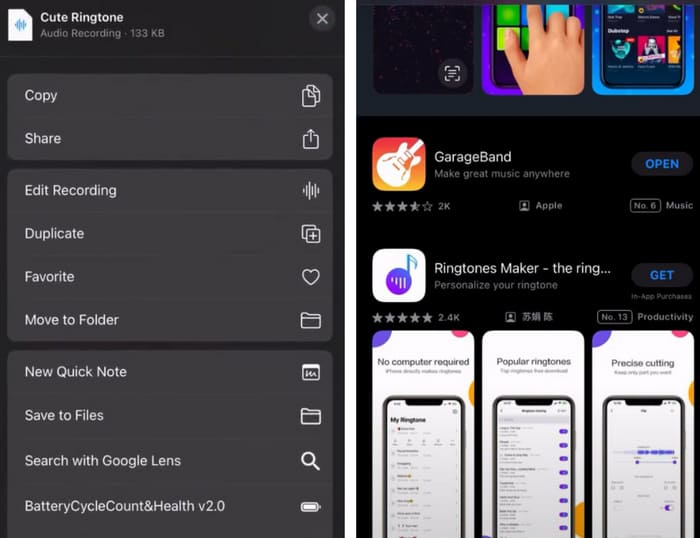
שלב 3. פתח את GarageBand באייפון שלך והקש על Project.
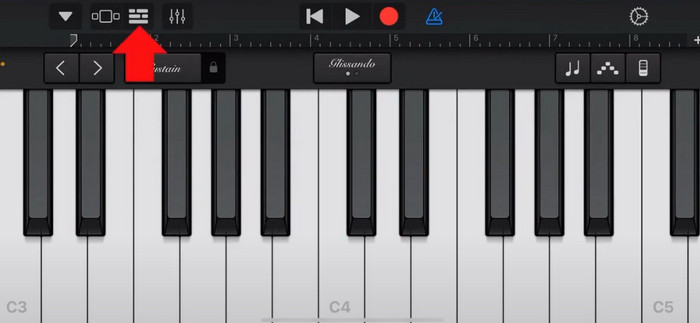
שלב 4. בחר Loop > Files. לאחר מכן הקש על Browse items from the Files app כדי לבחור את התזכורת הקולית הרצויה.
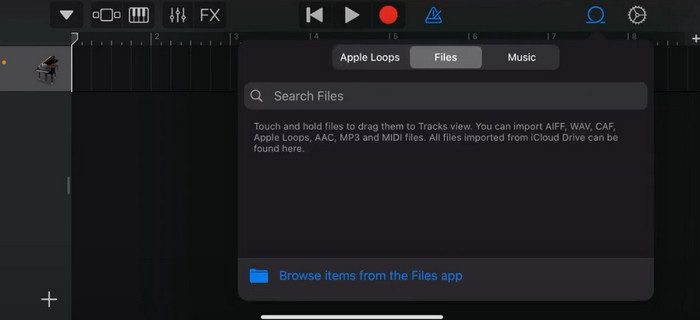
שלב 5. גרור ושחרר את הקובץ על ציר הזמן.
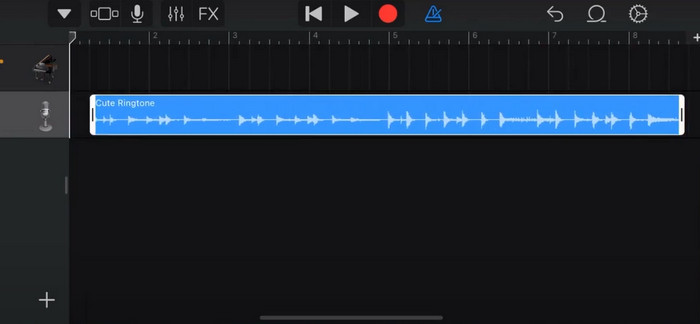
שלב 6. בטל את ה‑Metronome, והקש על סמל החץ למטה > My Songs.
שלב 7. הקש והחזק את הקליפ, ואז בחר Share.
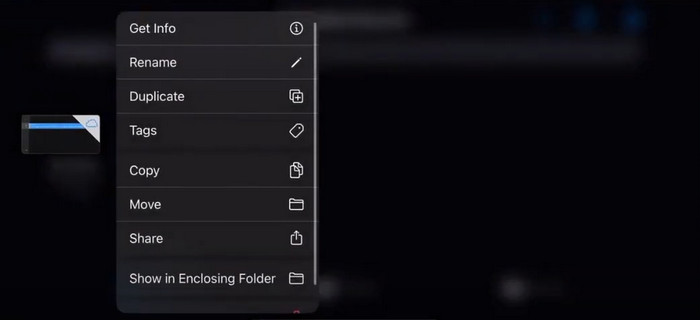
שלב 8. בחר Ringtone מכל האפשרויות ולחץ על Export. לבסוף הקש על Use sound as > Standard Ringtone. כך הצלחת ליצור רינגטון מתזכורת קולית.

חלק 3. איך לעשות הקלטת קול רינגטון באנדרואיד
אם אתה משתמש בטלפון אנדרואיד וברצונך להפוך את המוזיקה המוקלטת לרינגטון, תוכל לעשות זאת ישירות באפליקציית ההגדרות של הטלפון שלך. ההליך פשוט מאוד, ואין צורך להוריד שום תוכנה לתהליך זה. עם זאת, אם אתה רוצה לשנות את האודיו המוקלט שלך, אתה יכול לבחור תוכנת עריכת אודיו ווידאו מקצועית כמו FVC Video Converter Ultimate שנבחר.
בהמשך נלמד אותך איך ליצור רינגטון מהקלטת קול באנדרואיד. בחלק זה נשתמש בטלפון חכם של Samsung כדוגמה. לפני שתתחיל, ודא ששמרת את קובץ ההקלטה באפליקציית Voice Recorder.
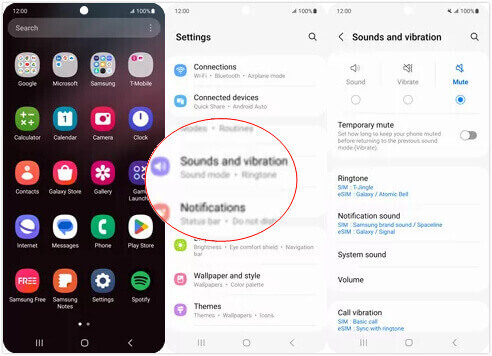
שלב 1. פתח את Settings בטלפון שלך ובחר Sounds and vibration.
שלב 2. ודא ש‑Sound נבחר תחת Sound mode. לאחר מכן בחר את Notification sound.
שלב 3. בחר את קובץ המוזיקה שהקלטת. לבסוף, חזור למסך הבית כדי להחיל את ההגדרות.
חלק 4. שאלות נפוצות של יצירת תזכיר קולי לרינגטון
איזה פורמט הם רינגטונים לאנדרואיד?
רינגטונים עבור מכשירי אנדרואיד יכולים להגיע בפורמטים שונים של קבצי אודיו, אך הפורמטים הנתמכים ביותר הם MP3, AAC, M4A, OGG ו-WAV.
כיצד אוכל לשמור תזכיר קולי כשיר באייפון שלי?
פתח את אפליקציית התזכורות הקוליות באייפון שלך ואתר את התזכיר הקולי שברצונך לשמור כשיר. אנא הקש על התזכיר הקולי כדי לפתוח אותו, ולאחר מכן לחץ על סמל השיתוף כדי לראות את אפשרויות השיתוף הזמינות. אתה יכול לבחור לשמור את התזכיר הקולי באפליקציית הקבצים. לאחר מכן, תוכל לפתוח אפליקציית מוזיקה באייפון התומכת בייבוא קבצי שמע. אפליקציות כמו GarageBand או Music Memos מתאימות.
כיצד להקליט אודיו באנדרואיד סמסונג?
כדי להקליט אודיו במכשיר אנדרואיד של Samsung, השתמש באפליקציית Voice Recorder המובנית. פתח אותה והקש על Record כדי להתחיל בהקלטה. לאחר שתסיים להקליט, תוכל לשמור את קובץ האודיו ולתת לו שם לגישה קלה.
סיכום
במאמר זה אנו עונים על השאלה איך להפוך תזכורת קולית לרינגטון. אנו מציעים לך אחד מכלי עריכת הרינגטונים הטובים ביותר, FVC Video Converter Ultimate. מופיעות בו שיטות להפיכת תזכורת קולית לרינגטון באייפון ובטלפוני אנדרואיד. יש לנו גם הוראות מלאות שלב‑אחר‑שלב לכל חלק, למקרה שתיתקל בבעיות.
-
 3 הפתרונות המובילים לדחיסת קבצי WAV לגודל קטן יותר
 אם גם אתם מחפשים דרכים לדחוס את הגודל של קבצי אודיו WAV, קרא את התוכן שלנו. נציג בפניכם כלים שונים משלושה היבטים.
-
 מדריך דחיסת אודיו מעמיק בשנת 2024 (שלב אחר שלב)
 האם אתה צריך לדחוס אודיו אבל צריך עזרה להבין מאיפה להתחיל? בפוסט זה נציג את האפשרויות הטובות ביותר להקטנת גודל הקובץ של הרצועות שלך.
-
 מדחסי אודיו יעילים למשתמשים לא מקוונים ומקוונים
 יש לך בעיה עם קבצי אודיו גדולים? ישנם מדחסי קבצי אודיו רבים זמינים למשתמשים לא מקוונים ומקוונים. בדוק אותם כאן.
