


 ממיר וידאו אולטימטיבי
 מקליט מסך
 תיקון וידאו
 הורדה מאובטחת
גזור קבצי WMA: מדריך אולטימטיבי למשתמשי Windows ו-Mac
עריכת קבצי אודיו יכולה להיות מהנה, עד הרגע שבו צריך להתמודד עם רצועות WMA ארוכות שנראות כאילו אי‑אפשר לקצר אותן. בין אם אתה פודקאסטר, מוזיקאי או פשוט מישהו שאוהב להתעסק באודיו, חיתוך קובצי WMA עלול להפוך למשימה מאיימת ללא הכלים והידע המתאימים. מאמר זה נועד לפשט את התהליך עבור משתמשי Windows ו‑Mac כאחד, ולספק לך הוראות צעד‑אחר‑צעד ואת הכלים הטובים ביותר הזמינים, כדי שהמסע שלך בעריכת אודיו יהיה חלק ויעיל יותר. קרא מאמר זה למידע נוסף.

חלק 1: הדרך הטובה ביותר לחתוך קובץ WMA ב-Windows/Mac
הדרך הטובה והמומלצת ביותר לחתוך קובצי WMA הן ב‑Windows והן ב‑Mac היא באמצעות Video Converter Ultimate שנבחר בקפידה על‑ידי FVC. כלי כולל זה להמרת וידאו ואודיו עובד בצורה מיטבית עם פורמטי WMA, במיוחד בכל הנוגע לחיתוך שלהם. לכלי זה יש תכונה מיוחדת שמקצרת קבצי אודיו בקלות. הדבר מועיל במיוחד למי שצריך לחתוך קובצי WMA שהם ארוכים באופן לא מעשי או כאלה שמכילים חלקים או מקטעים לא רצויים. נוסף על כך, בעזרת כלי זה תוכל לבחור ידנית את החלק בקובץ ה‑WMA שברצונך לחתוך, או לחילופין לקצר אותו באופן אוטומטי באמצעות פונקציית ה‑Fast Slip המהירה שלו.
שלב 1. ראשית, במחשב ה‑Mac או ה‑Windows שלך, הורד והתקן את Video Converter Ultimate.
הורדה חינמיתל-Windows 7 ומעלההורדה מאובטחת
הורדה חינמיתל-MacOS 10.7 ומעלההורדה מאובטחת
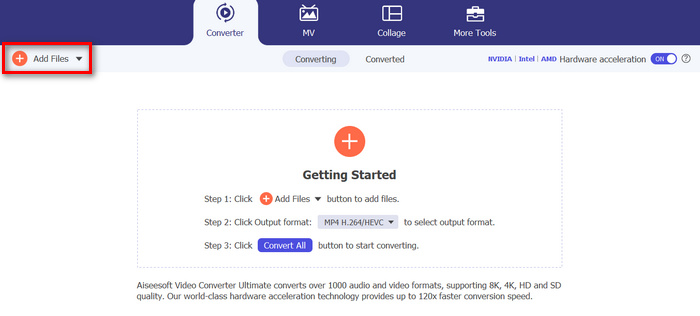
שלב 2. כדי לייבא את קובצי ה‑WMA שברצונך לחתוך, לחץ על הכפתור Add Files.
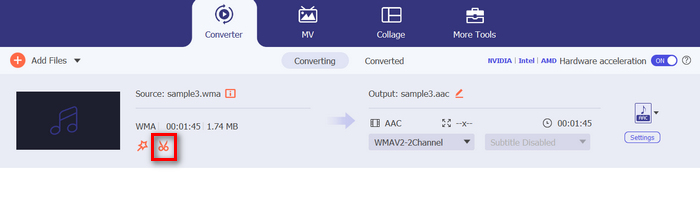
שלב 3. לאחר מכן, לחצו על כפתור Cut.
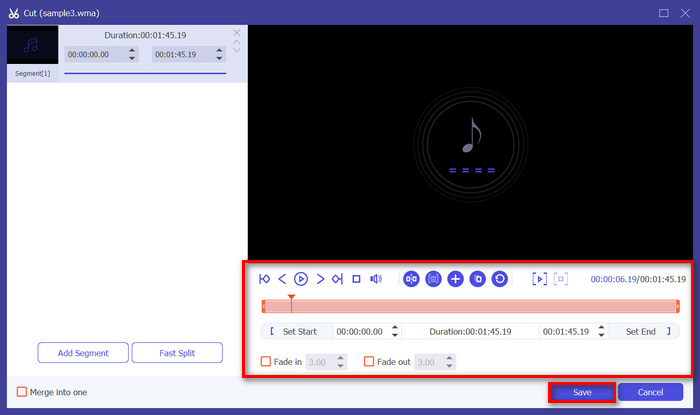
שלב 4. כדי לקצר את קובצי ה‑WMA שלך, תוכל לעשות זאת ידנית על‑ידי התאמה או הזזה קלה של סרגל ההתחלה והסיום של הקליפ באמצעות גרירה, הזזה משמאל לימין, או הקלדת זמני ההתחלה והסיום של החלק בקובץ ה‑WMA שברצונך לקצר.
תהליך זה חותך אוטומטית את החלק של האודיו בהתבסס על הזמן שבו אתה רוצה להתחיל ולסיים את החיתוך.
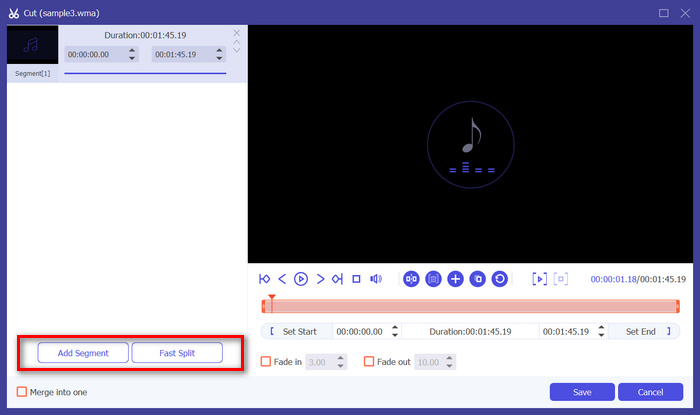
שלב 5. לחלופין, אם ברצונך לחתוך באמצעות תכונת החיתוך Fast Slip, עליך רק ללחוץ על כפתור Fast Slip שליד כפתור Add Segment. לאחר מכן בחר מצב החיתוך שבו תרצה לפצל את המקטע. אם תבחר לפצל לפי ממוצע, רק ציין את המספר; אם תרצה לפצל לפי זמן, ציין את הזמן. לאחר מכן לחץ על כפתור Save.
שלב 6. לבסוף, כדי לייצא את קובץ ה‑WMA המקוצר, לחץ על כפתור Convert All.
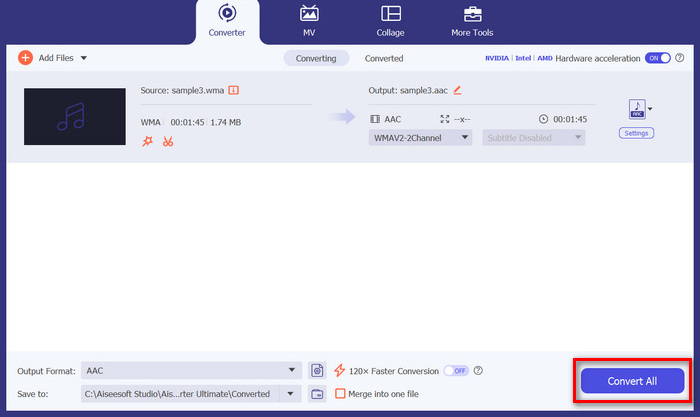
כשזה מגיע לחיתוך קבצי WMA, Video Converter Ultimate שנבחר ב-FVC הוא אכן פתרון חובה. הממשק הפשוט והידידותי למשתמש זה מבטיח שתוכלו לחתוך את קבצי ה-WMA שלכם ללא מאמץ ובדייקנות, ואפשרויות החיתוך השונות שלו מעניקות לכם גמישות כיצד ברצונכם לחתוך את קבצי האודיו בקלות.
חלק 2: גזור קובץ WMA באינטרנט בחינם
Audio Trimmer הוא כלי חינמי המאפשר למשתמשים לחתוך קבצי אודיו תוך כדי תנועה. זה תומך במגוון רחב של פורמטי שמע פופולריים, כולל WMA, מה שהופך את הכלי הזה לאחת החלופות הטובות ביותר אם אתה מעדיף לחתוך קבצי WMA באינטרנט.
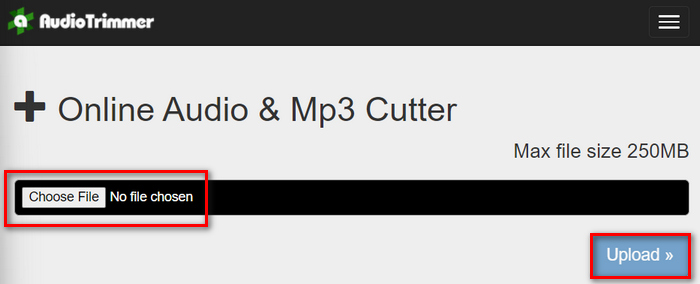
שלב 1. כדי לייבא את קובצי ה‑WMA שברצונך לחתוך, לחץ על כפתור Choose File ולאחר מכן לחץ על כפתור Upload.
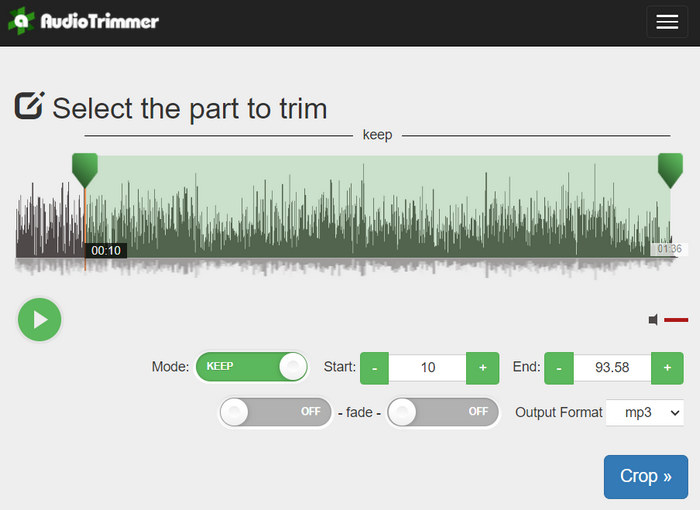
שלב 2. כעת פשוט גרור מטה את הסרגל ובחר את החלק במסלול האודיו שברצונך לקצר. כשתסיים, לחץ על כפתור Crop.
שלב 3. לבסוף, כדי לשמור את קובץ ה‑WMA המקוצר שלך, פשוט לחץ על כפתור Download.
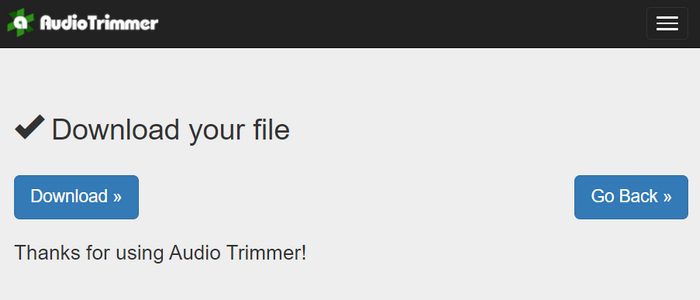
זהו, כעת תוכל לצפות בקליפים שלך באמצעות נגן ה‑WMA כדי לוודא שקיצרת אותם כהלכה. עם ממשק פשוט ואינטואיטיבי מאוד, חיתוך קובצי WMA לוקח רק 3 שלבים. אף שהוא מציע נוחות בחיתוך קובצי אודיו, לא כל המשתמשים יכולים ליהנות מכלי המקוון החינמי הזה, מאחר שהוא מוגבל לעיבוד קבצים שגודלם נמוך מ‑250MB.
חלק 3: חתוך WMA עם נגן מדיה VLC
VLC Media Player הוא נגן מדיה בקוד פתוח בשימוש נרחב בגלל הרבגוניות שלו. כלי זה תומך במגוון רחב של פורמטי שמע ווידאו, כולל קבצי WMA. בנוסף לתכונות שלו להפעלה, הזרמה והקלטת מדיה, ניתן להשתמש בכלי זה גם לחיתוך קבצי WMA. בעזרת זה, משתמשים יכולים בקלות לחתוך קטעים על ידי הקלטה בזמן אמת ללא צורך לשנות את זמן ההשמעה באופן ידני.
שלב 1. פתח את VLC Media Player. פשוט גרור ושחרר את קובץ ה‑WMA שברצונך לקצר.
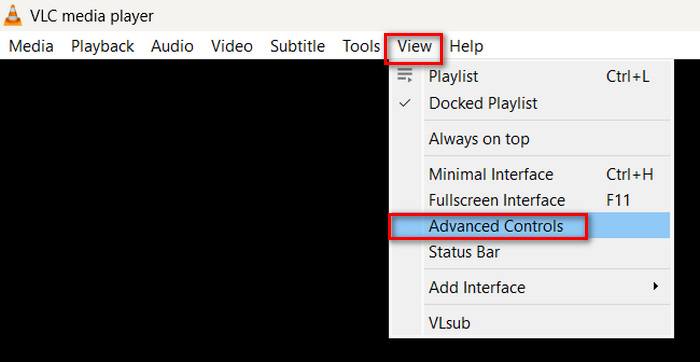
שלב 2. האודיו יתחיל להתנגן אוטומטית. עצור אותו לרגע, ולאחר מכן לחץ על כפתור View וסמן את האפשרות Advanced Controls. כעת תראה ארבעה כפתורים חדשים שמופיעים מעל סמל ההפעלה.
שלב 3. גרור את סרגל ההתקדמות לנקודה שבה ברצונך להתחיל את הקליפ. כעת התאם את הסרגל לנקודה שבה תרצה להתחיל לקצר את קובץ ה‑WMA שלך. כשתסיים, נגן את הקליפ ולחץ על כפתור Record.
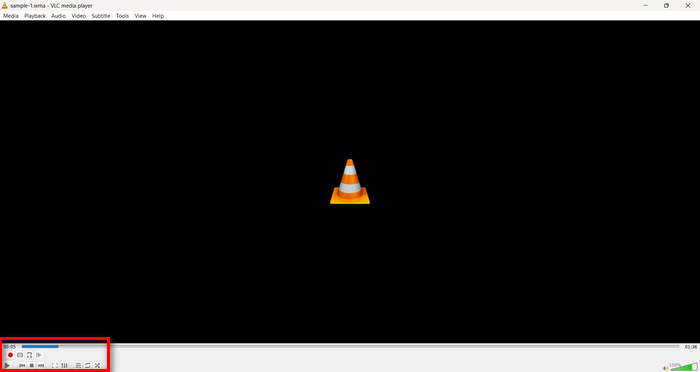
שלב 4. כאשר תגיע לסוף הקטע שברצונך לשמור, לחץ שוב על כפתור Record כדי לעצור את ההקלטה.
הימנע מגרירת סרגל ההתקדמות כדי לשנות את זמן הנגינה בזמן ההקלטה, מאחר ש‑VLC צריך להקליט את המקטע בזמן אמת. אם אהבת את הכלי הזה, אל תחמיץ את החלופות ל‑VLC כאן.
חלק 4: שאלות נפוצות על חיתוך WMA
איך אני חותך חלק מקובץ שמע?
כדי לחתוך חלק מקובץ שמע, אתה יכול להשתמש בכלים כמו Video Converter Ultimate. כדי לעשות זאת, אתה רק צריך לייבא את קובץ ה-WMA שלך, ללחוץ על כפתור החתך ולהתאים את זמני ההתחלה והסיום.
האם WMA טוב יותר מ-MP3?
ל‑WMA לעיתים קרובות יש איכות צליל טובה יותר בקצבי סיביות נמוכים יותר בהשוואה ל‑MP3, מה שמוביל לקבצים קטנים יותר עם איכות אודיו טובה. עם זאת, MP3 נתמך באופן רחב יותר במגוון מכשירים ופלטפורמות. הבחירה בין WMA ל‑MP3 תלויה בצרכים שלך מבחינת איכות ותאימות. בנוסף, באפשרותך להמיר WMA ל‑MP3 באמצעות כלי המרה מ‑WMA ל‑MP3 כדי לעשות זאת במהירות.
כיצד לחתוך קבצי שמע ב-Windows Media Player?
כדי לחתוך קבצי שמע בתוך Windows Media Player, תצטרך להשתמש בתוסף הנקרא SolveigMM WMP Trimmer Plugin Home Edition. תוסף זה מאפשר למשתמשים לחתוך בקלות קבצי אודיו ישירות בתוך הממשק של Windows Media Player, ומספק פתרון נוח למשימות עריכת אודיו.
סיכום
חיתוך קובצי WMA לא צריך להיות מלחיץ. בין אם אתה מעדיף להשתמש בתוכנה כמו Video Converter Ultimate, בכלי מקוון כמו Audio Trimmer, או ב‑VLC Media Player הרב‑תכליתי, קיימות שיטות יעילות הן למשתמשי Windows והן למשתמשי Mac. בחר את השיטה שהכי מתאימה לך והתחל לערוך את קובצי האודיו שלך בקלות. מוכן להקל על עריכת האודיו שלך? נסה כבר היום אחת מהשיטות הללו!
-
 2 שיטות להמרת FLV לאודיו WMA [חינם ומקוון]
 רוצה לחלץ אודיו WMA מסרטון FLV? להלן 2 מחליפי שמע WMA בחינם להמרת FLV (Flash Video) ל- WMA (Windows Media Audio) במהירות המרה מהירה ב- Mac OS X וב- Windows 10/8/7.
-
 הבחירות המובילות בעורכי מטא נתונים של WMA שלא כדאי לפספס [2024]
 מדוע'אי אפשר לערוך תגי WMA? בעיה זו נפוצה בקרב משתמשים' שאילתות. אבל היום ניתן לך את עורכי המטא של WMA שבהם תוכל להשתמש ב-2024.
-
 8 דרכים להמיר MP4 לאודיו MP3 (המרת אצווה וגודל גדול)
 אם ברצונך לחלץ אודיו MP3 מווידיאו MP4, תוכל לבדוק מאמר זה ולקבל 8 פתרונות. ישנן דרכים מקוונות ולא מקוונות להמיר MP4 ל MP3 בטלפון או במחשב שלך בקלות.
