


 ממיר וידאו אולטימטיבי
 מקליט מסך
 תיקון וידאו
 הורדה מאובטחת
סקירה מלאה עבורך: האם גוגל דרייב דוחס תמונות?
האם גם אתם אוהבים לצלם? אבל למצלמות, לטלפונים הסלולריים, למחשבים ולמכשירים אחרים שלנו יש נפח אחסון מוגבל. אם שמרתם ספרייה עצומה של תמונות, ייתכן שתמצאו את שמירתן מלחיצה יותר. למרבה המזל, חברות רבות השיקו כעת שירותי אחסון בענן. אתם יכולים לגבות את התמונות שלכם אליה. חזרו וגישו אליה בכל עת שתצטרכו והורידו אותה באופן מקומי. בדרך זו, תוכלו לפנות לא מעט מקום אחסון מקומי.
עם זאת, חלק מהמשתמשים יגלו שהתמונות שהם מעלים לפלטפורמה נדחסות. פרטים מדויקים נטשטשים. גם איכות התמונה שונה מאוד מזו שהייתה לפני ההעלאה. האם זה גם המצב ב‑Google Drive, שנחשב לבחירה המובילה לאחסון בענן? מאמר זה יסביר לך האם Google Drive דוחס תמונות וכיצד להגדיר את ההגדרות הרלוונטיות לכך. עבור מי שבאמת צריך לדחוס את גודל התמונות לצורך אחסון נוח יותר, הצגנו גם אחד מכלי דחיסת התמונות החינמיים המתאימים ביותר מצד שלישי.

חלק 1. האם גוגל דרייב דוחס תמונות
האם Google Drive דוחס תמונות?
בואו נתחיל עם המסקנה. לא, זה לא נכון.
חלק מהמשתמשים דיווחו שהתמונה נראית מטושטשת יותר כשהם צופים בתמונות ב-Google Cloud Drive שלהם. ישנן מספר סיבות לכך.
• המערכת מנסה לטעון את התמונה המלאה ולהציג אותה בפניך מהר יותר. היא מתאימה את איכות התמונה באופן אוטומטי.
• ייתכן שהרזולוציה של המכשיר שבו אתה צופה בתמונה שונה מזו של המכשיר שבו היא צולמה. הדבר עלול גם לגרום לתצוגה שונה.
• ייתכן שחווית הפסקת רשת או חיבור אינטרנט איטי במהלך תהליך ההעלאה, וכתוצאה מכך התמונה לא הועלתה.
• ייתכן שהתמונות שלך אינן בפורמט סטנדרטי כגון JPEG, PNG וכו', מה שיגרום ל-Google Drive לא להציג אותן כראוי.
האם אני יכול לבקש מ‑Google Drive לדחוס עבורי תמונות?
כן. גוגל דרייב מאפשר למשתמשים לשלוט באופן חופשי בהגדרות הדחיסה של התמונות שלהם. ניתן לבחור להעלות תמונות באיכות המקורית שלהן או להפעיל את תכונת חוסך האחסון. תכונה זו תדחס את התמונות שהעלית כברירת מחדל כדי לפנות מקום אחסון נוסף. בסעיף הבא, נראה לכם כיצד להגדיר תכונה זו כדי למנוע מגוגל דרייב להמשיך לדחוס את התמונות שלכם.
ניתן לבדוק באופן קבוע את התמונות המאוחסנות ב-Google Drive ולמחוק את אלו שאינן נחוצות עוד. זה ייתן לאחסון שלך נוחות רבה. ניתן גם להשתמש ב-Google Drive וב-Google Photos יחד, כדי לנהל את התמונות שהעלית בצורה יעילה יותר.
חלק 2. כיצד להפסיק לדחוס תמונות בגוגל דרייב
כך תפסיקו לדחוס את התמונות שלכם ב-Google Drive.
שלב 1. פתח את Google Photos בדפדפן האינטרנט שלך. התחבר עם חשבון Google שלך.
שלב 2. בחר איכות גבוהה כדי למנוע דחיסה חזקה של התמונות.
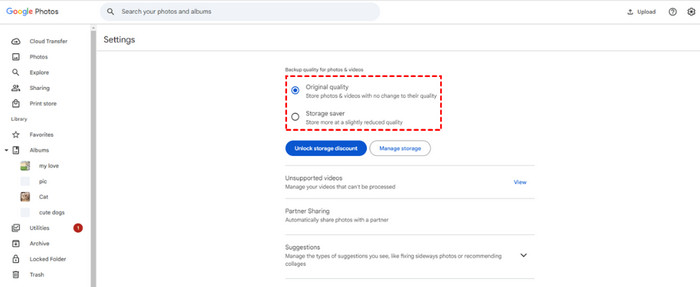
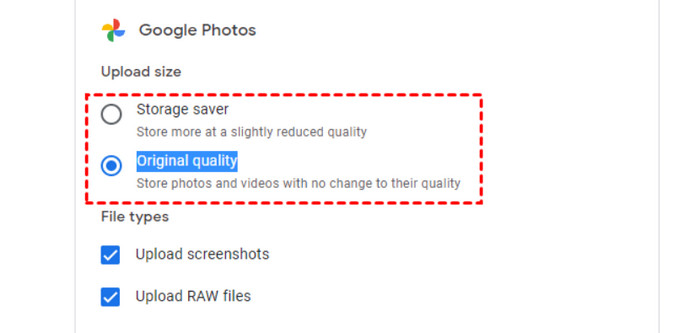
אם אתם משתמשים ב-Drive למחשב שולחני במחשב שלכם, בצעו את השלבים הבאים.
שלב 1. לחץ על סמל ההגדרות בפינה הימנית‑עליונה ובחר Preferences (העדפות).
שלב 2. בחלון Preferences (העדפות), לחץ שוב על סמל ההגדרות. גלול למטה ובחר איכות מקורית. בסיום לחץ על Done כדי לשמור את השינויים.
חלק 3. יתרונות וחסרונות של דחיסה בגוגל דרייב
עדיין מתלבטים האם להפעיל את תכונת התמונות הדחוסות של גוגל דרייב? למד עוד על היתרונות שהיא תיתן לך ומהן המכשולים האפשריים בסעיף זה לפני קבלת החלטה.
יתרונות
- חסוך יותר מקום אחסון
יש גם מגבלה על כמות שטח האחסון בענן שתוכלו ליהנות ממנו עם חשבון גוגל שלכם. תמונות דחוסות מאפשרות לכם לאחסן יותר תמונות בשטח מוגבל מבלי לדאוג לחריגה ממגבלת האחסון. - תיהנו ממהירות העברה מהירה יותר
ככל שגודל הקובץ קטן יותר, כך אנו משקיעים פחות זמן בהעלאה והורדה שלו. לכן, דחיסת תמונות ב-Google Drive מאפשרת לך להשלים את משימות הגיבוי שלך ביעילות. התמונות יועלו כראוי אם הרשת שלך אינה יציבה או איטית. - עובד עם כלי גוגל אחרים
גוגל דרייב משתלב היטב עם כלים אחרים בבעלות גוגל. ניתן להשתמש בפלטפורמות מרובות במשותף כדי לנהל את חומרי המולטימדיה שלך בצורה נוחה ויעילה יותר. - שירות דחיסה חינם
תכונת הקבצים הדחוסים של גוגל דרייב היא חינמית לחלוטין. אינך צריך לחפש תוכנה נוספת בתשלום.
חסרונות
- לאבד איכות תמונה
גוגל דרייב יגרום באופן בלתי נמנע לירידה באיכות התמונות שלך בעת דחיסתן. לא מומלץ להשתמש בתכונה זו אם לתמונות שלך יש רזולוציה גבוהה או הרבה פרטים. - הגדרות דחיסה מוגבלות
הגדרות הדחיסה מוגבלות. קשה לשלוט ברמת הדחיסה ובגודל הקובץ הדחוס. - קשה לשחזר את התמונה המקורית
התמונה הדחוסה דורסת את התמונה המקורית. לכן, ייתכן שיהיה לך קשה למצוא את הגרסה הלא דחוסה.
חלק 4. אופטימיזציה של תמונות עבור גוגל דרייב
כפי שהזכרנו לעיל, אם אתה משתמש ב‑Google Drive לדחיסת תמונות, קשה מאוד לשלוט באחוז הדחיסה ובגודל קובץ התמונה הדחוסה. במקרה כזה מצאנו חלופה מתאימה יותר: FVC Free Image Compressor, כלי מקוון חינמי לדחיסת תמונות, שתומך ב‑JPG, PNG, SVG ופורמטים נוספים.
בעזרתו, תוכלו לדחוס עד 40 תמונות בו זמנית. ונדרשים רק שלושה שלבים. אל תדאגו שאיכות התמונות שלכם תיפגע עקב דחיסה מוגזמת. FVC Free Image Compressor משתמש באלגוריתמי האופטימיזציה והדחיסה הטובים ביותר כדי להפחית ביעילות את גודל התמונות שלכם תוך שמירה על האיכות הטובה ביותר. אין צורך ברישום לכלי מקוון זה.
כך ניתן לדחוס תמונות בעזרת תוכנת FVC Free Image Compressor.
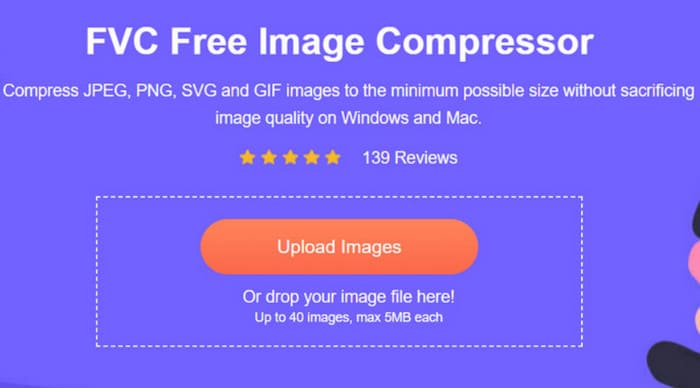
שלב 1. בקר באתר הרשמי של FVC Free Image Compressor.
שלב 2. לחץ על Upload Images כדי לבחור ולייבא את התמונות שברצונך לדחוס.
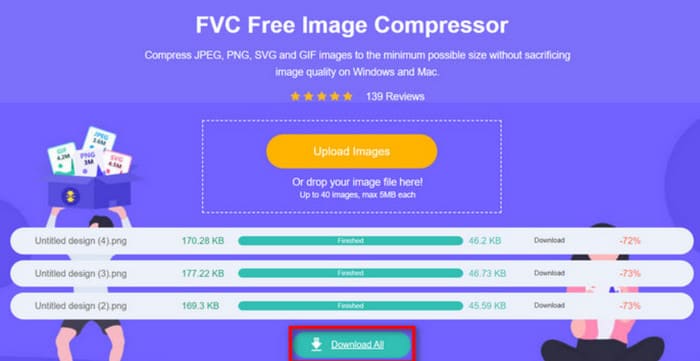
שלב 3. לאחר סיום הדחיסה תוכל להציג בתצוגה מקדימה את גדלי הקבצים החדשים.
לבסוף, לחץ על Download All כדי לשמור את התמונות הדחוסות במכשיר שלך.
אם ברצונך לעבוד עם תמונות מונפשות, באפשרותך לפנות גם ל‑FVC Free Image Compressor, אחד מהדוחסים ל‑GIF הטובים ביותר GIF compressors.
חלק 5. שאלות נפוצות על דחיסת תמונות ב-Google Drive
איך דוחסים תמונות בגוגל דרייב?
ניתן לפתוח את תמונות גוגל ולשנות את הגדרת איכות התמונה לחיסכון באחסון. בדרך זו, התמונות המאוחסנות ידחסו אוטומטית.
מהם החסרונות של שימוש ב-Google Drive כאמצעי אחסון קבצים?
גוגל דרייב תלוי מאוד באינטרנט. אם יש לך חיבור אינטרנט איטי או שהחיבור שלך מופסק, לא תוכל לגשת לקבצים המאוחסנים. בנוסף, השטח שמספק שירות אחסון ענן זה מוגבל.
איך אני מקטין את גודל הסרטון בגוגל דרייב?
Google Drive אינו תומך כרגע בדחיסת סרטונים. ייתכן שתצטרך לחפש כלים חיצוניים לדחיסת וידאו שיסייעו לך, כגון Clideo, VEED.io ועוד.
סיכום
האם Google Drive דוחס תמונות? לא כברירת מחדל. עם זאת, הגדרה ידנית עשויה לדחוס את התמונות שאתה מעלה כדי לחסוך לך יותר שטח אחסון.
נניח שאתם מודאגים שלא תוכלו לשלוט ביחס הדחיסה של התמונות שלכם מבחינה ויזואלית. במקרה כזה, אנו ממליצים לכם לנסות אלטרנטיבה טובה יותר, FVC Free Image Compressor, שהיא פשוטה מאוד לשימוש, וכבר סיפקנו לכם מדריך מפורט שלב אחר שלב כיצד להשתמש בה במחצית השנייה של מאמר זה.
-
 כיצד לדחוס MXF עם פרמייר פרו ומקוון בחינם
 כיצד לדחוס MXF עם גודל קובץ קטן יותר? כיצד לדחוס קבצי MXF ב- Adobe Premiere Pro? פוסט זה משתף שתי דרכים לדחיסת קבצי MXF.
-
 כיצד לדחוס קבצי MOV בקלות: 6 אפשרויות חינמיות עבורך
 כדי לדחוס MOV, תוכלו לעיין ב-6 האפשרויות במאמר זה, כולל 3 תוכנות שולחן עבודה ו-3 פלטפורמות מקוונות. נראה לכם כיצד להשתמש בהן כאן.
-
 כיצד לדחוס סרטון MP4 לגודל קטן יותר
 סרטון MP4 גדול מדי להעלאה? רוצים להקטין את גודל הווידיאו? להלן 3 דרכים יעילות לדחיסת קובץ MP4 לגודל קטן יותר ללא הגבלה.
