


 ממיר וידאו אולטימטיבי
 מקליט מסך
 תיקון וידאו
 הורדה מאובטחת
כיצד לדחוס בקלות תמונות Google [בדרך הנכונה]
Google Photos היא פלטפורמה בשימוש נפוץ לשיתוף ואחסון תמונות. זה מאפשר למשתמשים לשמור, לארגן ולגשת לתמונות שלהם בנוחות מכל מכשיר ומכל רגע. עם זאת, הכלי הזה משולב עם Google Drive, מה שאומר שככל שאתה ממשיך להעלות ולאחסן מספר גדל והולך של תמונות ברזולוציה גבוהה, אתה גם תופס את 15GB האחסון החינמי בכונן האחסון הזה. כתוצאה מכך, זה יוביל לאתגרים בניהול שטח האחסון הפנוי שלך ועלול לעורר אותך לשקול דרכים לייעל ולפנות מקום.
לאור זאת, הצורך לדחוס אותם נעשה קריטי יותר ויותר. לכן, במאמר זה תלמדו על 3 דרכים שבאמצעותן תוכלו בקלות לדחוס תמונות ב‑Google Photos כדי למקסם את שטח האחסון הזמין. חִקרו את השיטות הללו ומצאו את הגישה המתאימה ביותר לצרכים שלכם.

חלק 1. הדרך היעילה ביותר לדחוס תמונות Google (40 תמונות בבת אחת)
בכל הנוגע לדחיסת תמונה, יש צורך בכלי יעיל ואפקטיבי כדי להשיג פלט צילום דחוס רצוי. היום, עדיין אכלו מקרים שאנשים דוחסים את התמונות שלהם בצורה שנראית יותר מדי. זה הדבר שאנחנו חייבים להימנע ממנו.
כשמדברים על פלט דחוס באיכות גבוהה, הכלי הטוב ביותר לדחיסה יעילה של תמונות ב‑Google Photos הוא FVC Free Image Compressor. כלי דחיסת התמונות המקוון הזה הוא לגמרי בחינם, וניתן לגשת אליו בקלות גם במק וגם ב‑Windows, כך שהמשתמשים יכולים לדחוס את הקבצים שלהם בלחיצה אחת. מעבר לכך, הוא יכול לדחוס עד 40 תמונות בו‑זמנית, והוא משתמש באלגוריתמי אופטימיזציה ודחיסה מתקדמים כדי להבטיח שאיכות התמונה תישמר גם לאחר הדחיסה.
כך ניתן לדחוס תמונות מ‑Google Photos באמצעות FVC Free Image Compressor:
שלב 1. תחילה, עליך לבקר באתר הרשמי שלהם.
שלב 2. לאחר מכן, לחצו על Upload Images כדי לייבא את תמונות Google Photos שברצונכם לדחוס.

שלב 3. לאחר דחיסת התמונות שלכם מ‑Google Photos, תוכלו להציג אותן בתצוגה מקדימה על‑ידי בדיקת הגודל החדש שלהן אחרי הדחיסה. לבסוף, לחצו על Download All כדי לשמור את התמונות.

FVC Free Image Compressor הוא באמת בחירה מהשורה הראשונה ומצוינת לדחיסת תמונות Google. זה מאוד ידידותי למשתמש, ניתן לגשת אליו בקלות, וזה מקל על המתחילים.
יתרונות
- 100% חינם.
- יכול להתמודד עם תמונות בגודל של עד 5MB.
- דוחס תמונות אוטומטית.
- משתמש באלגוריתמי האופטימיזציה והדחיסה הטובים ביותר.
- זה יכול לדחוס עד 40 תמונות.
חסרונות
- תמיכה נרחבת בפורמטים פופולריים של תמונות, כולל JPEG, PNG, SVG ו-GIF.
- אין אפשרות התאמה אישית.
חלק 2. דחסו את תמונות Google על ידי בחירה בחסכון באחסון
ב‑Google Photos משתמשים יכולים לדחוס את התמונות שלהם ישירות ובאופן אוטומטי באמצעות תכונת חיסכון באחסון (Storage Saver). התכונה הזו פועלת מרגע שהמשתמשים הגדירו אפשרות דחיסה לכל תמונה שעולה לכלי. כאשר עושים זאת, Google Photos ידחוס את התמונות שלהם אוטומטית ויקטין את גודל הקבצים.
הנה איך לדחוס את תמונות Google על ידי בחירה בחסכון באחסון:
שלב 1. פתחו את Google Photos על‑ידי כניסה לחשבון Google שלכם באפליקציה או דרך דפדפן אינטרנט.
שלב 2. בחרו מהגלריה את התמונות שברצונכם לדחוס.
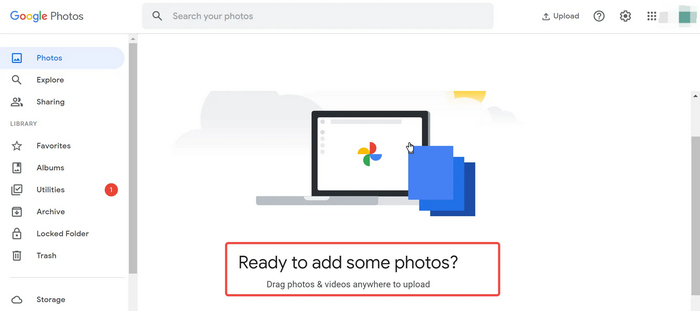
שלב 3. בתפריט, בחרו באפשרות Storage Saver.
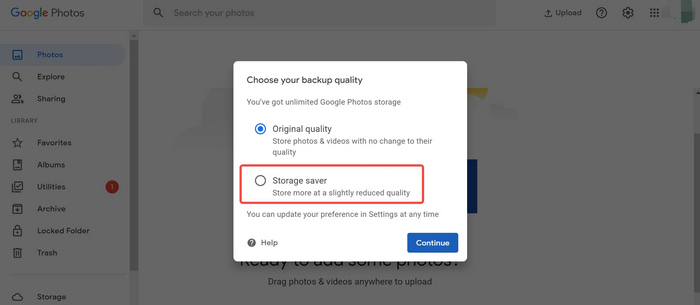
שלב 4. לחצו על Continue כדי להתחיל את תהליך הדחיסה, שמקטין את גודל הקובץ תוך שמירה על איכות תמונה טובה.
תכונת חיסכון האחסון בתמונות Google עוזרת למקסם את האחסון של הכונן שלך. עם זאת, חשוב לשים לב שברגע העלאת התמונות הללו, הן יידחסו אוטומטית, ואיכויותיהן בלתי הפיכות.
יתרונות
- דחוס מהיר ואוטומטי את התמונות בעת העלאה.
- יכול לדחוס תמונות ללא הגבלה, כל עוד האחסון יכול לתמוך בקבצים.
- ניתן לגשת בקלות לתמונות דחוסות.
חסרונות
- שליטה מוגבלת על רמת הדחיסה.
- הפסד ניכר באיכות התמונה.
חלק 3. דחוס Google Photos עם TinyPNG
למרות ש‑TinyPNG ידוע ככלי דחיסה מקוון, אין בו כל הבדל כשתשתמשו בו כדי לדחוס תמונות מ‑Google Photos. כלי דחיסת תמונות מקוון זה מפחית את גודל קובץ התמונה עם פגיעה מעטה באיכות, מה שהופך אותו למעולה עבור מי שרוצה לדחוס את התמונות ועדיין לשמור על איכות טובה. לבסוף, משתמשים יכולים לדחוס תמונות במצב אצווה (batch), כך שניתן לדחוס בו‑זמנית עד 20 תמונות, כולן לגודל מרבי של 5MB לקובץ.
הנה איך לדחוס תמונות Google באמצעות TinyPNG
שלב 1. באתר הרשמי שלהם, לחצו על Drop your images here כדי לייבא את תמונות Google Photos שברצונכם לדחוס.

שלב 2. לאחר ייבוא התמונות ובחירתן, הן יידחסו אוטומטית. בסיום, לחץ על Download all images כדי לשמור את התמונות הדחוסות שלך.

עם השלבים המהירים האלה, דחיסת תמונות Google באמצעות כלי זה תהיה קלה. אבל שימו לב שדחיסה של קבצים גדולים לוקחת זמן. עם זאת, זו עדיין בחירה טובה לדחיסת תמונה.
יתרונות
- חינם.
- מפחית את גודל הקובץ עם אובדן איכות מינימלי.
- מאפשר דחיסת אצווה של עד 20 תמונות בו זמנית.
- תהליך קל לשימוש ופשוט.
חסרונות
- דחיסת קבצים גדולים עלולה להיות גוזלת זמן.
- מוגבל לגודל קובץ מקסימלי של 5MB לתמונה.
חלק 4. שאלות נפוצות על דחיסת תמונות Google
האם Google Photos יכול לשנות את גודל התמונות?
כֵּן. Google Photos יכול לשנות את גודל התמונות באמצעות תכונת האחסון המובנית שלה. כאשר אתה מעלה תמונות באמצעות Storage Saver, הגודל של התמונות משתנה אוטומטית ונדחס כדי להקטין את גודל הקובץ שלהן. תהליך זה עוזר לנהל את שטח האחסון בצורה יעילה יותר, אך הוא גורם להפחתה קלה באיכות התמונה.
כיצד אוכל לצמצם מקום בתמונות Google?
כדי לצמצם מקום ב-Google Photos, תוכל להשתמש במספר שיטות. ראשית, הפעל את התכונה Storage Saver, אשר דוחסת ומשנה את גודל התמונות באופן אוטומטי בעת העלאה, ובכך מקטינה את גודל הקובץ שלהן. בנוסף, תוכל למחוק ידנית תמונות וסרטונים לא רצויים או כפולים כדי לפנות מקום. שיטה יעילה נוספת היא להשתמש בכלים של צד שלישי כמו FVC Free Image Compressor או TinyPNG, המאפשרים דחיסת אצווה של תמונות, ומקטינים עוד יותר את גודלן תוך שמירה על איכות סבירה.
האם Google Photos כבר לא בחינם?
Google Photos עדיין בחינם, אבל הוא כבר לא מציע אחסון חינם ללא הגבלה לתמונות וסרטונים. במקום זאת, למשתמשים מסופקים 15GB של שטח אחסון בחינם, ולאחר מכן הם צריכים לרכוש שטח אחסון נוסף באמצעות תוכניות Google One.
האם אוכל לשחזר את האיכות המקורית של תמונות Google דחוסות?
לא. ברגע שתמונות נדחסות באמצעות התכונה Storage Saver ב-Google Photos או כלי דחיסה אחרים, התהליך בלתי הפיך, ולא ניתן לשחזר את האיכות המקורית. חשוב שיהיה לך באמת קובץ גיבוי של התמונות האיכותיות שלך לפני הדחיסה שלהן.
סיכום
לסיכום, ניהול האחסון ב‑Google Photos הוא חיוני מכיוון שיש לכם רק 15GB של שטח אחסון חינמי לניצול. דחיסת התמונות היא דרך מצוינת למקסם את האחסון החינמי הזה. באמצעות כלים כמו FVC Free Image Compressor, תכונת Storage Saver של Google Photos ו‑TinyPNG, תוכלו לדחוס תמונות ב‑Google Photos ביעילות וללא טרחה. אז למה אתם מחכים? בואו נתחיל!
-
 3 דרכים לדחוס תמונות לאינטרנט [טעינת אינטרנט מהירה יותר]
 שימוש בתמונות בגודל קטן יותר גורם לטעינת האינטרנט שלך מהר יותר. במאמר זה, למד 3 שיטות כיצד לדחוס תמונות עבור האינטרנט כדי להשיג ביצועים טובים יותר.
-
 דחיסה PNG: 5 השיטות הטובות ביותר שאתה חייב להכיר [2024]
 תוהה אילו כלים הכי טובים לדחוס PNG? במאמר זה, למד על 5 מהם וקבל הנחיות כיצד תוכל לכווץ אותם תוך שמירה על הוויזואליות שלהם.
-
 3 דרכים יעילות לשנות גודל תמונות מבלי לאבד איכות
 חוששים מאיבוד איכות בעת דחיסה של תמונות? אל תדאג יותר! במאמר זה, למד על 3 דרכים לשנות את גודל התמונה מבלי לאבד בקלות איכות.
