


 ממיר וידאו אולטימטיבי
 מקליט מסך
 תיקון וידאו
 הורדה מאובטחת
המר בקלות DVD ל-AVI עם 3 המרטשים הטובים ביותר של DVD
Audio Video Interleave הידוע גם בשם AVI, הוא פורמט קובץ בשימוש נרחב המשמש לאחסון תוכן וידאו ושמע בקובץ בודד אחד. פורמט זה ידוע בזכות הרבגוניות שלו ובתמיכה הרחבה שלו בקודקים שונים. בגלל זה, הרבה משתמשים שצריכים לקרוע את אוספי ה-DVD שלהם ממירים אותם לפורמט AVI.
מלבד זאת, משתמשים שממירים DVD ל-AVI עושים זאת לא רק כדי לשמור את התוכן, אלא גם כדי להפוך אותו לנגיב בכל מכשיר. לבסוף, למרות הופעתם של פורמטים חדשים, AVI עדיין רלוונטי והוא אפילו בחירה פופולרית להמרת תקליטורי DVD. כעת, כדי לעזור לך להמיר בקלות את תקליטורי ה-DVD שלך ל-AVI, ריכזנו רשימה של שלושת ממירי ה-DVD הטובים ביותר שמציעים המרה יעילה לפורמט AVI. אז למה אתה מחכה? קרא עכשיו את המאמר כולו!

חלק 1. המרת DVD ל‑AVI באמצעות AnyMP4 DVD Ripper
ראשון ברשימה שלנו הוא AnyMP4 DVD Ripper. כלי זה מקל על כל אחד להמיר DVD לקובצי AVI במהירות. לאחר טעינת ה‑DVD, המשתמשים צריכים רק לייבא אותו לתוך התוכנה ולשנות את הפורמט ל‑AVI. מעבר ל‑AVI, המשתמשים יכולים גם להמיר את הדיסקים שלהם ל‑MP4, MOV, MKV ועוד. לבסוף, כלי זה כולל פונקציית עריכה מובנית שניתן להשתמש בה כדי לשפר עוד יותר את הפלט הווידאו לפני ההמרה.
מחיר:
• רישיון לחודש אחד: $24.96
• רישיון לכל החיים: $54.96
מערכת נתמכת:
● macOS
● Windows
יתרונות:
• תומך בלמעלה מ‑500 פורמטים ומכשירים.
● תכונת העתקת ה-DVD מוגברת עם האצת חומרה מ-NVIDIA, אינטל ו-AMD.
● הממשק מאוד ידידותי למשתמש, וזה הכי טוב למתחילים.
● כולל תכונות עריכת וידאו בסיסיות לשיפור פלט הווידאו.
● מאפשר התאמה של איכות הווידאו והאפקטים לפני ההעתקה.
חסרונות:
● התכונה המלאה אינה זמינה בגרסה החינמית.
מדריך מהיר להמרת DVD ל‑AVI באמצעות AnyMP4 DVD Ripper:
שלב 1: ראשית, הורד והתקן את AnyMP4 DVD Ripper במחשב שלך. לפני שתמשיך, ודא שהכנסת את ה‑DVD לכונן ה‑DVD שלך והמתן מספר רגעים עד שהתוכנה תזהה את הדיסק.
הורדה חינמיתעבור Windows 7 ומעלההורדה מאובטחת
הורדה חינמיתעבור MacOS 10.7 ומעלההורדה מאובטחת
שלב 2: הפעל את AnyMP4 DVD Ripper ולחץ על הכפתור “Load DVD” כדי לטעון את תוכן ה‑DVD.

שלב 3: לאחר מכן לחץ על חלק “Output Format” ובחר “AVI” מלשונית “Video”. לאחר שבחרת את הפורמט, פשוט לחץ על הכפתור “Rip All” כדי להתחיל את תהליך הריפ של ה‑DVD.

בעזרת AnyMP4 DVD Ripper, המרת ה‑DVD שלך לפורמט AVI היא מהירה וללא מאמץ. בנוסף, עם תמיכה ברזולוציות של עד 8K, 4K ו‑1080p, תוכל להיות בטוח שה‑DVD שהומר ישמור על איכות פלט ללא אובדן.
חלק 2. המרת DVD ל-AVI עם Winx DVD Ripper Platinum
כלי נוסף שבו אתה יכול להשתמש כדי להמיר DVD ל-AVI הוא WinX DVD Ripper Platinum. כלי זה ידוע בתכונת ההעתקה החזקה והרב-תכליתית שלו שיכולה לקרוע תוכן DVD לפורמטי וידאו שונים כמו AVI. יתר על כן, הוא יכול להעתיק ביעילות תקליטורי DVD מוגני העתקה. עם זאת, שים לב שלהעתקת תקליטורי DVD המוגנים בהעתקה עלולה להיות השלכות משפטיות. לבסוף, הכלי הזה משתמש בהאצת חומרה ברמה 3 להמרות, מה שהופך אותו למהיר להעתיק DVD ל-AVI.
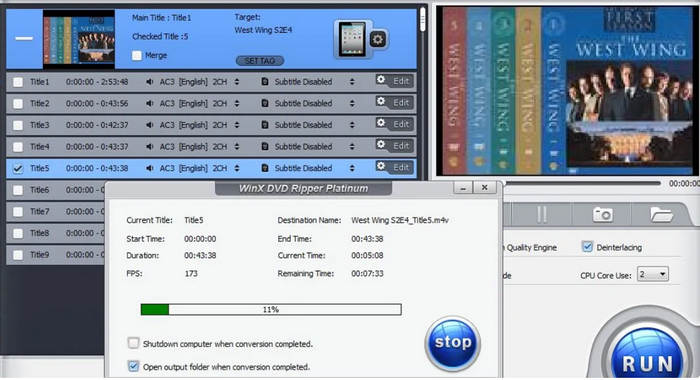
מחיר:
● מנוי לשנה: $39.95
● רישיון לכל החיים: $59.95
● ● חבילת 4 ב-1: $89.95
מערכת נתמכת:
● macOS
● Windows
יתרונות:
● תומך בקידוד HVEC לפלט וידאו איכותי.
● יכול להעתיק קבצי DVD שיש להם הגנת העתקה.
● תומך בפורמטים של פלט AVI, MP4, WMV, MOV, FLV, MPEG ו-MP3.
● מספק פלט באיכות גבוהה ללא קריסות.
חסרונות:
● ממשק המשתמש אינו אידיאלי למתחילים מסוימים מכיוון שהוא מהמם.
● תכונות העריכה מוגבלות.
חלק 3. קרע DVD ל-AVI עם בלם יד
הכלי האחרון שבו אתה יכול להשתמש כדי להעתיק DVD ל-AVI הוא HandBrake. כלי זה הוא כלי המרת וידאו פופולרי בקוד פתוח התומך במגוון רחב של פורמטי הווידאו הנפוצים ביותר. עם התמיכה העשירה שלו בפורמטים שונים של אודיו ווידאו, כלי המרת DVD זה מקל ויעיל להמיר תקליטורי DVD לכל פורמט, במיוחד ל-AVI.
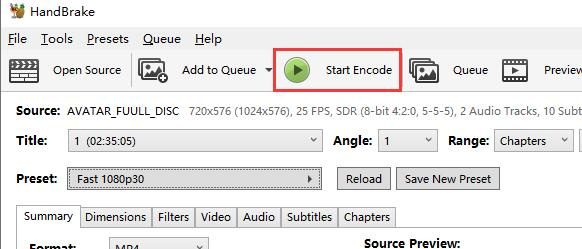
מחיר: חינם
מערכת נתמכת:
● macOS
● Windows
● לינוקס
יתרונות:
● ממשק קל לניווט.
● מגש המרת המרת אצווה שימושי ביותר.
● תומך במגוון רחב של פורמטי פלט וקודקים.
● מספק אפשרויות התאמה אישית מתקדמות לאיכות וידאו.
● חינמי וקוד פתוח.
חסרונות:
● מהירות ההמרה יכולה להיות איטית יותר בהשוואה ל-DVD בתשלום עם האצת GPU.
● HandBrake אינו תומך באופן מקורי בהעברה של תקליטורי DVD מוגנים או מוצפנים ללא כלים נוספים של צד שלישי.
חלק 4. שאלות נפוצות לגבי העתקת תקליטורי DVD לפורמט AVI
מה ההבדל בין AVI ל-MP4?
למרות שAVI ו-MP4 הם שניהם פורמטי מכולת וידאו, הם שונים מבחינת דחיסה, תאימות וגודל הקובץ. AVI נוטה להיות פחות דחוס, מה שמציע איכות וידאו גבוהה יותר אך קבצים גדולים יותר. לעומת זאת, MP4 דחוס יותר, ולכן מתקבלים קבצים קטנים יותר.
כיצד להמיר תקליטור לדיגיטלי ללא כונן CD?
כדי להמיר תקליטור ללא כונן CD לקובץ דיגיטלי, תצטרך להשתמש בכונן תקליטור USB חיצוני. מנהל התקן זה זמין ומאפשר לך להתחבר למחשב שלך ולהעתיק תקליטורים כפי שאתה עושה בדרך כלל באמצעות תוכנת העתקה. אפשרות נוספת היא להשתמש במחשב עם כונן תקליטורים כדי לקרוע את התקליטור לפורמטים דיגיטליים לפי בחירתך ולאחר מכן להעביר את הקבצים האלה למכשיר שלך באמצעות USB, אחסון בענן או כוננים חיצוניים.
האם אני יכול להעתיק DVD למחשב שלי באופן חוקי?
מבחינה טכנית, לא, אבל זה צריך להיעשות באופן חוקי ואינו נוגד את החוקים המקומיים. באזורים רבים, זה חוקי להעתיק תקליטורי DVD שבבעלותך לשימוש אישי, כגון יצירת גיבוי או העברת התוכן למכשיר אחר לצפייה אישית. עם זאת, העתקת תקליטורי DVD מוגנים מפני העתקה עשויה להיות בלתי חוקית שכן שבירת ניהול זכויות דיגיטליות או הגנות DRM עלולות להפר את חוקי זכויות היוצרים.
האם הקרעת DVD מאבדת מאיכות?
כֵּן. כאשר אתה קורע DVD, קיימת אפשרות שהפלט המומר יאבד את איכותו. עם זאת, זה תלוי בכלי ובהגדרות המשמשים במהלך תהליך ההעתקה. בדרך כלל, תקליטורי DVD מקודדים בפורמט MPEG-2, שכבר דחוס. לכן, כאשר אתה קורע DVD לפורמטים כמו AVI, הוא יידחס עוד יותר. עם זאת, עדיין, ישנם מריחי DVD המציעים אפשרויות לחילוץ ללא הפסדים, המבטיחים שהאיכות תהיה קרובה ככל האפשר למקור.
סיכום
אמנם צפייה בתוכן מתוך DVD היא דבר שאפשר ליהנות ממנו, אך עם העלייה בדיגיטציה, שבה צפייה בסרטים הופכת לנוחה יותר, הצורך להמיר DVD ל-AVI ממלא תפקיד משמעותי בהסתגלות לשינויים הללו. אם אתה מחפש את הכלי הטוב ביותר להמרת תקליטורי ה-DVD שלך לפורמט וידאו לפי בחירתך, במיוחד AVI, ייתכן שהכלים שנסקרו במאמר זה מתאימים לך.
-
 כיצד להזרים סרטי DVD ממחשב / מק לטלוויזיה באמצעות Chromecast
 לא יודע איך לצפות בסרטי DVD בטלוויזיה דרך Chromecast? מאמר זה מציג את הדרך הקלה ביותר להעביר את סרטי ה-DVD שלך ממחשב לטלוויזיה באמצעות Chromecast.
-
 נגן DVD אנדרואיד - כיצד לנגן סרטוני DVD בניידים של אנדרואיד
 כיצד לנגן קבצי DVD בניידים של אנדרואיד? האם יש נגני DVD של אנדרואיד? במאמר זה תלמדו על 3 דרכים לנגן סרטוני DVD בניידים של אנדרואיד עם או בלי מנהל ההתקן החיצוני.
-
 שלוש החלופות הטובות ביותר לנגן DVDFab להפעלת סרטי DVD במחשב
 האם נגן DVDFab שווה קנייה? האם זה יכול להפעיל סרטוני 4K? מה דעתך על הגרסה בתשלום שלו? מאמר זה יציג את התכונות שלו בפירוט ויש את 3 החלופות הטובות ביותר לנגן DVDFab לבחירתך.
