


 ממיר וידאו אולטימטיבי
 מקליט מסך
 תיקון וידאו
 הורדה מאובטחת
מה ניתן לעשות כשמתמודדים עם בעיית כונן ה-DVD שאינו מנגן
עבור אנשים רבים, תקליטורים הם צורת אחסון מסורתית יותר לקובצי וידאו. כיום אנו מעדיפים לצפות בתכנים אונליין או להשתמש בהתקני אחסון כמו דיסק־און־קי. עם זאת, אין פירוש הדבר שתבנית התקליטור תיעלם. היא עדיין מהווה אמצעי חשוב לאחסון אודיו ווידאו באיכות גבוהה. כדי לקרוא נתונים מתקליטור עלינו להשתמש בכונן דיסקים. צריך לחבר אותו למחשב או לקונסולת משחק כדי לפתוח את התוכן שעל גבי ה‑DVD. עם זאת, לעיתים קרובות אנו עלולים להיתקל במצב שבו כונן ה‑DVD אינו מצליח לנגן את התוכן שעל התקליטור או לזהות אותו. במאמר זה ננתח בקצרה את הסיבות למצב זה וניתן שלושה פתרונות שיכולים לעזור לך לפתור את הבעיה, כולל ממיר DVD שהוא הקל ביותר לשימוש. אנא החלט איזה פתרון מתאים לך ביותר בהתאם למצב שלך.
חלק 1. כונן DVD שאינו מזהה דיסקים - תסמינים וסיבות
ראשית, עלינו לדעת את הסיבה לכך שכונן ה-DVD שלך אינו קורא את הדיסק כרגיל כדי שנוכל למצוא פתרון טוב יותר. נפרט מספר מצבים אפשריים בתוכן הבא. תוכל לבדוק האם למכשיר שלך יש את הבעיות הבאות.
ה-DVD שלך לא הוכנס כראוי
זוהי הסיבה הישירה ביותר והגורם שאנו שוקלים בראש ובראשונה. עליכם לבדוק האם הדיסק שלכם מוכנס לכונן כאשר הצד הקדמי פונה כלפי מעלה והאם יש כתמים על פני הדיסק. גורמים אלה עלולים למנוע מהכונן שלכם לקרוא את תוכן ה-DVD כראוי.
ה-DVD שלך שבור או לא תואם
אם תקליטור ה-DVD שלכם פגום, הוא לא יהיה קריא על ידי אף מכשיר. חלק מכונני ה-DVD גם לא ינגנו דיסקים שרוטים. או שאם ה-DVD שלכם אינו תואם לכונן או שקוד האזור אינו תואם, הסרט בדיסק לא ייפתח כראוי. לפעמים דיסק שנצרב במחשב אחד אפילו לא יהיה קריא בכונן של מכשיר אחר.
התקנת או הסרת תוכנות להקלטת DVD
אם עשית זאת במחשב שלך או הסרת את Microsoft Digital Image, ייתכן שתיתקל בשגיאה שכונן ה-DVD אינו מזהה את הדיסק. כתוצאה מכך לא תוכל למצוא את סמל כונן ה-DVD בסייר הקבצים, או שיופיע שם סימן קריאה צהוב.
כונן ה-DVD שלך פגום
אם אתם בטוחים שאין שום בעיה בהגדרות במחשב או ב-DVD עצמו, שקלו לבדוק האם הכונן פגום. כונן פגום אינו יכול לקרוא קבצים ועלול לגרום נזק לדיסק המקורי.
הקושחה לא מעודכנת
אם הקושחה במחשב שלך לא עודכנה בזמן, ייתכן שה-DVD שהוכנס לא יהיה קריא על ידי כונן ה-DVD הקיים. תוכל לבדוק אם גרסה חדשה זמינה להתקנה כאשר כונן ה-DVD אינו פועל במכשיר שלך.
חלק 2. כונן DVD שאינו מזהה דיסקים - פתרונות
העתקת DVD עם המרקר הטוב ביותר
כאשר אנו נתקלים במצב בו כונן DVD חיצוני לפעמים לא יכול לקרוא תקליטורי DVD כרגיל, הפתרון הישיר והמקיף ביותר הוא להעתיק תחילה את תוכן ה-DVD. לאחר שהשגתם קבצי וידאו דיגיטליים, תוכלו להשתמש בכל נגן וידאו כדי להפעיל אותם. בנוסף, קשה לנו לשאת איתנו כונני DVD בכל עת בחיי היומיום שלנו, ולכן נוח יותר להעתיק את הסרטונים תחילה לצפייה ושיתוף. אנו ממליצים בחום להשתמש ב-AnyMP4 DVD Ripper כתוכנת DVD Ripper שתעזור לכם. זוהי תוכנת עריכת וידאו הכל-באחד שלא רק ממירה סרטונים מדיסקי DVD לכל פורמט מולטימדיה דיגיטלי נפוץ, אלא גם מסייעת לכם לשנות את הפרטים והאלמנטים השונים של הסרטון לפני שאתם מייצאים אותו. תוכלו לבצע פעולות כגון חיתוך, שינוי גודל, קיצוץ, עריכת כתוביות וכו'. הממשק של AnyMP4 DVD Ripper פשוט וכולל מדריך מסור מאוד למתחילים. אנו מאמינים שבקרוב תוכלו לשלוט באופן מלא בשימוש הנכון בו.
הורדה חינמיתעבור Windows 7 ומעלההורדה מאובטחת
הורדה חינמיתעבור MacOS 10.7 ומעלההורדה מאובטחת
הנה מה שאתה צריך לעשות כדי לקרוע DVD עם AnyMP4 DVD Ripper.
שלב 1: הורד והתקן את AnyMP4 DVD Ripper במחשב שלך. הזן את ה‑DVD לכונן. לחץ על "Load DVD" כדי לאפשר לתוכנית לטעון את ה‑DVD שלך.
הורדה חינמיתעבור Windows 7 ומעלההורדה מאובטחת
הורדה חינמיתעבור MacOS 10.7 ומעלההורדה מאובטחת
שלב 2: לאחר הטעינה יוצגו הסרטים שעל גבי ה‑DVD. באפשרותך לערוך את הכתוביות, הרזולוציה, קצב הפריימים וכו', ולבחור תבנית וידאו תחת לשונית Output Format.

שלב 3: לבסוף, בחר "Rip All" כדי לייצא את הווידאו שלך.
עדכון או התקנה מחדש של כונני DVD
אם חומרת הכונן במחשב שלך מיושנת, תוכל להוריד ולהתקין את הגרסה העדכנית ביותר דרך מנהל ההתקנים במכשיר שלך. לאחר שתעשה זאת, אנא בדוק שוב האם הכונן שלך יכול כעת לקרוא את תוכן ה-DVD.
להלן השלבים להתקנה מחדש של כונן ה-DVD במחשב שלך.
שלב 1: לחץ על מקשי Windows ו‑R במקלדת. כך תפתח את חלון RUN.
שלב 2: הזן את הפקודה הבאה. לאחר מכן לחץ על מקש Enter כדי להפעיל את מנהל ההתקנים (Device Manager) במחשב שלך.
devmgmt.msc
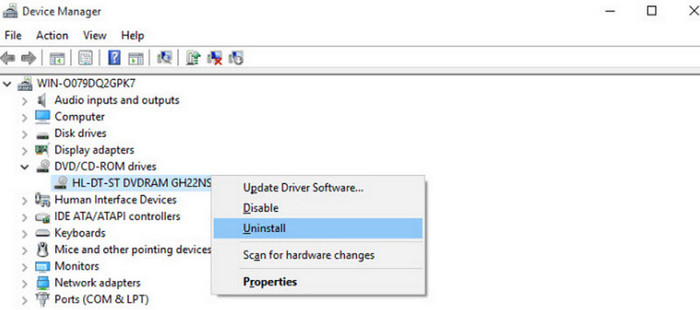
שלב 3: מצא את הקטגוריה DVD/CD-ROM drives והרחב את הרשימה. לחץ באמצעות לחצן ימני על שם הכונן.
שלב 4: בחר Uninstall device בתפריט הנפתח.
שלב 5: לבסוף, עליך להפעיל מחדש את המחשב. לאחר מכן Windows תתקין את ההתקן.
החלף כונן אחר
ניתן להכניס דיסק נוסף לכונן הקיים. אם הוא עדיין לא יכול לקרוא דבר, ייתכן שהכונן פגום. בשלב זה, כדאי לשקול להחליף את ההתקן בכונן DVD חיצוני חדש.
אם יש בעיה עם הדיסק הקיים, ניתן לנסות לנקות את פני הדיסק בעזרת מטלית נטולת סיבים ומים כדי להסיר אבק. אם אתם רואים שריטות קטנות, נסו לנגב עם אלכוהול ומקלון צמר גפן. אם השריטות על ה-DVD עמוקות, נסו ללטש אותו כדי לראות אם ניתן לתקן אותן.
חלק 3. שאלות נפוצות לגבי כונן DVD שאינו מנגן
למה אני לא יכול לנגן DVD צרוב בנגן DVD?
ישנם פורמטים רבים ושונים של דיסקים אופטיים. אי־התאמה של פורמט התקליטור עלולה לגרום לבעיה שבה נתקלת. ראשית, בדוק אם התקליטור תואם לנגן ה‑DVD. בנוסף, עליך לשים לב גם אם פני השטח של התקליטור מאובקים או שרוטים. אם כן, מומלץ לנקות אותו תחילה.
מה קורה אם אני לא מוצא את קבצי ה-DVD שלי במנהל ההתקנים?
משמעות הדבר היא שייתכן שהמחשב שלך לא יוכל לזהות את הדיסק המוכנס לכונן. ראשית, בדוק האם החיבור בין הכונן למחשב יציב. האפשרות השנייה היא שיש לעדכן את מנהל ההתקן של ה-DVD שלך. תוכל לעשות זאת במנהל ההתקנים של המחשב שלך.
האם תוכנות ריפוי DVD יכולות לנגן תקליטורי DVD?
ממיר ה‑DVD שמובנה במחשב שלך אינו מסוגל לנגן את התוכן שעל גבי ה‑DVD. עם זאת, ממירים מקצועיים של צד שלישי או תוכנות עריכת וידאו הכול‑אחד התומכות בהמרת DVD יציעו גם יכולות ניגון וידאו.
סיכום
במאמר זה ניתחנו את הסיבות האפשריות לכך שכונן ה‑DVD אינו מנגן או קורא את התוכן שעל גבי התקליטור, ונתנו 3 פתרונות. אם בדקת את ה‑DVD ואת הכונן וגילית שאין בהם בעיה, תוכל לנסות להתקין מחדש את כונן ה‑DVD במחשב. כמובן, תוכל גם פשוט להמיר (לרְפֵּּט) את הווידאו מה‑DVD ואז לנגן אותו מחדש. AnyMP4 DVD Ripper יהיה העוזר הטוב ביותר שלך.
-
 כיצד לנגן DVD ב-Windows Media Player בשנת 2025
 מדוע ה- DVD שלי אינו פועל בנגן המדיה של Windows? איך מנגנים DVD בנגן המדיה של Windows 7? פוסט זה משתף 3 דרכים לנגן תקליטורי DVD עם או בלי WMP.
-
 [נפתר] VLC לא מנגן DVD, איך לתקן את זה
 האם VLC יכול לנגן DVD? למה VLC לא ינגן את ה-DVD שלי? כיצד אוכל לגרום ל-VLC להפעיל DVD ב-Windows 10? פוסט זה חולק 3 טיפים לתיקון בעיית VLC לא מנגן DVD.
-
 כל מה שאתה צריך לדעת על פורמטים של נגן DVD
 זהו מדריך המציע את הידע על פורמט נגן DVD כולל כיצד לפתוח את הקבצים בפורמט נגן DVD וכיצד להמיר לפורמטים אחרים.
