


 ממיר וידאו אולטימטיבי
 מקליט מסך
 תיקון וידאו
 הורדה מאובטחת
מה עלינו לעשות כדי להמיר סרט 8 מ"מ לדיגיטל או DVD
לפני הופעתן של מצלמות דיגיטליות וטלפונים ניידים המסוגלים לצלם וידאו, רוב האנשים השתמשו במצלמות פילם כדי לתעד את הרגעים היפים בחייהם. לאחר הצילום היה עלינו לשלוח את הפילם למעבדת צילום מקצועית לעיבוד, ורק אז יכולנו לקבל תמונה או וידאו שלמים. בימינו, בשונה מחלק מיוצרי הקולנוע הרודפים אחר טקסטורה מיוחדת ומצלמים על פילם, לרוב האנשים אין עוד גישה לפריט הישן הזה. עם זאת, ייתכן שההורים שלנו שמרו פילמים ישנים שהוקלטו לפני זמן רב, והזיכרונות הטמונים בהם יקרים מאוד. אולם הפילם נתון לכליה ולהזדקנות בכל עת, ויכול להיאבד בקלות כתוצאה מתאונה. עדיף להכין להם גיבוי, כלומר להמיר אותם לפורמטי וידאו פופולריים או DVD, ולשמור אותם בזיכרון המחשב שלנו או בענן. אז איך נוכל לשמר את הזיכרונות היקרים הללו ולהמיר פילם 8 מ"מ לפורמט דיגיטלי? במאמר זה נציג את השיטות הטובות ביותר. תוכלו להיעזר באנשי מקצוע או להפעיל את הציוד בעצמכם.

חלק 1. למה להמיר סרט 8 מ"מ ל-DVD או פורמט דיגיטלי
אם יש לנו סרט קולנוע במצב מושלם בבית, למה שנרצה לייצא ממנו את התמונות או הסרטונים? אתם עשויים לחשוב. עם זאת, עלינו להבין שכדי לצפות בתוכן של סרט 8 מ"מ, עלינו להשתמש בנגן 8 מ"מ ייעודי. גם אם יש לכם ציוד כזה בבית, עליכם לקחת בחשבון את הבלאי והשחיקה של הסרט. בכל פעם שאתם מפעילים את התוכן על סרט 8 מ"מ, זה גורם לשריטות חדשות. אבל יהיה חסר טעם לשמור את הסרט אם לא תוכלו לראות את תוכנו. כאשר הבלאי והשחיקה מגיעים לנקודה מסוימת, התמונות או הסרטונים על הסרט יאבדו, ולא נוכל לראות חלק מהסרטונים והתמונות הנושאים את הזמן שבילהנו עם יקירינו. לכן, גם אם אתם רוצים לשמור את הסרט כמזכרת, אנו ממליצים להמיר סרט 8 מ"מ לפורמט דיגיטלי כגיבוי.
לאחר ייצוא הקבצים מהסרט, ניתן להעביר אותם למגוון התקני אחסון מודרניים, כגון דיסק און קי, כוננים קשיחים חיצוניים, DVD או ישירות לזיכרון הפנימי של המחשב. אם אין לכם מספיק מקום אחסון מכיוון שהקבצים גדולים מדי, תוכלו לשקול להעלות את הסרטונים לכונן ענן. אם אתם זוכרים את חשבונכם, תוכלו תמיד להיזכר בזיכרונות היקרים הללו באינטרנט ולשתף אותם עם משפחה וחברים חשובים. להלן, אנו ממליצים על שלושה פתרונות אפשריים שיעזרו לכם להעביר בהצלחה 8 מ"מ לדיגיטל.
חלק 2. דיגיטציה של סרט ה-DVD באמצעות DVD Ripper
AnyMP4 DVD Ripper הוא כלי מקצועי שיכול להעתיק את ה-DVD הפיזי שלך לגרסה דיגיטלית. עם תמיכה רחבה בפורמט פלט, הוא מאפשר לך להמיר לפורמטים נפוצים כמו MP4, MOV או פורמטים לא שגרתיים אחרים. הוא קל לשימוש, הודות לממשק הפשוט שלו. ואם ל-DVD שלך יש קוד אזור שונה שלא ניתן להפעיל אותו באזור הנוכחי באמצעות נגן DVD שנרכש באופן מקומי, אתה יכול גם להשתמש בו כדי להמיר אותו בקלות. הודות לטכנולוגיה מתקדמת, הוא יכול להעתיק את ה-DVD שלך לפורמטים אחרים במהירות גבוהה.
כאן נראה לכם כיצד להמיר סרט 8 מ"מ לגרסה דיגיטלית:
שלב 1. הורידו את AnyMP4 DVD Ripper למחשב, הכניסו את ה־DVD לכונן, והוא יזהה אותו אוטומטית. אם לא, תוכלו ללחוץ ידנית על “Load DVD” כדי לאפשר לכלי לזהות ולנתח אותו.
הורדה חינמיתעבור Windows 7 ומעלההורדה מאובטחת
הורדה חינמיתעבור MacOS 10.7 ומעלההורדה מאובטחת
שלב 2. לחצו על כפתור הבחירה הנפתח לצד “Output Format” ובחרו את פורמט השמירה המועדף עליכם.
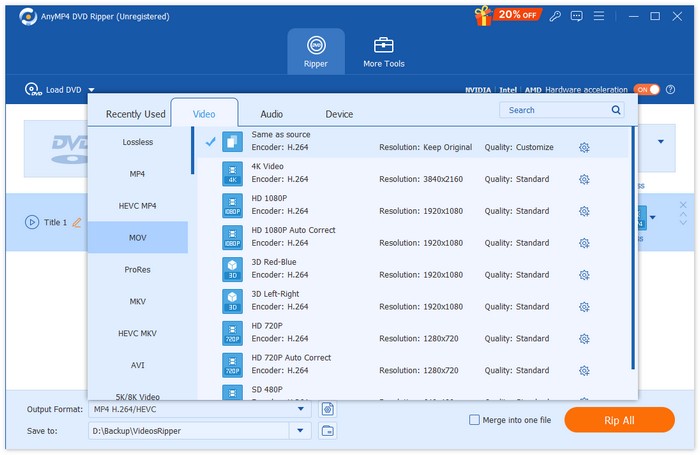
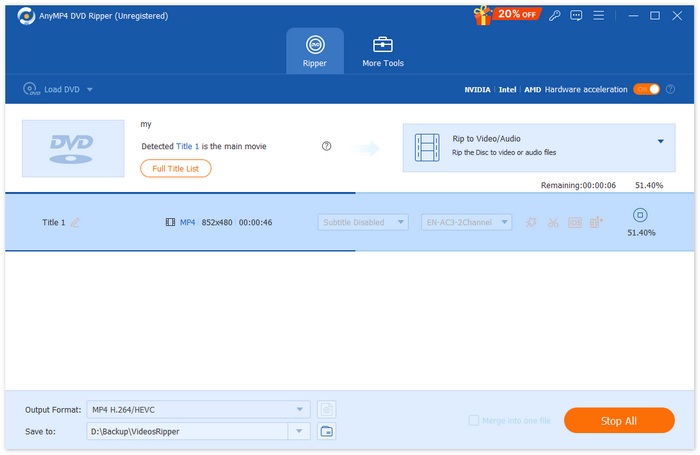
שלב 3. תוכלו גם לערוך כתוביות ורצועות שמע בהתאם לצרכים שלכם. אם אתם מרוצים מהתוצאה, תוכלו ללחוץ על “Rip All” כדי לדַגְלֵל (להפוך לדיגיטלי) את פילם ה־8 מ"מ הפיזי שלכם.
חלק 3. הקלט את הסרט תוך כדי הפעלה לצורך דיגיטציה
אם יש לכם נגן סרטים 8 מ"מ בבית, תוכלו לנסות להמיר אותו בעצמכם. בדרך זו, לא תצטרכו לשלם תוספת או לבזבז זמן במציאת שירות עיבוד סרטים אמין. המפתח לפעולה זו הוא להשתמש במקרן סרטים 8 מ"מ כדי להפעיל את הווידאו על קיר ריק או מסך שטוח ולאחר מכן להשתמש במכשיר הקלטת וידאו כדי להקליט את מה שמוצג. הבחירה הטובה ביותר עבור מכשיר הקלטה היא מצלמת וידאו מקצועית, שתעזור לכם להשיג את הרזולוציה הגבוהה ביותר האפשרית. עם זאת, תוכלו גם להשתמש במכשירים נפוצים יותר כמו טלפון נייד. לאחר הפעלת המקרן, יש להתאים בזהירות את אורך המוקד של ההקרנה כך שהתמונה תוצג בבירור על המסך. לאחר מכן, משתמשים בחצובה או במחזיק טלפון נייד כדי לאבטח את המצלמה ולוודא שהיא תמסגר את התמונה המוקרנת. לפני הקלטת הסרט כולו, ניתן להקליט כמה שניות לבדיקה.
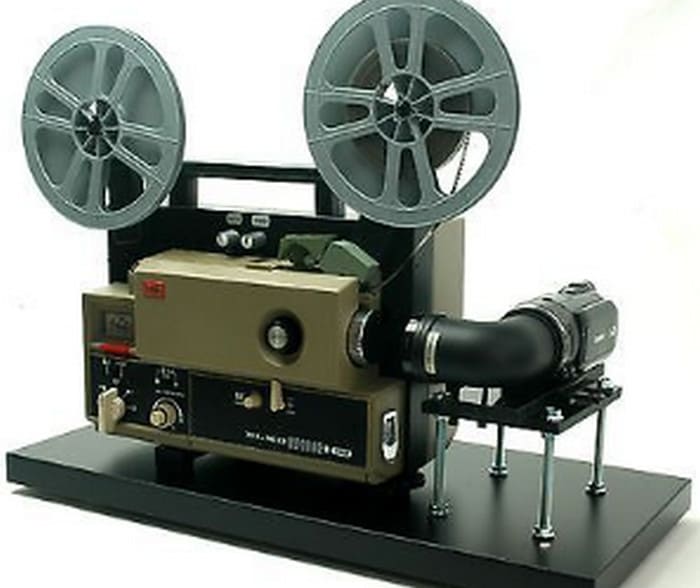
אם אתם רוצים להקליט מסך באמצעות הטלפון הנייד שלכם ואינכם רוצים לבזבז יותר מדי זמן על העברת הווידאו למחשב לאחר מכן, אנו ממליצים על FVC Screen Recorder. פשוט חברו אליו את הטלפון הנייד; הוא יכול להקליט ישירות על מסך המחשב את מה שמצלמת הטלפון שלכם רואה, ללא השהיה. לאחר מכן תוכלו לשפר את איכות ההקלטה ולהמיר אותה לפורמט דיגיטלי פופולרי יותר באמצעות תוכנת עריכת וידאו כלשהי ישירות במחשב. ל־FVC Screen Recorder יש גם כלים פשוטים לעיבוד, המאפשרים לכם לערוך את אורך הווידאו.
הורדה חינמיתעבור Windows 7 ומעלההורדה מאובטחת
הורדה חינמיתעבור MacOS 10.7 ומעלההורדה מאובטחת
כך עליכם לפעול כדי להקליט פילם 8 מ'מ בעזרת מקליט ה־MP4 הטוב ביותר הזה:
שלב 1. הכינו מקרן 8 מ"מ, קיר לבן נקי או משטח הקרנה אחר. קבעו את הטלפון שלכם במצב יציב מול המשטח.
שלב 2. הורידו והתקינו את FVC Screen Recorder במחשב. הפעילו אותו ובחרו ב־Phone Recorder.

שלב 3. בחרו ב־iOS Recorder.

שלב 4. עקבו אחר ההוראות שעל המסך כדי לחבר את ה־iPhone שלכם ל־FVC Screen Recorder.

שלב 5. כעת תוכלו לראות את תוכן ה־iPhone שלכם בממשק של FVC Screen Recorder. בחרו רזולוציה ולחצו על Record.

חלק 4. שכור שירות העברת סרטים מקצועי
אם אין לכם ניסיון בעיבוד סרטי צילום, אתם חוששים שמא תגרמו לו נזק, או שאין לכם בבית מכונה שיכולה לקרוא סרטי 8 מ"מ, האפשרות הבטוחה ביותר היא למצוא שירות מקצועי להמרת סרטים לדיגיטליים. יהיה להם מגוון רחב של ציוד ואנשי מקצוע מנוסים בתחום. תוכלו למצוא שירותים כאלה באינטרנט או במצב לא מקוון, אך מומלץ לבדוק את איכות השירות שלהם ואת שביעות רצון הלקוחות לפני שאתם מוסרים את הסרט שלכם. עלות השחזור תלויה לעתים קרובות בגודל הסרט. חברות מסוימות עשויות לתמחר גם לפי גודל קופסת הסרט, אך אם כמות הסרט הכוללת שיש לכם אינה גדולה, ייתכן ששיטה זו אינה משתלמת במיוחד.
לפני שתשלמו עבור שירות המרה מ-8 מ"מ לדיגיטלי, עליכם לשאול מספר שאלות, כולל מחיר ההמרה, הזמן הנדרש, מיקום העיבוד, האם ישנן עמלות נסתרות וסוגי הסרטים שניתן לעבד. נניח שהסרט שלכם פגום או שהסרטון מטושטש. במקרה כזה, תוכלו גם לבקש מספק השירות שיעזור לכם לנקות ולתקן את הסרט ולבצע תיקון צבע, שיפור חדות, התאמת ניגודיות וכו', בסרטון המיוצא.
חלק 5. שאלות נפוצות על המרת סרט 8 מ"מ לדיגיטלי
מה העלות של המרת סרט 8 מ"מ לדיגיטלי?
המחיר המצוטט בדרך כלל על ידי מוסדות הוא 25 סנט למטר. אם הסרט שלכם הוא 16 מ"מ, הוא יעלה 40 סנט למטר.
איך מנקים סרט 8 מ"מ לפני דיגיטציה?
עדיף להשתמש בחומר ניקוי ספציפי לסרט, מכיוון שאלו יכולים אפילו למלא שריטות על פני השטח. אם אין לכם כזה, תוכלו להשתמש גם באלכוהול 98%.
איך ממירים סרט 8 מ"מ ישן לדיגיטלי?
הקליטו את הסרטון באחד מהפורמטים הבאים ולאחר מכן השתמשו בממיר מקצועי כמו AnyMP4 DVD Ripper כדי להמיר את הקובץ לפורמט נפוץ. MP4 היא הבחירה הטובה ביותר, מכיוון שפלטפורמות ומכשירים רבים מציעים נגני MP4.
סיכום
מאמר זה מסביר את הצורך בעיבוד סרט 8 מ"מ וכמה שיטות ליישום. כדי למנוע אובדן וידאו בסרט לאורך זמן, אנו ממליצים להמיר סרט 8 מ"מ לפורמט דיגיטלי ולשמור אותו בהתקני אחסון אחרים. תוכנת AnyMP4 DVD Ripper היא העוזרת הטובה ביותר שלכם בתהליך זה.
הורדה חינמיתעבור Windows 7 ומעלההורדה מאובטחת
הורדה חינמיתעבור MacOS 10.7 ומעלההורדה מאובטחת
-
 חמשת מקליטי פגישות זום המובילים להקלטת פגישות בזום [2024]
 צריך להקליט פגישת זום כדי לא לפספס את הפרטים החשובים של הפגישה שלך? אם כן, מאמר זה מספק את מקליטי הזום הטובים ביותר שכדאי להכיר.
-
 8 מקליטי המסך הטובים ביותר עבור Windows/Mac/Mobile [מקוון ולא מקוון]
 מצא את מקליט המסך המצוין ביותר עבור Windows ו-Mac. קרא מאמר זה כדי להכיר את מקליט המסך המקוון והלא מקוון הטוב ביותר בחינם.
-
 8 מצלמות הרשת הטובות ביותר עבור Windows ו-Mac
 אם אתה מחפש את מצלמות הרשת הטובות ביותר, יש לנו את מה שאתה רוצה. קרא את המאמר הזה עם שמונה האפשרויות המובילות עבור Windows ו-Mac שלך.
