


 ממיר וידאו אולטימטיבי
 מקליט מסך
 תיקון וידאו
 הורדה מאובטחת
כיצד להשתמש בכלי החיתוך במק: מדריך מפורט ביותר
כשמדובר בצילום צילומי מסך, למערכות הפעלה שונות יש דרכים משלהן להתמודד איתן. ב-Windows, ניתן להשתמש בקיצור מקשים כדי לפתוח את כלי החיתוך וללכוד את מה שמופיע על המסך, וגם ב-Mac אין שום הבדל.
בין אם אתה משתמש ב‑MacBook Pro או ב‑MacBook Air, לשניהם יש כלים מובנים לצילום מסך. אם אינך בטוח כיצד למצוא אותם או כיצד להשתמש בכלי החיתוך (Snipping Tool) ב‑Mac, המדריך הזה נועד עבורך. במדריך זה נסביר את המצבים השונים הזמינים לחיתוך מסך ב‑Mac, כיצד להפעיל אותם, להשתמש בהם ולהתאים אותם אישית כך שיתאימו לזרימת העבודה היומיומית שלך.
עבור משתמשים הזקוקים לכלי צילום מסך אך זקוקים למוצר מתקדם יותר מכלי חיתוך המסך הסטנדרטי של מק, אנו ממליצים גם על התוכנה האלטרנטיבית הטובה ביותר שקיימת.

חלק 1. מצבים שונים של כלי החיתוך
האם למחשבי מק יש כלי חיתוך? התשובה ברורה - כן.
אנו מאמינים שלפני שתתחילו להשתמש בו, עליכם להבין אילו תכונות כולל כלי חיתוך המסך של מק וכיצד כל תכונה יכולה לעזור לכם לצלם צילומי מסך.
לכן, נשתמש בסעיף זה כדי להציג אותם בפניכם.
המצבים העיקריים של כלי החיתוך של מק הם חיתוך מסך מלא, חיתוך חלון וחיתוך מלבני. הנה מבוא מפורט.חיתוך מסך מלא
מצב זה מאפשר לך ללכוד את כל התוכן המוצג על מסך המחשב שלך. כאשר עליך ללכוד את המסך כולו, במיוחד בעת לכידת תוכן מחלונות מרובים בו זמנית, תוכל להפעיל מצב זה.
צילום חלון
מצב זה עוזר לך ללכוד חלון ספציפי על המסך, כגון דף דפדפן פתוח, ממשק תוכנה, תיבת דו-שיח או תוכן של תיקייה. לאחר הפעלת מצב זה, פשוט לחץ כדי לבחור את חלון היעד.
Snip מלבני
זהו המצב הגמיש והנפוץ ביותר. הוא מאפשר לך להשתמש בעכבר כדי לצייר כל צורה של מלבן עבור צילום מסך. אם עליך ללכוד חלק לא סדיר של המסך, כגון אזור עם סמל או כפתור, תוכל להשתמש במצב זה.
צילומי המסך שנלקחים בכל אחד משלושת המצבים יישמרו על שולחן העבודה בפורמט Screen Shot [date] at [time].png. אם אינך מוצא אותם, בדוק ב‑Finder.
חלק 2. כיצד להשתמש בכלי החיתוך ב-Mac
לאחר הבנה כללית של הקונספט, ניגש מיד לעניין ונראה כיצד להשתמש בכלי החיתוך ב-Mac. ישנן בדרך כלל שתי דרכים להפעיל את כלי צילום המסך: מקשי קיצור וסרגל הכלים. סעיף זה יציג את פרטי שתי השיטות הללו וגם יספק הדרכה נוספת כיצד להשתמש בהן כדי להקליט סרטונים.
כיצד להשתמש בכלי החיתוך ב-Mac עם מקשי קיצור
הדרך המהירה ביותר להפעיל את פקודת החיתוך ב-Mac היא באמצעות מקשי קיצור. פשוט לחצו על צירוף המקשים הייעודי במקלדת כדי להפעיל את מצב צילום המסך המתאים.
הנה כמה קיצורי דרך למק עבור כלי החיתוך שתמצאו שימושיים.
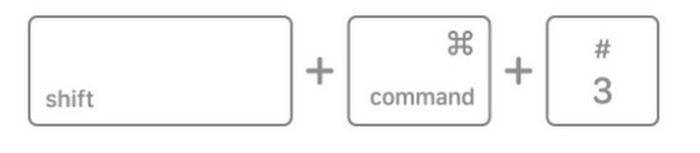
• צילום מסך מלא
כדי לצלם צילום מסך של כל המסך, לחץ ושחרר בו‑זמנית את שלושת המקשים הבאים: Shift + Command + 3.
• צילום חלון
לחץ ושחרר בו‑זמנית את שלושת המקשים הבאים: Shift + Command + 4. אל תגרור את הסמן על פני המסך. במקום זאת, לחץ ושחרר את מקש הרווח, ולאחר מכן המתן עד שהסמן ישתנה לסמל של מצלמה. גרור את סמל המצלמה מעל החלון שברצונך ללכוד, ואז לחץ על העכבר כדי לצלם את המסך.
אם בחרת בחלון הלא נכון וברצונך לצאת ממצב צילום מסך, לחץ על מקש Esc.

• צילום מלבני
לחץ ושחרר בו‑זמנית את שלושת המקשים הבאים: Shift + Command + 4.
לאחר מכן הסמן יהפוך לצלבת.
לחץ והחזק את לחצן העכבר תוך כדי גרירת הכוונת כדי לבחור את אזור המסך שברצונך ללכוד. לאחר הבחירה, שחרר את לחצן העכבר כדי ללכוד את צילום המסך.

איך לצלם חיתוך ב-Mac בעזרת סרגל הכלים של צילום המסך
אם אתם מודאגים מבלבול של מקשי קיצור או לחיצה על מקשים שגויים, תוכלו להשתמש בשיטה אחרת: צילום מסך ב-Mac באמצעות סרגל הכלים של צילום המסך. בסרגל הכלים המלבני, תראו סמלים המייצגים מספר מצבי צילום מסך.
כך ניתן להשתמש בכלי החיתוך ב-Mac באמצעות סרגל הכלים של צילום המסך.
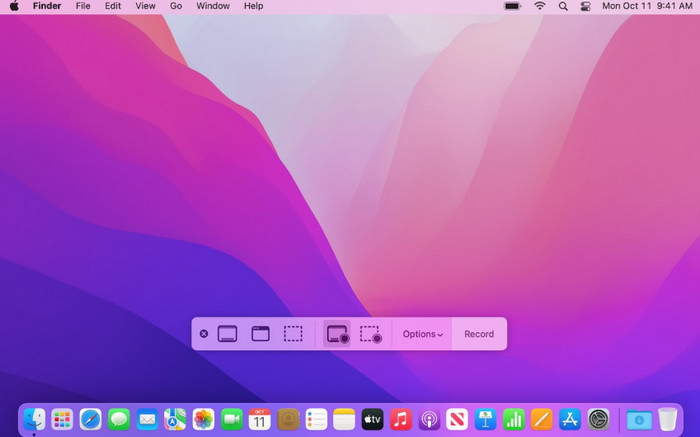
כדי להעלות את סרגל הכלים על המסך, עדיין עליך ללחוץ בו‑זמנית על מקשי הקיצור האלה: Shift + Command + 5.
בשלב זה, המסך יתעמעם, וסרגל כלים מלבני יופיע במרכז. לחץ על הסמל המתאים כדי להתחיל לצלם צילום מסך.
באופן דומה, התמונות הבאות יופיעו כתמונות ממוזערות בפינה הימנית התחתונה.
כיצד להקליט וידאו באמצעות כלי החיתוך ב-Mac
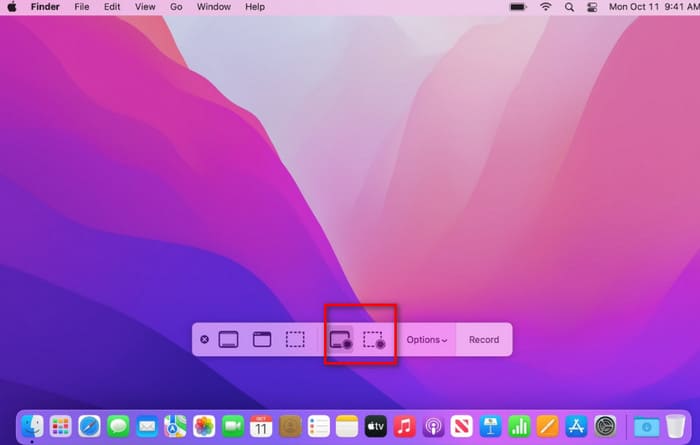
בסרגל הכלים מהסעיף הקודם, ישנה אפשרות להקליט וידאו. שלוש האפשרויות הראשונות הן להקלטת תמונות סטטיות, בעוד ששתי האחרונות הן להקלטת וידאו.
הסמל הראשון מאפשר לך להקליט את המסך כולו. הסמל השני מאפשר לך להקליט חלק נבחר מהמסך. לאחר הפעלת התוכנה, תוכל לגרור את העכבר כדי להתאים את המסגרת ולבחור את החלק שברצונך להקליט.
לפני שתתחיל בהקלטת וידאו, עליך ללחוץ על כפתור Options ולהתאים את ספירת לאחור להקלטה, מיקום השמירה, מקליט האודיו ואפשרויות נוספות.
לחץ על כפתור Record כדי להתחיל להקליט.
חלק 3. טיפים לשימוש בכלי החיתוך במחשב מק
כעת אתה יודע כיצד לצלם צילום מסך ב‑Mac. עם זאת, השיטות שלעיל מאפשרות לך להקליט רק בהגדרות ברירת המחדל. אם ברצונך להתאים אישית את פורמט הפלט של צילום המסך, לשנות את מיקום השמירה ולמקם את מקליט המסך במקום הנוח ביותר עבורך, עליך לבצע צעדים נוספים.
כיצד לשנות מיקום שמירה
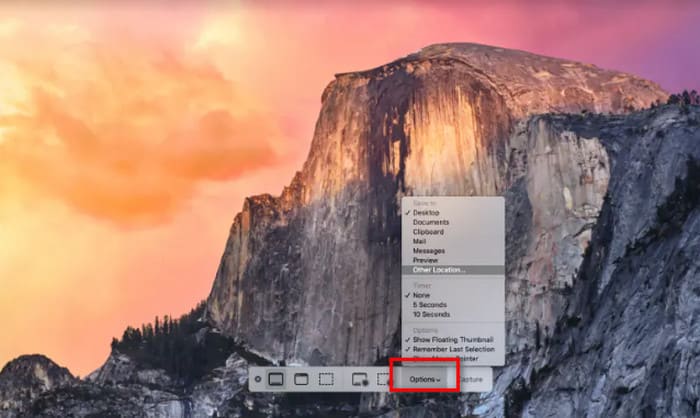
Mac ישמור את צילומי המסך בשולחן העבודה כברירת מחדל. אם ברצונך לשנות את נתיב האחסון, תחילה לחץ על Shift + Command + 5 כדי לפתוח את ארגז הכלים. לאחר מכן לחץ על האפשרות Options כדי להרחיב את התפריט שמתחת.
בתפריט, בחר Save to, ולאחר מכן בחר את נתיב האחסון הרצוי מתוך הספרייה.
כיצד להוסיף את כלי החיתוך לסרגל המגע
לא רוצים ללחוץ על מקש הקיצור בכל פעם כדי לפתוח את ארגז הכלים? הגדירו אותו כך שיופיע ב-Mac Touch Bar לגישה נוחה.
הנה איך לעשות.
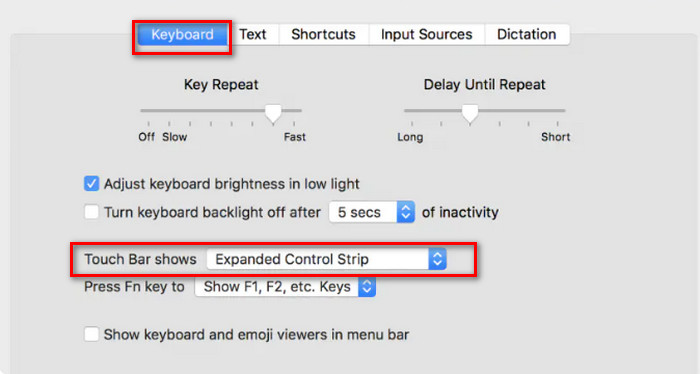
שלב 1. פתח את System Preferences ועבור להגדרות Keyboard.
שלב 2. תחת הסעיף Touch Bar shows, השתמש בתפריט הנפתח כדי לבחור App Controls.
שלב 3. לחץ על Customize Control Strip.
שלב 4. מתוך האפשרויות שיופיעו, אתר את Screenshot, ואז גרור אותו אל ה‑Touch Bar שלך.
כיצד לשנות את פורמט קובץ צילום המסך
פורמט הפלט של צילום המסך המוגדר כברירת מחדל עבור Mac הוא PNG. עם זאת, ניתן להתאים אותו אישית ולשנות אותו ל-JPEG, HEIC, GIF, PDF או TIFF.
הנה המדריך.
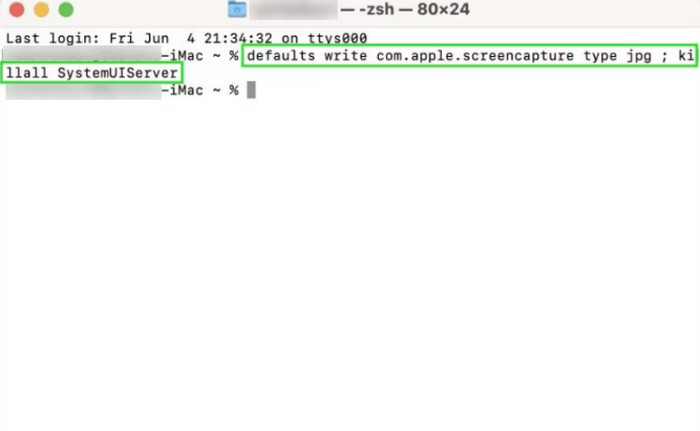
שלב 1. עבור אל Applications > Utilities > Terminal.
שלב 2. הקלד את הפקודה הבאה (החלף png בפורמט הרצוי, כגון jpg, pdf או tiff):
defaults write com.apple.screencapture type jpg
שלב 3. הפעל את הפקודה הזאת כדי שהשינוי ייכנס לתוקף:
killall SystemUIServer
חלק 4. האלטרנטיבה הטובה ביותר ל-Snipping של מק
כלי החיתוך של מק קל לשימוש, אך בהתאם לכך, הפונקציונליות שלו בסיסית מאוד, וגם תכונות צילום ועריכת המסך שלו מוגבלות למדי. בנוסף, הוא יכול להקליט תוכן רק מהמסך הנוכחי.
עבור משתמשים שמחפשים אפשרויות הקלטה מתקדמות יותר, אנו ממליצים בחום להשתמש ב‑FVC Screen Recorder כחלופה. תוכנה זו לא רק תומכת בהקלטת תמונות וסרטונים מהמסך, אודיו מהמיקרופון או מרמקולי המערכת, אלא גם וידאו ממצלמת הרשת. באפשרותך אף לחבר את הטלפון למחשב ולהשתמש ב‑FVC Screen Recorder כדי להקליט תוכן ממסך הטלפון שלך.
וחשוב מכך, מקליט המסך FVC מספק חבילה מלאה של תכונות עריכת צילום מסך ווידאו. בפלטפורמה אחת, תוכלו להשלים את כל התהליך, החל מההקלטה, דרך העיבוד ועד הפלט.
הורדה חינמיתעבור Windows 7 ומעלההורדה מאובטחת
הורדה חינמיתעבור MacOS 10.7 ומעלההורדה מאובטחת
כך ניתן לצלם צילום מסך עם מקליט המסך FVC.
שלב 1. התחל בהורדה ובהתקנה של FVC Screen Recorder במחשב ה‑Windows שלך.
שלב 2. הפעל את התוכנית, ומהמסך הראשי בחר את הפונקציה שאתה צריך — כגון Video Recorder.

שלב 3. לחץ על Screen Capture. תראה אפשרויות כמו Screen Capture, Scrolling Window ו‑Popup Menu Capture. פשוט בחר את זו שמתאימה למשימה שלך.

סיכום
הנה מדריך מלא על כיצד להשתמש ב‑Snipping Tool ב‑Mac. תוכל ללמוד כיצד להפעיל את פונקציית צילום המסך באמצעות מקשי קיצור או ארגז הכלים, וכן כיצד להקליט סרטוני וידאו. עבור משתמשים שרוצים להתאים את הגדרות ההקלטה, הכנו מדריך על שינוי פורמט הפלט ונתיב האחסון.
אם אתה מוצא ש‑Snipping Tool ב‑Mac מוגבל מדי, אנו ממליצים לנסות את FVC Screen Recorder.
-
 הקלטת מסך QuickTime - הקלטת וידאו עם אודיו ב- Mac ובמחשב
 מסך הקלטה עם שמע ב- Mac שימושי. הנגן המובנה, QuickTime Player יכול לעשות זאת. קרא את ההודעה שלו וידע לתפוס מסך עם צליל ב- Mac ובמחשב האישי.
-
 8 מצלמות הרשת הטובות ביותר עבור Windows ו-Mac
 אם אתה מחפש את מצלמות הרשת הטובות ביותר, יש לנו את מה שאתה רוצה. קרא את המאמר הזה עם שמונה האפשרויות המובילות עבור Windows ו-Mac שלך.
-
 סקירת Shottr: כלי תוכנת צילום המסך הטוב ביותר עבור Mac
 מחפשים את תוכנת צילום המסך הטובה ביותר עבור ה-Mac שלכם? נסו את כלי צילום המסך Shottr, כלי חינמי מרשים ביותר ודוגמה אישית.
