


 ממיר וידאו אולטימטיבי
 מקליט מסך
 תיקון וידאו
 הורדה מאובטחת
3 טיפים מומלצים שיעזרו לכם לסנן את הקלטת הסנאפצ'ט בחינם
דמיין את התרחיש הבא:
הרגע סיימת שיחה מעניינת עם חבר, או שהחבר שלך העלה סטורי מעניין בסנאפצ'ט. אתה רוצה לשמור את היסטוריית הצ'אט או את התמונות של החבר על‑ידי צילום מסך. אבל ברגע שאתה מצלם את המסך, סנאפצ'ט שולחת לחבר שלך התראה – איזה מביך! לעיתים קרובות אנחנו לא רוצים שהצד השני ידע שצילמנו צילום מסך.
האם יש דרך לבצע הקלטת מסך בסנאפצ'ט מבלי שהצד השני ידע?
בוודאי שיש. מאמר זה ריכז מספר טיפים שתוכלו לנסות, יחד עם הכלים הטובים ביותר הזמינים. המשיכו לקרוא כדי לראות איזה מהם תוכלו ליישם.

חלק 1. האם ניתן להקליט מסך באמצעות סנאפצ'ט
סנאפצ'ט היא אפליקציה גמישה, ידידותית למשתמש ורב-תכליתית: היא לא רק מספקת פלטפורמה מקוונת למשתמשים לשוחח עם חברים, אלא גם מאפשרת להם לשתף תמונות וסרטונים זה עם זה. יש לה גם פילטרים ואפקטים מיוחדים רבים המאפשרים לך ולחבריך ליצור תוכן מעניין. עם זאת, כיצד לשמור את התוכן הזה הוא אכן בעיה.
קודם כל, האם ניתן להפעיל הקלטת מסך בסנאפצ'ט?
כן, סנאפצ'ט תומך במשתמשים שעושים זאת.
עם זאת, עליך להיות מודע לכך שפעילות ההקלטה שלך תינתן הודעה לשולח ההודעה, הסרטון או התמונה בצורת תווית של צילום מסך או הקלטה.
זה עלול להיות מביך עבורך, מכיוון שאולי לא תרצה שהצד השני ידע מה עשית. אז בואו נחקור כמה טכניקות להשגת הקלטת מסך בסנאפצ'ט ללא התראות.
בחלק הבא תמצאו שלוש שיטות שנבדקו והוכחו כיעילות, עם צעדים פשוטים לביצוע.
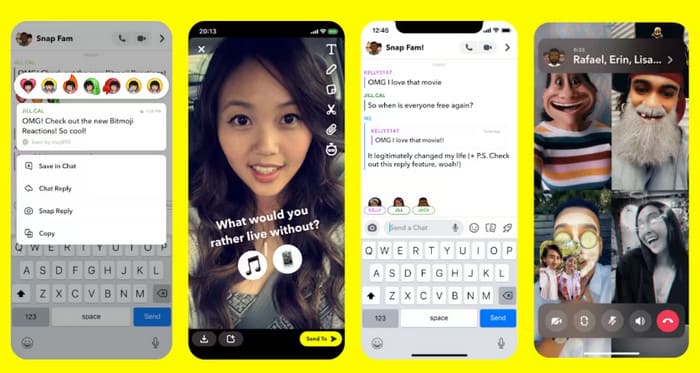
חלק 2. כיצד להקליט מסך בסנאפצ'ט ללא התראה
כל פתרון בסעיף זה יכלול הוראות מפורטות. כאן, תלמדו כיצד להקליט מסך בסנאפצ'ט ותגלו את מקליט המסך הטוב ביותר עבור סנאפצ'ט. אנו מקווים שפוסט זה יפתור את כל הבעיות שלכם בבת אחת.
השתמש במקליט מסך עבור סנאפצ'ט
הפתרון הרב-תכליתי והמקיף ביותר הוא להשתמש בכלי כמו FVC Screen Recorder כדי ללכוד תוכן מסנאפצ'ט.
FVC Screen Recorder יכול לבצע צילומי מסך, להקליט את מסך המחשב, מצלמת הרשת, צלילי המערכת ותוכן שמגיע מהרמקולים. הוא פועל ללא עיכובים או לאגים, ומבטיח ניגון חלק ואיכות גבוהה. בנוסף, הוא אינו רק כלי הקלטה – הוא גם מציע יכולות עריכה מקיפות לאחר ההקלטה, כגון עריכת סרטונים או תמונות שנלכדו.
• הקלט סרטונים של שולחן העבודה של המחשב ומצלמת הרשת שלך
• הקלטת שמע מרמקולים וצלילי מערכת
• תומך במצבי הקלטה מרובים: מסך מלא, אזור נבחר או חלון מוגדר
• עריכת סרטונים, אודיו או תמונות מוקלטים
הורדה חינמיתעבור Windows 7 ומעלההורדה מאובטחת
הורדה חינמיתעבור MacOS 10.7 ומעלההורדה מאובטחת
אז איך ניתן להשתמש ב-FVC Screen Recorder להקלטת מסך בסנאפצ'ט? למעשה, יש לכם שתי אפשרויות:
• הקלטת תוכן שמופיע על מסך המחשב
ניתן להשתמש בגרסת האינטרנט של Snapchat במחשב. לאחר מכן, הפעילו את FVC Screen Recorder כדי לבצע הקלטת וידאו בסיסית או לצלם צילומי מסך.
בדיקות הראו שבלי קשר לשאלה אם אתם משתמשים במחשב Windows או Mac, שיטת הקלטה זו לא תתריע בפני הצד השני.
• הקלטת תוכן שמופיע על מסך הטלפון
כן, מקליט המסך הזה יכול אפילו להקליט תוכן מהטלפון שלך – כל עוד הוא מחובר למחשב. תחילה עליך לשקף (מראה) את תוכן הטלפון למסך המחשב, ואז להקליט את התוכן מתוך אפליקציית סנאפצ'ט.
בשיטה זו, שולח ההודעה נשאר לא מודע.
כאן, נשתמש בתרחיש הראשון כדוגמה כדי להדגים כיצד ניתן לבצע צילום מסך של סרטון בסנאפצ'ט.
שלב 1. הורד והתקן את FVC Screen Recorder במכשיר שלך. הפעל אותו. לאחר מכן עבור לאתר הרשמי של Snapchat Web. התחבר עם החשבון שלך. פתח את התוכן שברצונך להקליט.
שלב 2. עבור לממשק הראשי של FVC Screen Recorder. בחר Video Recorder.

לחץ על Full או Custom כדי לבחור את האזור שברצונך להקליט. לאחר מכן בחר את מקור האודיו.

שלב 3. כאשר כל ההגדרות הללו מוכנות, לחץ על כפתור הRecord האדום.
הפעל את מצב טיסה בטלפון שלך
אם אתם רוצים להקליט סנאפצ'ט בטלפון שלכם, יש טריק קטן שאתם יכולים לנסות.
לפני שתתחיל להקליט, תוכל להגדיר את המכשיר שלך למצב טיסה. פעולה זו תנתק את חיבור הרשת שלך, ותמנע מסנאפצ'ט לשלוח התראות לאדם שאליו אתה שולח הודעה.
כך ניתן ליישם שיטה זו בטלפון שלך.
שלב 1. הפעל את אפליקציית סנאפצ'ט בטלפון שלך. מצא את הסטורי, התמונה או הסרטון שברצונך להקליט.
הערה: אל תפתח אותם עדיין.
שלב 2. משוך מטה את מרכז הבקרה מהמסך הראשי של הטלפון שלך. לחלופין, ניתן להיכנס לאפליקציית הגדרות. לאחר מכן הפעל מצב טיסה.
שלב 3. פתח את מקליט המסך שבחרת. חזור לסנאפצ'ט והתחל להקליט.
שלב 4. אל תכבה את מצב טיסה עדיין. סגור קודם את סנאפצ'ט. לאחר מכן פתח את הגדרות, עבור אל אפליקציות > Snapchat > אחסון, ונקה את כל המטמון והנתונים.
אם אתם משתמשי אייפון, התקינו את התקנת אפליקציית Snapchat. כבו את מצב טיסה, התחברו מחדש לרשת ולאחר מכן התקינו מחדש את האפליקציה.
השתמש בטלפון אחר כדי להקליט את הסנאפ
השיטה הפשוטה ביותר היא להשתמש במכשיר אחר כדי להקליט את התוכן בסנאפצ'ט במכשיר המקורי (בתנאי שיש לכם שני מכשירים).
פתחו את הסיפור או הסרטון שברצונכם להקליט במכשיר המקורי והשתמשו במצלמה במכשיר השני כדי להקליט אותו.
עם זאת, ברור כי בהירות הווידאו המוקלט תהיה נמוכה ואיכות הצליל תהיה מטושטשת. לכן, שיטה זו מתאימה רק למשתמשים המעוניינים לשמור את התוכן המוקלט לשימוש אישי.
חלק 3. שאלות נפוצות על הקלטת מסך בסנאפצ'ט
מה המשמעות של הקלטת מסך בסנאפצ'ט?
בסנאפצ'ט, הקלטת מסך מתייחסת למשתמשים המשתמשים בכלים המובנים בטלפון שלהם או בכלים של צד שלישי כדי להקליט תוכן בסנאפצ'ט בזמן אמת. הודעות סנאפצ'ט נעלמות אוטומטית, אך הקלטת מסך יכולה לשמר תוכן חולף זה.
האם סנאפצ'ט מזהה מקליטי מסך?
כן. סנאפצ'ט בדרך כלל יכולה לזהות אם צילמת צילום מסך או הקלטת את המסך, ותשלח התראה לצד השני. בין אם אתה משתמש בפונקציות המובנות של הטלפון או באפליקציות הקלטת מסך ל‑MP4 נפוצות, ברוב המקרים הדבר יזוהה.
למה שמישהו יקליט מסך בסנאפצ'ט
יש אנשים שמקליטים את המסך כי הם רוצים לשמור תמונות, סרטונים, יומני צ'אט או תוכן מיוחד של סטורי שנשלח על ידי אחרים. לפעמים זה כדי להקליט מידע חשוב, ולפעמים זה יכול להיות למטרות רכילות, ראיות או סיבות אישיות אחרות.
סיכום
למרות שהקלטת מסך של סנאפצ'ט מותרת, ייתכן שהאדם שהעלה את התוכן יקבל התראה מהפלטפורמה בזמן שאתה מקליט. כדי להימנע מהמצב המביך הזה, עליך למצוא דרך עוקפת אחרת.
מאמר זה אסף שלושה פתרונות המתאימים לכל התרחישים, כולל שימוש בכלי צד שלישי כמו FVC Screen Recorder, הפעלת מצב טיסה במכשיר שלך, ושימוש במכשיר נוסף להקלטה. לכל שלוש השיטות מצורפות הוראות מפורטות שלב‑אחר‑שלב. אנו מקווים שהן יהיו לעזר עבורך.
-
 הדרכים הקלות ביותר כיצד להסיר טקסט Snapchat מצילום מסך
 בוא נסיר טקסט של Snapchat מתמונות וסרטונים באמצעות כלים אמינים מקוונים ולא מקוונים. אנו נציע לך דרכים קלות. נסה את זה עכשיו, ובואו ננסה!
-
 כיצד להאט סרטון ב-Snapchat בקלות בכל מכשיר
 הדרך הטובה ביותר להאט סרטון ב-Snapchat כבר כאן. כדי לדעת מהן הטכניקות האלה להאטת סרטון, עקוב אחריו ביסודיות.
-
 6 מסנני Snapchat מונפשים של Snapchat ב-Snapchat
 רוצה לדעת מהן הדרכים הטובות ביותר להוסיף מסננים לסרטוני Snapchat? ובכן, אתה יכול ללחוץ על זה וללמוד את המסננים השונים שבהם אתה יכול להשתמש כדי להחיל על סרטוני Snapchat.
