


 ממיר וידאו אולטימטיבי
 מקליט מסך
 תיקון וידאו
 הורדה מאובטחת
מהו קובץ MKV: תיאור וכיצד להפעיל קובץ MKV
אנשים רבים נתקלו בפורמט MKV בפלטפורמות סטרימינג וידאו ועורכי וידאו. לעתים קרובות, ייתכן שלא תהיה לכם הבנה ברורה של פורמטי וידאו עד שתיתקלו בבעיות הפעלה או תאימות.
מדריך זה נועד לעזור לך להבהיר בלבול זה. נספק סקירה מפורטת של מקורו של MKV, מה הוא מייצג, היתרונות שלו, וכיצד לטפל בקבצי MKV. אנו מקווים שמידע זה יעזור לך להבין טוב יותר פורמטי וידאו.

חלק 1. מהו קובץ MKV
ראשית, בואו נקבל הבנה מקיפה של פורמט MKV, לא רק מנקודת מבט רעיונית ותיאורטית אלא גם מבחינת ערכו המעשי.
קובץ MKV: היסטוריה ופיתוח
השם המלא של פורמט קובץ MKV הוא Matroska Video. הוא נוצר בדצמבר 2002 על ידי לאסה קארקיינן וסטיב להום, מייסד Matroska. זהו למעשה כלי מולטימדיה המסוגל להכיל וידאו, אודיו וטקסט בו זמנית. קבצי MKV בדרך כלל בעלי סיומת .mkv.
בשנת 2010, צוות הפיתוח ביצע שיפורים משמעותיים ב-MKV, מה שהפך אותו למתאים מאוד לאירוח תוכן מדיה מקוון.
מה שמייחד MKV הוא היכולת שלו לאחסן וידאו, אודיו וטקסט בתוך קובץ אחד, גם כאשר נתונים אלה משתמשים בפורמטי קידוד שונים. לעומת זאת, פורמטים מסורתיים הם לרוב פורמטי דחיסה לאודיו ווידאו.
בשנת 2014, מיקרוסופט הכריזה רשמית על תמיכה בפורמט MKV, ונגן המדיה העיקרי שלה, Windows Media Player, החל להיות תואם ל-MKV.
היכולת של פורמט MKV להכיל סוגים מרובים של נתונים מבטיחה את המשך הרלוונטיות שלו בעתיד. באמצעות פורמט MKV, ניתן לאחסן כמויות בלתי מוגבלות של וידאו, אודיו, תמונות ורצועות כתוביות בקובץ יחיד.
למה לבחור קובץ MKV
מבין פורמטי הווידאו הרבים הזמינים, MKV הפך למועדף בקרב רוב המשתמשים, בעיקר בזכות התכונות הבאות:
• ללא עלות
MKV הוא פורמט קוד פתוח. משתמשים יכולים להשתמש בו ללא עלויות או דמי זכויות יוצרים.
• אחסון בלתי מוגבל
MKV יכול לאחסן כמויות אדירות של וידאו, אודיו, כתוביות ואפילו מטא-דאטה שונים, כגון תפריטי השמעה, פרקים והערות.
• שחזור אוטומטי
גם אם ההורדה או ההעברה מופסקות, עדיין תוכלו לגשת לחלקים שנשמרו בהצלחה של קובץ ה-MKV.
• תמיכה בהוספת תפריטים ופרקים
MKV מאפשר לך להוסיף תפריטים ופרקים לקובץ, מה שמקל על הניווט המהיר.
חלק 2. כיצד לפתוח קובץ MKV
בסעיף לעיל, הזכרנו בקצרה רק את היתרונות של פורמט MKV. עם זאת, כשתשתמשו בו בפועל, תגלו בעיה נוספת שלא ניתן להתעלם ממנה - תאימות.
כן, למרות שקובץ MKV כבר די פופולרי, הוא לא הגיע לאותה רמת אימוץ נרחבת כמו MP4. במכשירים מסוימים, כמו אייפון, אייפד ומקבוק של אפל, או בפלטפורמות מסוימות, כמו QuickTime Player, הוא אינו נתמך כברירת מחדל.
אם אתם מעוניינים בתכונות האחרות של פורמט MKV אך מודאגים מבעיות תאימות, אנו ממליצים על הפתרונות הבאים כדי להבטיח הפעלה ופתיחה חלקים של סרטי MKV.
המרה לפורמט נתמך
כפי שצוין קודם לכן, אם אתם משתמשים בעיקר במערכות iOS או macOS, הפתרון הבסיסי ביותר הוא להמיר קבצי MKV לפורמט נתמך, ובכך לבטל בעיות תאימות בכל המכשירים.
אנו ממליצים להשתמש בתוכנה מקצועית כמו FVC Video Converter Ultimate כדי לסייע לך. תוכנה זו תומכת באלפי פורמטים ויכולה להמיר במהירויות של עד פי 30. בעזרתה, בין אם ברצונך להמיר לפורמט MP4 המהימן או לפורמטים באיכות גבוהה יותר כמו MOV או AVI, אין בכך כל קושי.
והכי חשוב, FVC Video Converter Ultimate מציע גם חבילה מלאה של תכונות עריכת וידאו. לפני הפקת הקובץ המומר, תוכלו להתאים באופן חופשי את אורך הסרטון, יחס הגובה-רוחב, להוסיף אפקטים, גופנים ועוד.
הורדה חינמיתל-Windows 7 ומעלההורדה מאובטחת
הורדה חינמיתל-MacOS 10.7 ומעלההורדה מאובטחת
כך ניתן להמיר MKV ל-MP4 בעזרת FVC Video Converter Ultimate.
שלב 1. הורד והתקן את FVC Video Converter Ultimate במחשב שלך. הפעל את התוכנה ולחץ על Add Files כדי להעלות את סרטון ה‑MKV שברצונך להמיר.

שלב 2. לאחר טעינת הקובץ, פתח את התפריט תחת Convert All to. בחר את פורמט היעד לפלט.

שלב 3. לבסוף, לחץ על Convert All כדי להפיק את הקובץ.
שימוש באפליקציות צד שלישי שיכולות להפעיל קבצי MKV
אם נגן ברירת המחדל של המערכת שלך אינו יכול להפעיל את קובץ ה-MKV הנוכחי עקב בעיות תאימות, תוכל לנסות להשתמש בנגני מולטימדיה אחרים של צד שלישי. ישנם כל כך הרבה נגנים תואמי MKV זמינים, עד שתהיה לך שפע של אפשרויות.
עם זאת, עליך לנקוט משנה זהירות בבחירת מוצר, מכיוון שחלק מהתוכנות הזדוניות עשויות להיות מוסוות לנגנים רגילים. לאחר שתוריד ותתקין אותן, הן יתקפו את המערכת שלך.
הנה כמה המלצות לבחירת שחקן:
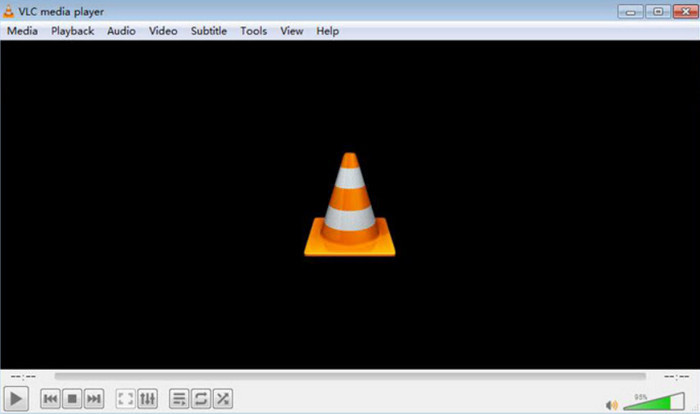
• VLC Media Player
נגן זה ידוע בתאימותו הרחבה והוא חינמי וקוד פתוח. בין אם אתם משתמשים ב-Windows, Mac או Linux, תוכלו להשיג אותו בקלות. הוא יכול לנגן כמעט כל פורמט וידאו ואודיו.
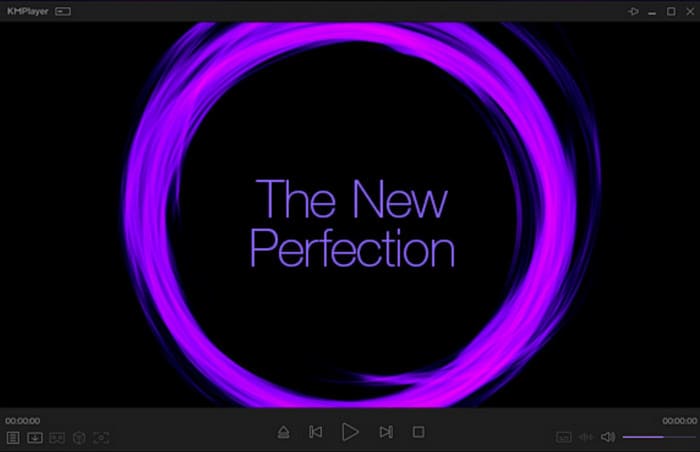
• KM Player
בדומה ל-VLC Media Player, גם KM Player הוא חינמי ותואם למערכות Windows, Android ו-iOS. הוא מצטיין בהפעלת סרטונים בתלת-ממד, 4K וברזולוציות Ultra High Definition.
הורד קודקים לתאימות רחבה יותר עם הנגן שלך
אם כבר יש לכם נגן מדיה אמין אך מגלים שהוא אינו תואם כרגע לפורמט MKV, יש פתרון פשוט שתוכלו לנסות: הורידו את רכיבי הקודק הנדרשים לפענוח קבצי MKV.
כדי להימנע מהורדה מקרית של חבילות התקנה לא אמינות או נגועות בתוכנות זדוניות, אנו ממליצים לחפש ישירות את קודקי ה-MKV הבאים:
• חבילת קודקים של K-lite
• חבילת קודק קהילתית משולבת
• מפצל מדיה של Haali
עם זאת, עליך להיות מודע לכך שהתקנת קודקים יכולה גם להציג בעיות חדשות. הם עלולים להעמיס על מערכת המחשב שלך, ולגרום להשהיה מדי פעם בעת הפעלת קבצי MKV. בנוסף, בעת ניסיון להפעיל סרטונים באיכות HD, ייתכן שתיתקל בבעיות כגון הבהוב מסך או חוסר סנכרון אודיו-ויזואלי.
חלק 3. שאלות נפוצות על קובץ MKV
מה יכול לנגן קובץ MKV?
נגנים שתומכים ב‑MKV כוללים את VLC Media Player, Windows Media Player ו‑KM Player. עם זאת, שים לב ש‑QuickTime Player אינו תומך כרגע בפורמט זה.
מה עדיף, MP4 או MKV?
MP4 או MKV זו שאלה קלאסית, והתשובה תלויה באילו מאפיינים של פורמט הווידאו אתה מעריך יותר. MKV הוא פורמט דחיסה ללא אובדן נתונים שיכול להכיל סוגי נתונים שונים כגון וידאו, אודיו וכתוביות, אך כתוצאה מכך גודל הקבצים גדול יותר. לכן הוא מתאים יותר למכשירים בעלי נפח אחסון גדול ודרישות איכות וידאו גבוהות. מאידך, MP4 משתמש בשיטות דחיסה יעילות, וכך מתקבלים קבצים קטנים יותר שקל יותר להעבירם ובעלי תאימות רחבה יותר, מה שהופך אותו למתאים יותר למי שצריך להעלות או לשתף סרטונים. עם זאת, איכות הווידאו שלו נמוכה מזו של MKV.
האם האייפון תומך ב-MKV?
לא. נכון לעכשיו, מכשירי iPhone, iPad ו-Mac אינם תומכים באופן טבעי בפורמט MKV. אם ברצונך להפעיל את סרטוני ה-MKV שלך במכשיר שלך, תצטרך להשתמש בנגן מדיה של צד שלישי. לחלופין, תוכל להמיר את קובץ ה-MKV ל-MP4 ולאחר מכן להעביר אותו בחזרה למכשיר שלך לצפייה.
סיכום
שהוצג לראשונה בשנת 2002, MKV הפך לפורמט קלאסי. אף על פי שרבות מהפלטפורמות והנגנים המרכזיים תומכים בפורמט זה, משתמשי iPhone, iPad או Mac עלולים להיתקל בבעיות תאימות.
אם אתה נתקל בבעיה כזו, אנו ממליצים לטפל בה מן השורש באמצעות שימוש ב‑FVC Video Converter Ultimate להמרת קובצי MKV ל‑MP4, כדי להקל על עריכה והפעלה בהמשך.
-
 9 מקליטי MKV המובילים עבור Windows PC ו-Mac בשנת 2025
 מאמר זה הוא רשימה של מקליטים mkv שיכולים לרנדר קבצי MKV ואפילו להקליט סרטוני נטפליקס. וכמה מהמקליטים תוכלו למצוא דרך האינטרנט.
-
 4 דרכים להמיר WMV ל-MKV ב-Mac, Windows ומקוון ללא הפסדים
 רוצה להמיר WMV ל-MKV ב-Mac ו-Windows? מאמר זה מציג את הדרכים הטובות ביותר להמיר WMV ל-MKV במהירות.
-
 האם אתה יכול לנגן קבצי MKV ב- Windows Media Player? כיצד להמיר MKV ל- Windows Media Player? מצא 3 דרכים לפתיחת קובץ MKV ב- Windows Media Player כאן.
