


 ממיר וידאו אולטימטיבי
 מקליט מסך
 תיקון וידאו
 הורדה מאובטחת
מהו קובץ WMV וכיצד להמיר אותו באמצעות ממיר DVD
המרת תקליטורי DVD לקובץ דיגיטלי היא דבר שרוב האנשים עושים כיום כדי לשמר אותם. תקליטורי DVD נוטים לשריטות ונזקים, במיוחד כאשר הם לא מאוחסנים כראוי, וכאשר הם נשברים, קשה להפעיל את התוכן שעליהם. עם זאת, יש דרך לשמור את התוכן מ-DVD לפני שמשהו כזה קורה.
במאמר זה תלמדו את שלוש הדרכים הטובות ביותר שבהן תוכלו להמיר DVD לקובצי WMV באמצעות ממירי DVD אמינים. תהליך זה יאפשר לכם ליצור עותקים דיגיטליים של תקליטורי ה‑DVD שלכם שיהיו נגישים ותואמים למגנים שונים. לכן, אם אתם תוהים איך זה עומד לקרות, המשיכו לקרוא.

חלק 1. מהו קובץ WMV
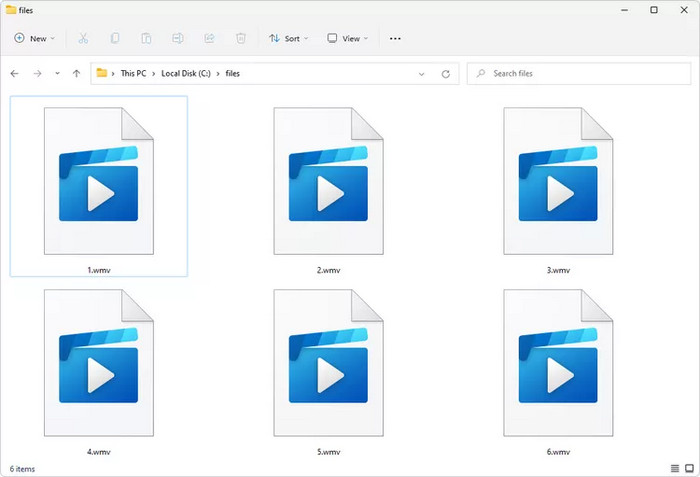
WMV, או כל קובץ בעל סיומת wmv, הוא ראשי תיבות של פורמט Windows Media Video. פורמט קובץ זה פותח על ידי מיקרוסופט ומשמש בעיקר לאחסון תוכן וידאו בפורמט דחוס ביותר. קבצי WMV נתמכים באופן נרחב במכשירים ותוכנות מבוססי Windows, כמו גם בפלטפורמות רבות אחרות. זו הסיבה שהוא גם אחד מפורמטי הקבצים הדיגיטליים המועדפים ביותר בעת המרת DVD.
חלק 2. כיצד להמיר DVD ל-WMV
בעת המרת קבצי DVD ל-WMV, חשוב להשתמש בכלי הטוב ביותר כדי להמיר את קבצי ה-DVD שלכם. רוב כלי ה-DVD Ripper מציעים את אותן הפונקציונליות, אך לרוב הן משתנות בהתאם לאופן שבו מתבצע תהליך ההעתקה. לאחרים עשויות להיות תכונות מתקדמות, או שחלקם יכולים להתמודד עם קבצי DVD המוגנים מפני העתקה. להלן שלושת כלי ה-DVD Ripper הטובים ביותר שיכולים לעזור לכם להמיר בקלות קבצי DVD ל-WMV.
תוכנת Ripper DVD של AnyMP4
השיטה הראשונה להמרת DVD ל-WMV בקלות היא באמצעות AnyMP4 DVD Ripper. כלי זה הוא כלי DVD מוכר ועשיר, אך מלבד זאת, הוא יכול להתמודד גם עם תקליטורי DVD ודיסקי Blu-ray שניתן להמיר לפורמטים דיגיטליים כמו WMV ועוד. למעשה, כלי זה תומך בכמעט 500+ פורמטים והתקנים של פלט, וזה דבר טוב עבור אלו הזקוקים לתוכנת DVD רב-תכליתית. מלבד זאת, איכות הפלט נשמרת או אף משופרת בעזרת כלי זה הודות לטכנולוגיות קידוד מתקדמות שתומכות בו. כמו כן, הוא מציע כלי עריכה בסיסיים שיכולים להיות שימושיים עבור משתמשים שרוצים להוסיף עריכה לקובץ ה-DVD המועתק. כדי להמיר תקליטורי DVD ל-WMV, בצע את השלבים הבאים:
שלב 1. תחילה עליכם להוריד ולהתקין את AnyMP4 DVD Ripper במכשיר שלכם. עליכם להכניס את ה‑DVD לכונן ה‑DVD במחשב ולהמתין מספר דקות עד שיזהה אותו.
הורדה בחינםל-Windows 7 או גרסה מאוחרת יותרהורדה מאובטחת
הורדה בחינםל-macOS 10.7 או גרסה מאוחרת יותרהורדה מאובטחת
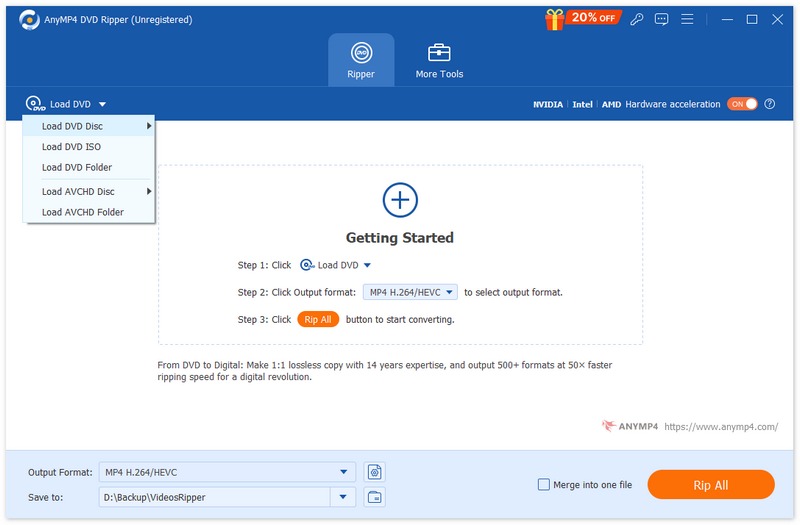
שלב 2. לחצו על “Load DVD” ובחרו את מקור ה‑DVD שלכם.
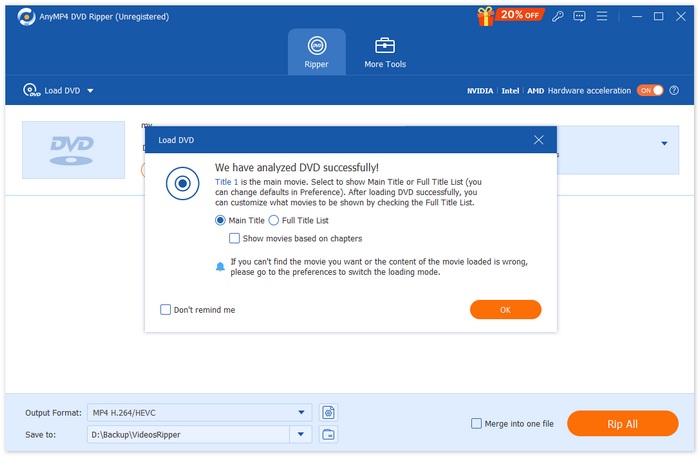
שלב 3. לאחר מכן ה‑DVD שלכם ינותח בהצלחה.
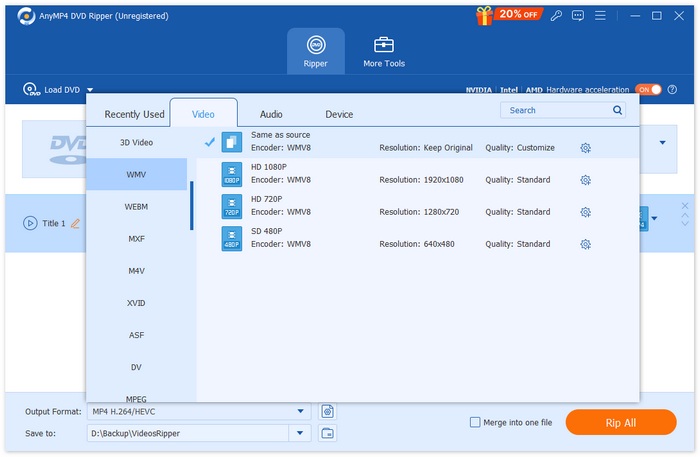
שלב 4. כעת תוכלו לבחור לערוך אותו על‑ידי חיתוך, סיבוב ועוד. לאחר שהכול מוגדר, תוכלו ללחוץ על רשימת הבחירה הנפתחת ליד “Output Format” ולבחור WMV בתור פורמט הפלט.
שלב 5. לחצו על “Rip All” כדי להמיר את ה‑DVD שלכם ל‑WMV.
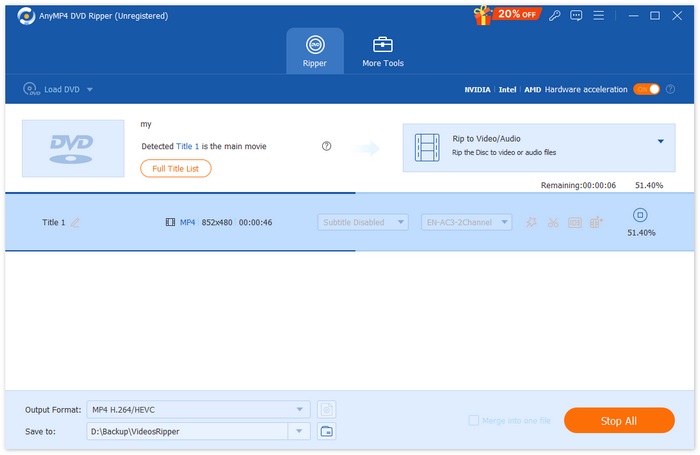
שיטה זו אידיאלית למתחילים מכיוון שהמרת קבצי DVD ל-WMV דורשת צעדים פשוטים בלבד. בנוסף, ממשק הכלי אינטואיטיבי מאוד וניתן לניווט בו בקלות. לבסוף, בעזרת כלי ריפר ה-DVD הזה, משתמשים יכולים להבטיח שאיכות תוכן ה-DVD שלהם נשמרת גם לאחר ההמרה.
נגן מדיה VLC
VLC היא תוכנת נגן מדיה נפוצה המכונה נגן מדיה. עם זאת, משתמשים לא ידעו שבעזרת כלי זה, משתמשים יכולים להמיר תקליטורי DVD לפורמט WMV. VLC יכולה לקרוא תקליטורי DVD ודיסקי Blu-ray, ולמרות שניתן להפעיל אותה, משתמשים יכולים לחלץ את התוכן מהדיסק ולאחר מכן להמיר אותו לפורמט קובץ וידאו דיגיטלי כמו WMV. לשם כך, בצע את השלבים הבאים:
שלב 1. תחילה עליך להוריד ולהתקין את VLC במכשיר שלך. לאחר מכן, טען את ה‑DVD.
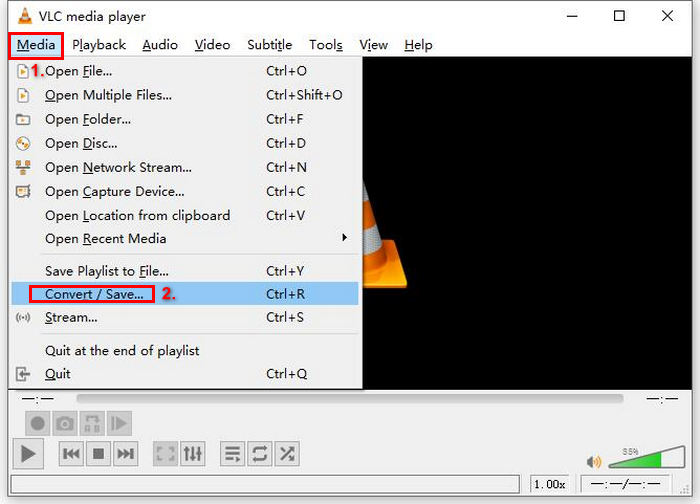
שלב 2. לאחר מכן עבור ללשונית Media ובחר באפשרות Convert/ Save מהרשימה.
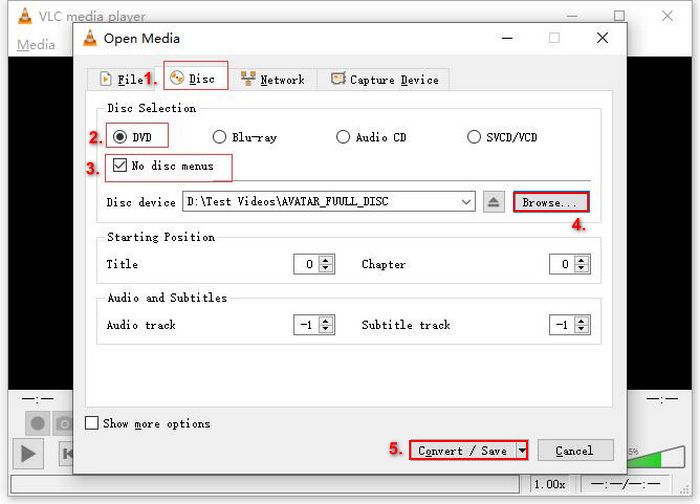
שלב 3. לאחר מכן לחץ על Disc מהלשונית העליונה, אפשר את האפשרות DVD ובחר את ה-DVD שברצונך לרפד בשדה Disc device.
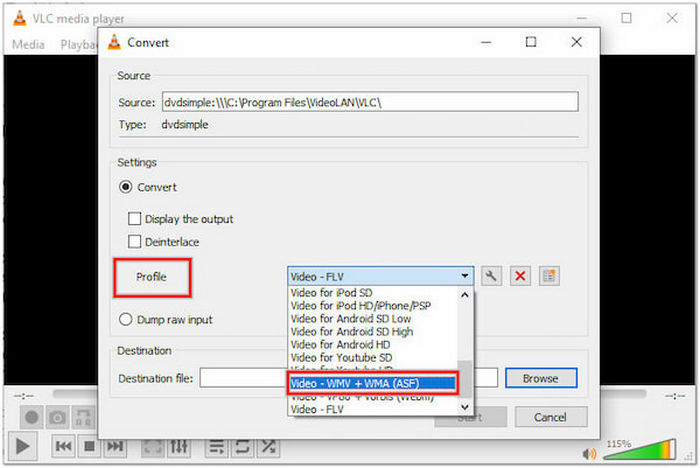
שלב 4. כעת לחצו על כפתור Convert/ Save והגדירו את פורמט הפלט על‑ידי לחיצה על תפריט הפרופיל הנפתח למטה. בחרו Video - WMV + WMA (ASF) בשדה Profile.
שלב 5. לאחר מכן, בסעיף Destination למטה, לחצו על Browse, בחרו תיקייה ותנו לקובץ הפלט שם.
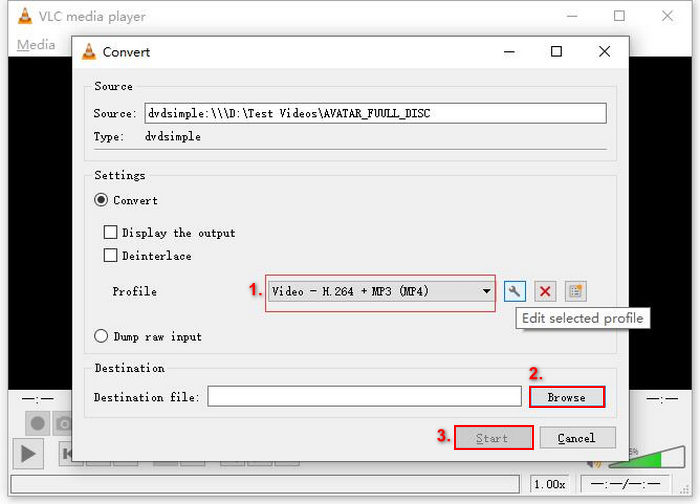
שלב 6. כשכל ההגדרות מוכנות, לחצו על כפתור Start כדי לקרוע את ה‑DVD באמצעות VLC.
המרת DVD ל‑WMV ב‑VLC Media Player אורכת יותר זמן בהשוואה לכלי קריעת DVD ייעודיים אחרים. בנוסף, התהליך עלול להיראות מכביד למתחילים. אף על פי כן, הכלי הזה עדיין מהווה אפשרות מצוינת אם אתם רוצים לדגמן את ה‑DVD שלכם לפורמט WMV.
בֶּלֶם יָד
הכלי האחרון שבו ניתן להשתמש כדי להמיר תקליטורי DVD לפורמט דיגיטלי הוא HandBrake. זהו כלי המרת וידאו בקוד פתוח הידוע בהמרת תקליטורי DVD לפורמטים שונים כמו MP4 ו-MKV. עם זאת, משתמשים צריכים לדעת ש-HandBrake אינו יכול להמיר ישירות DVD ל-WMV. אם אי פעם תרצו להפוך את תקליטורי ה-DVD שלכם לפורמט דיגיטלי, בצעו את השלבים הבאים:
שלב 1. תחילה עליכם להוריד ולהתקין את HandBrake על מחשבכם.
שלב 2. לאחר מכן הפעל את הכלי, הכנס את ה-DVD לכונן ה-DVD-ROM ובחר את ה-DVD שלך תחת Source Selection. הכלי יתחיל אז לסרוק את כותרות סרט ה-DVD.
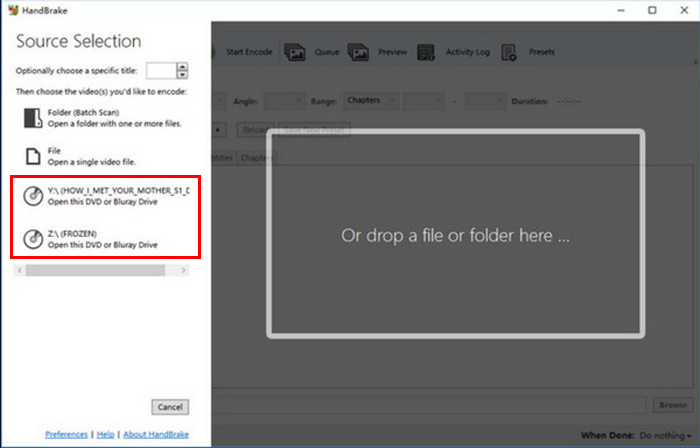
שלב 3. לאחר פתיחת ה-DVD, בחר את הכותר שברצונך לרפד דרך תפריט הבחירה הנפתח של הכותרים (Title).
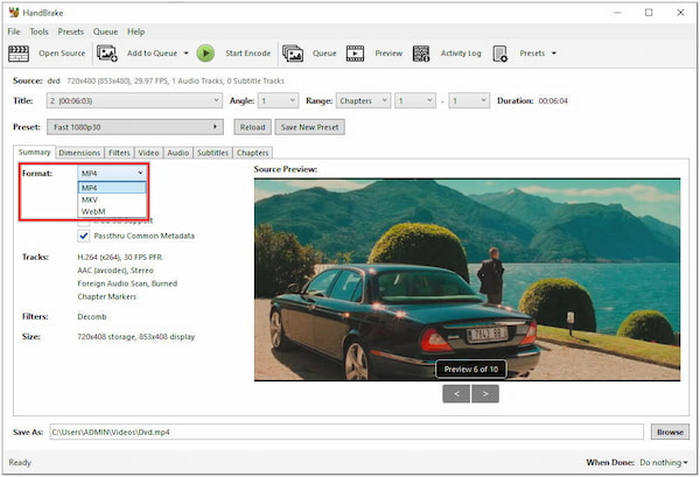
שלב 4. לאחר מכן, בסעיף Format, בחרו את הפורמט הרצוי שלכם כקונטיינר. במקרה זה, בחרו WMV.
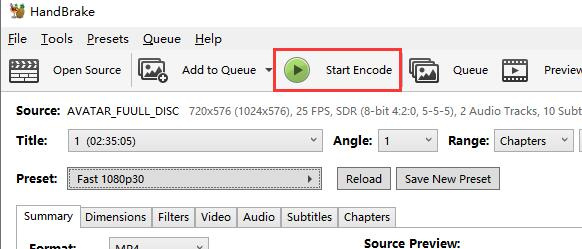
שלב 5. לאחר מכן, לחצו על הכפתור Start Encode בחלק העליון של החלון כדי להמיר את ה‑DVD שלכם ל‑MKV.
למרבה הצער, HandBrake לא יכול להתמודד עם פורמטי קבצי WMV. עם זאת, זה עדיין הטוב ביותר עבור קריעת קבצי DVD לפורמטים דיגיטליים אחרים כמו MKV או MP4.
טיפ: לחצו כאן כדי לקרוא עוד על המרת WMV ל‑MP4 אם זה מעניין אתכם.
חלק 3. שאלות נפוצות על המרת DVD ל-WMV
איזה תוכנת ריפרת DVD הכי טובה למתחילים להמרת DVD ל-WMV?
למתחילים, מומלץ מאוד להשתמש ב-AnyMP4 DVD Ripper בזכות הממשק האינטואיטיבי ותהליך ההעתקה הפשוט שלו. בכמה שלבים בלבד, תוכלו להמיר את ה-DVD שלכם ל-WMV בהצלחה.
למה אני לא מצליח להמיר קבצי DVD לפורמט WMV באמצעות HandBrake?
HandBrake אינו תומך ב-WMV כפורמט פלט. כדי ליצור קבצי WMV, תצטרכו להשתמש בכלי חלופי כמו VLC Media Player או Video Converter Ultimate שנבחר על ידי FVC, ששניהם תומכים ב-WMV כאפשרות פלט.
האם ניתן להמיר קבצי DVD ל-WMV ב-macOS?
כן, ממירי DVD רבים, כולל VLC Media Player ו-FVC picked Video Converter Ultimate, תואמים ל-macOS.
סיכום
העובדה שלא ניתן לנגן DVD ב‑QuickTime לא צריכה לעצור אתכם מלעשות דבר. המרת DVD ל‑QuickTime, כלומר דיגום שלו לפורמט MOV, תפתור את הבעיה. לכן, אם ברצונכם לנגן את תקליטורי ה‑DVD שלכם ב‑QuickTime, נסו את השיטות המוצגות כאן והתחילו להמיר את ה‑DVD‑ים שלכם כבר היום!
-
 מהו פורמט NTSC וכיצד להעתיק DVD של NTSC במחשב שלנו
 אם אתם רוצים לדעת מהו פורמט NTSC וכיצד הוא שונה מ-PAL, קראו מאמר זה. נסביר את ההגדרה של NTSC וכיצד להעתיק תקליטורי DVD של NTSC.
-
 מהו פורמט BUP - כיצד ניתן להפעיל ולהמיר קובץ BUP
 אם אתם רוצים לדעת מהו קובץ BUP או איזה סוג של נגן נוכל להשתמש בו כדי לפתוח אותו, אנא קראו את המדריך הזה. אנו נספק לכם את ההקדמה המפורטת ביותר.
-
 מהם קודי אזור של DVD ומדוע הם משמשים [הסבר]
 תוהים לגבי קודי אזור של DVD? במאמר זה, למדו מדוע קודי DVD אלה קיימים וכיצד תוכלו לפתוח DVD כדי ליהנות מתוכן גלובלי ללא הגבלות.
