


 ממיר וידאו אולטימטיבי
 מקליט מסך
 תיקון וידאו
 הורדה מאובטחת
דרך מהירה לייבא תקליטורי DVD ל-Final Cut Pro [מדריך למתחילים]
Final Cut Pro היא תוכנת עריכת וידאו המיועדת למשתמשי macOS. היא ידועה במערך התכונות המקיף שלה, שימושיות מאוד לכל סוגי עורכי הווידאו. בשל יכולותיה, זוהי אחת מתוכנות עריכת הווידאו המועדפות ביותר במערכת האקולוגית של מק.
עם זאת, כמו רוב כלי עריכת הווידאו, גם כלי זה אינו תומך בפורמטים של DVD, אבל אל תדאג! במאמר זה נראה לך כיצד תוכל לייבא בקלות תקליטורי DVD ל‑Final Cut Pro ולאפשר לך לערוך אותם בפורמט דיגיטלי. אם זה נשמע לך מועיל, המשך לקרוא מאמר זה כדי ללמוד עוד.

חלק 1. האם Final Cut Pro תומך ב-DVD
Final Cut Pro היא תוכנת עריכת וידאו מקצועית המיועדת למשתמשי מק. היא ידועה במערך המקיף של תכונות עריכת וידאו ובממשק האינטואיטיבי שלה. תוכנת עריכת וידאו זו תומכת במגוון רחב של פורמטי וידאו. עם זאת, היא אינה תומכת בפורמט DVD. למרות היעדר התמיכה בפורמט הספציפי הזה, אלו שרוצים לייבא את תקליטורי ה-DVD שלהם ל-Final Cut Pro עדיין יכולים לעשות זאת.
Final Cut Pro תומך בפורמטים כמו MOV ורבים אחרים. כלומר, למשתמשים עדיין יש דרך לייבא את תקליטורי ה-DVD שלהם לתוכנת עריכת הווידאו הזו. לשם כך, הם יזדקקו לכלי DVD ripper כדי להמיר את תקליטורי ה-DVD שלהם לפורמט שתוכנת עריכת הווידאו הזו תומכת בו.
פורמטים הנתמכים על‑ידי Final Cut Pro:
• ProRes (422, 4444, RAW)
• QuickTime (.MOV)
• AVC-Intra
• XAVC
• XF-AVC
• DNxHD/DNxHR
• DV/DVCPRO
• H.264
• H.265/HEVC
• MPEG-4 (MP4)
• AVCHD (MTS, M2TS)
• MXF
• קוד אדום גולמי (R3D)
• אריראו
• Blackmagic RAW (עם תוסף)
בין הפורמטים הפופולריים לצרכן שניתן לבחור כדי להמיר את תקליטורי ה-DVD שלהם נמצאים H.264, הנפוץ בקונטיינרים של MP4 ו-MOV, ו-H.265/HEVC. לכן, לתהליך חלק של ייבוא תקליטורי ה-DVD שלכם ל-Final Cut Pro, חשוב לשים לב לפורמטים אלה, מכיוון שאלה הפורמטים היחידים שתוכנת עריכת וידאו זו יכולה להתמודד איתם.
חלק 2. כיצד להמיר DVD לפורמט ש-Final Cut Pro תומך בו
עכשיו כשאתם יודעים שלא ניתן לייבא ישירות DVD ל-Final Cut Pro, האפשרות להעתקת תקליטורי DVD הופכת להכרח.
כדי להמיר בקלות את ה-DVD שלכם לפורמט ש-Final Cut Pro תומך בו, עדיף להשתמש ב-AnyMP4 DVD Ripper שנבחר על ידי FVC. כלי זה מאפשר למשתמשים להעתיק בקלות את קבצי ה-DVD שלהם לפורמטים שונים כמו MOV, MP4 ועוד. למעשה, כלי זה תומך במאות פורמטי קלט ופלט כדי להבטיח שלכל משתמש יהיו אפשרויות רבות לגבי הפורמטים שהוא יכול להשתמש בהם. כמו כן, לכלי זה ממשק אינטואיטיבי ופשוט מאוד, מה שהופך אותו לקל לשימוש. לבסוף, מבחינת איכות הפלט, מובטח שאיכות תוכן ה-DVD נשמרת במהלך ואחרי תהליך ההעתקה בזכות הקידוד המתקדם וטכנולוגיית Blu-ray Hyper של הכלי.
כך ניתן לרַקֵּב (לחלץ) תוכן מ‑DVD בעזרת AnyMP4 DVD Ripper שנבחר על‑ידי FVC:
שלב 1. תחילה עליך להוריד את תוכנת הרִיפּינג המקצועית ל‑DVD ולהתקין אותה במכשיר שלך.
הורדה בחינםל-Windows 7 או גרסה מאוחרת יותרהורדה מאובטחת
הורדה בחינםל-macOS 10.7 או גרסה מאוחרת יותרהורדה מאובטחת
הערה: לפני השלב הבא עליך להכניס את ה‑DVD לכונן ה‑DVD במק שלך ולהמתין כמה דקות עד שהוא יזוהה.
שלב 2. לאחר שה‑DVD נקרא על‑ידי המכשיר שלך, הפעל את התוכנה ולחץ על כפתור ההתחלה בצורת סימן פלוס שבמרכז כדי לטעון את ה‑DVD.
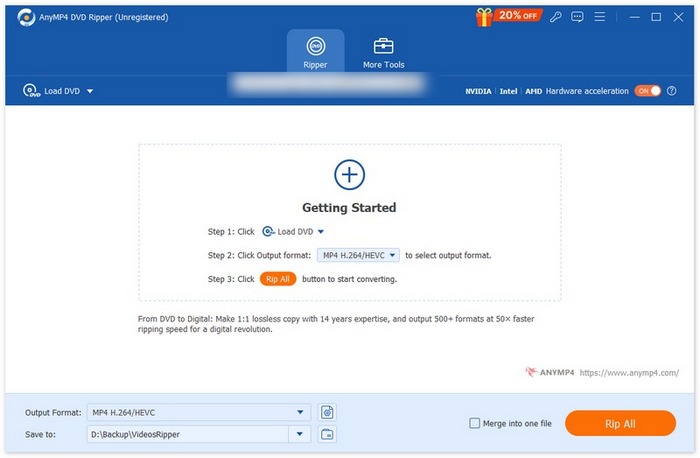
שלב 3. לאחר מכן, לחץ על פורמט הפלט למטה ובחר את הפורמט ש‑Final Cut Pro תומך בו מלשונית הווידאו. כשתסיים, לחץ על הכפתור Rip All כדי להתחיל בדיגיטציה של ה‑DVD שלך.
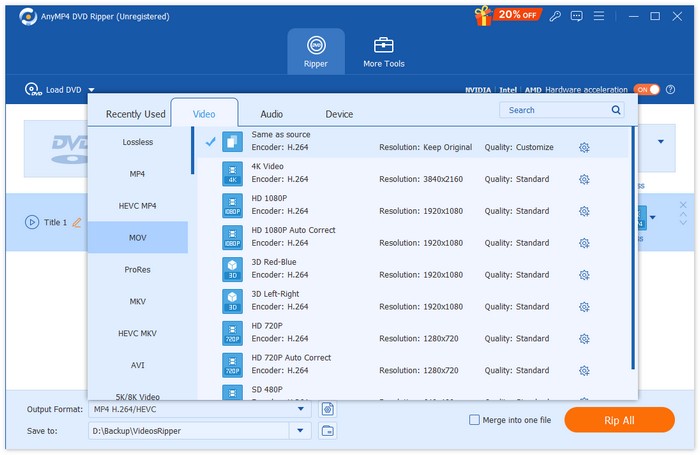
מהיר וקל, נכון? בעזרת Video Converter Ultimate שבחרתם ב-FVC, תוכלו בקלות להעתיק את ה-DVD שלכם. לאחר שתסיימו עם תוכנת ההעתקה המצוינת הזו, תוכלו להמשיך לחלק הבא, כיצד לייבא את ה-DVD ל-Final Cut Pro.
חלק 3. כיצד לייבא DVD מועתק ל-Final Cut Pro
עכשיו, לאחר שסוף סוף למדת כיצד להעתיק את ה-DVD שלך לפורמט ש-Final Cut Pro תומך בו, השלב הבא שעליך לדעת הוא כיצד לייבא את ה-DVD שהומר ל-Final Cut Pro לצורך עריכה.
כדי לייבא את ה‑DVD ל‑Final Cut Pro, עקוב אחר השלבים הבאים:
שלב 1. ראשית, ב‑Final Cut Pro שלך עליך ללחוץ על File בשורת התפריטים העליונה.
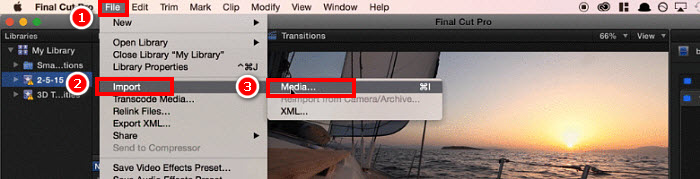
שלב 2. בתפריט File בחר Import ואז Media או לחץ Command+I במקלדת שלך.
שלב 3. לבסוף, בחר את ה‑DVD מהמחשב המקומי שלך (Mac) והוא ייטען אל Final Cut Pro.
טיפ: באפשרותך גם להשתמש ב‑Finder כדי לאתר את קובץ הווידאו שהועתק מה‑DVD, ופשוט לגרור ולשחרר את הקובץ ישירות לטיימליין של Final Cut Pro לייבוא מהיר וקל.
חלק 4. שאלות נפוצות על ייבוא תקליטורי DVD ל-Final Cut Pro
האם Final Cut Pro יכול לייבא תקליטורי DVD ישירות?
למרבה הצער, לא. ל-Final Cut Pro אין תמיכה בפורמטי DVD, וכתוצאה מכך אין לו יכולת לטפל ישירות בקבצי DVD. עם זאת, משתמשים עדיין יכולים לייבא את קבצי ה-DVD שלהם על ידי קריעתם לפורמט ש-Final Cut Pro תומך בו, כמו MOV או MP4. לאחר מכן, לאחר שה-DVD עובר קריעת קבצים לפורמט דיגיטלי, הם יכולים לייבא אותו בקלות.
מהו הפורמט הטוב ביותר לייבוא קבצי DVD ל-Final Cut Pro?
הפורמטים המומלצים לייבוא תקליטורי DVD ל-Final Cut Pro הם MOV ו-MP4, מכיוון שהם נתמכים באופן נרחב ושומרים על איכות וידאו גבוהה.
איזה כלי הכי טוב להעתקת קבצי DVD לפורמטים הנתמכים על ידי Final Cut Pro?
FVC בחרה ב‑Video Converter Ultimate ככלי מצוין לרִיפּינג של תקליטורי DVD לפורמטים ש‑Final Cut Pro תומך בהם, כגון MOV, MP4 ועוד. תוכנת עריכת וידאו זו מבטיחה איכות פלט גבוהה ותומכת ביותר מ‑1,000 פורמטי קלט ופלט.
האם ניתן לערוך את תוכן ה-DVD המועתק ישירות ב-Final Cut Pro לאחר ההמרה?
כן. ניתן לערוך את קובץ ה-DVD המועתק ישירות ב-Final Cut Pro, רק ודאו שהוא מועתק לפורמט נתמך. לאחר מכן, פשוט ייבאו את קובץ ה-DVD המועתק והתחילו לערוך.
האם ישנן שיטות מהירות לייבא קבצי DVD קרועים לתוך Final Cut Pro?
כן. ניתן להשתמש ב-Finder כדי לאתר את קובץ ה-DVD שצובר. לשם כך, פשוט גררו את הקובץ ישירות לציר הזמן של Final Cut Pro.
סיכום
אכן נכון ש‑Final Cut Pro לא יכול לטפל ישירות בקובצי DVD, אך אין סיבה לדאגה. שימוש בכלי תוכנה צד‑שלישי כמו Video Converter Ultimate שנבחר על‑ידי FVC יכול לפתור את הבעיה על‑ידי רִיפּינג של ה‑DVD תחילה לפורמט שתוכנת עריכת וידאו זו תומכת בו. לכן, אם אתה מאבד תקווה לגבי איך לייבא את קובצי ה‑DVD שלך ל‑Final Cut Pro, פשוט עקוב אחר השיטות המופיעות כאן והתחל לייבא את תקליטורי ה‑DVD שלך ללא כל טרחה.
-
 כיצד לדעת את הקיבולת של תקליטורים/DVD ריקים [מדריך]
 האם אתם סקרנים לדעת את קיבולת ה-DVD שלכם? יש לנו אתכם. קראו את המאמר הזה ולמדו כיצד לקבוע אותה בקלות, כמו גם את הקיבולת של תקליטורים/DVD שחורים.
-
 מהם קודי אזור של DVD ומדוע הם משמשים [הסבר]
 תוהים לגבי קודי אזור של DVD? במאמר זה, למדו מדוע קודי DVD אלה קיימים וכיצד תוכלו לפתוח DVD כדי ליהנות מתוכן גלובלי ללא הגבלות.
-
 5 תוכנות ריפר DVD חינמיות מומלצות עבור Windows/MacOS/Linux [סקירה]
 האם אתם מחפשים כלי להמרת DVD בחינם לדיסק שלכם? במאמר זה, למדו על 5 כלי המרת DVD שיכולים לחסוך לכם בעלויות עבור צרכי המרת ה-DVD שלכם.
