


 ממיר וידאו אולטימטיבי
 מקליט מסך
 תיקון וידאו
 הורדה מאובטחת
כיצד להשיג אודיו מ-DVD [שיטות מקוונות ולא מקוונות]
אם אתם רוצים להאזין לרצועת האודיו האהובה עליכם ב-DVD שלכם אך מוגבלים עקב חוסר תמיכה בפורמט שלה על ידי מכשירים שונים, אל דאגה כי אנחנו כאן בשבילכם!
אנו מבינים את הצורך בהמרת תקליטורי DVD ל-MP3, שכן בעבר תקליטורי DVD היו פורמט נפוץ לאחסון והשמעת תוכן שמע. עם זאת, השימוש בדיסקים פיזיים ירד בהתמדה, ופורמטים דיגיטליים כמו MP3 הפכו לבחירה המועדפת בשל גמישותם, תאימותם עם מספר מכשירים וקלות האחסון שלהם.
לכן, אם יש לך אוסף של דיסקי DVD ישנים שברצונך לדגום ולשמר או להקל על הגישה אליהם, המרה שלהם לקובצי MP3 היא הפתרון הטוב ביותר. במדריך זה תלמד איך להוציא אודיו מ‑DVD בצורה יעילה. בין אם אתה מעדיף כלי מקוון מהיר או פתרון מתקדם למחשב, ריכזנו את האפשרויות הטובות ביותר שיעזרו לך להתחיל. בוא נבחן את הדרכים השונות להמרת אודיו מ‑DVD לקובצי MP3!

חלק 1. FVC בחר את AnyMP4 DVD Ripper
השיטה הטובה ביותר להמיר DVD ל-MP3 היא באמצעות תוכנת AnyMP4 DVD Ripper, שנבחרה על ידי FVC. תוכנת המרה מלאה זו תאפשר למשתמשים להעתיק בקלות מוזיקה מדיסקי DVD. הודות לתמיכה בפורמטי שמע מרובים כמו MP3, AAC, AC3, AIFF, M4R, WAV, WMA, AMR, AU, FLAC, MP2, M4A ו-OGG, המשתמשים יכולים להבטיח תאימות עם מגוון רחב של מכשירים ונגני מדיה.
מעבר לתמיכה הנרחבת בפורמטים, כלי המרת DVD ל-MP3 הזה מציע המרה קבוצתית, המאפשרת למשתמשים להעתיק מספר רצועות שמע של DVD בו זמנית. התוכנה מספקת גם אפשרויות התאמה אישית שיאפשרו למשתמשים להתאים את קצב הסיביות, קצב הדגימה וערוצי השמע של תוכן השמע ב-DVD שלהם. לבסוף, לכלי זה יש ממשק ידידותי למשתמש, מה שהופך את תהליך ההמרה לחלק אפילו למתחילים.
כך תוציא אודיו מ‑DVD באמצעות AnyMP4 DVD Ripper הנבחר על‑ידי FVC:
הורדה בחינםל-Windows 7 או גרסה מאוחרת יותרהורדה מאובטחת
הורדה בחינםל-macOS 10.7 או גרסה מאוחרת יותרהורדה מאובטחת
שלב 1. ראשית, עליך להוריד ולהתקין את תוכנת הכלי במחשב. לאחר מכן, ודא שהכנסת את ה‑DVD לכונן ה‑DVD לפני שתמשיך לשלב הבא.
שלב 2. ברגע שה‑DVD נקרא במכשיר שלך, הפעל את AnyMP4 DVD Ripper הנבחר על‑ידי FVC ולחץ על כפתור Getting Started המיוצג באמצעות סימן פלוס במרכז, כדי לטעון את ה‑DVD.
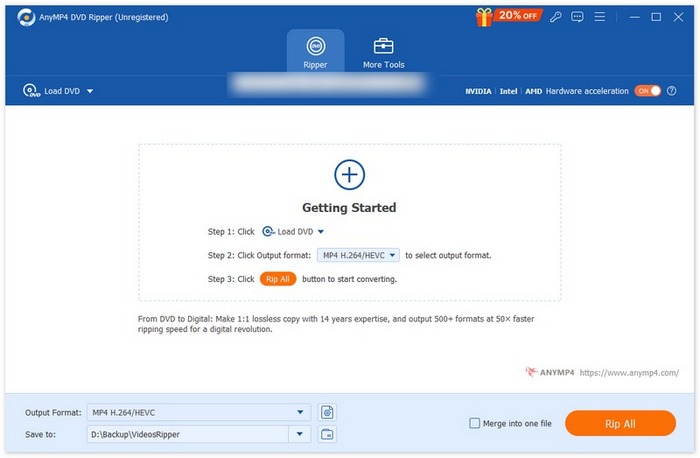
שלב 3. לאחר מכן, עבור אל Output Format למטה, לחץ על כרטיסיית Audio ובחר את פורמט האודיו כ‑MP3. לאחר הבחירה, לחץ על כפתור Convert All כדי לחלץ את המוזיקה מה‑DVD.
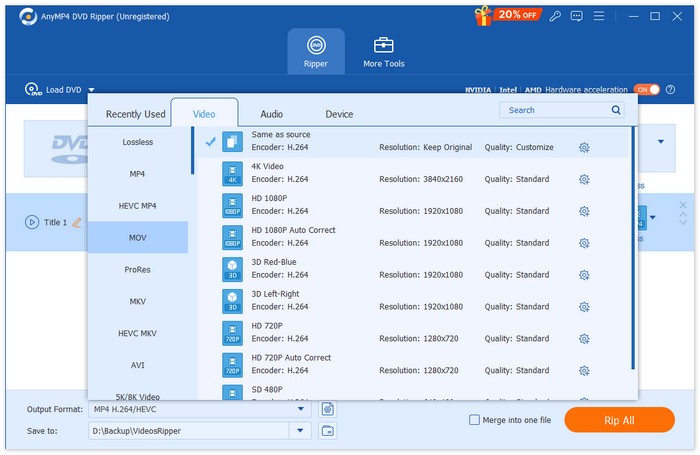
הנה לכם, בכמה לחיצות בלבד, תוכלו לייבא בקלות את קבצי ה-DVD, לבחור את פורמט הפלט הרצוי ולהתחיל את החילוץ. לכן, FVC בחרו ב-AnyMP4 DVD Ripper כשיטה הטובה ביותר להמרת קבצי DVD ל-MP3.
חלק 2. המרת DVD ל-MP3 [חינם]
עכשיו, אם אתם מחפשים ממיר DVD ל-MP3 בחינם, ישנם שני כלים שתוכלו לבדוק עבור צרכי חילוץ האודיו שלכם.
נגן מדיה VLC
נגן המדיה VLC הוא בוודאות משהו שכבר מוכר לכם. כלי זה ידוע ביכולתו לנגן מגוון תוכניות מדיה, אך חוץ מזה, הוא גם מסוגל להמיר תקליטורי DVD ל-MP3. VLC תומך במספר פורמטי אודיו כמו AAC, AC-3, DV Audio, FLAC, MP3, Speex ו-Vorbis. עם זאת, בהשוואה לכלי המרת DVD ל-MP3 ייעודיים אחרים, התהליך ב-VLC עשוי להרגיש מעט מכריע, במיוחד למתחילים. אף על פי כן, כלי חינמי זה הוא אלטרנטיבה מצוינת להעתקת מוזיקה מ-DVD.
כך תוציא אודיו מ‑DVD באמצעות נגן המדיה VLC:
שלב 1. קודם כול, אם הכלי עדיין לא מותקן במכשיר שלך, הורד והתקן אותו.
שלב 2. לאחר מכן, הפעל את הכלי, לחץ על הלשונית Media ובחר Convert/Save מהאפשרויות שנפתחות.
שלב 3. בלוח Open Media, לחץ על Discs ובחר DVD.
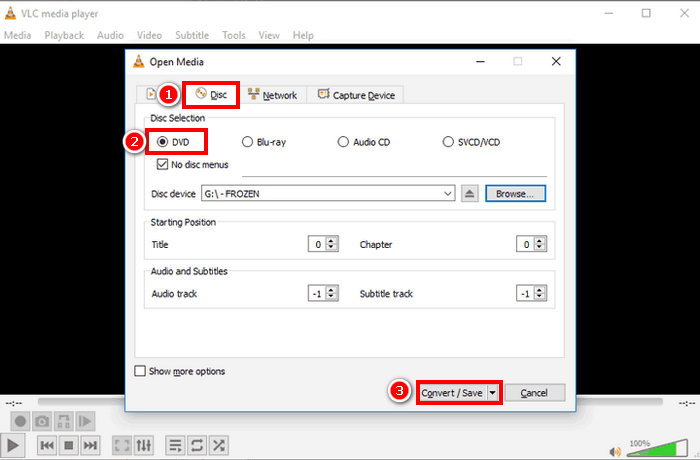
שלב 4. כעת לחץ על כפתור Convert/ Save ובחר את פורמט האודיו המועדף עליך.
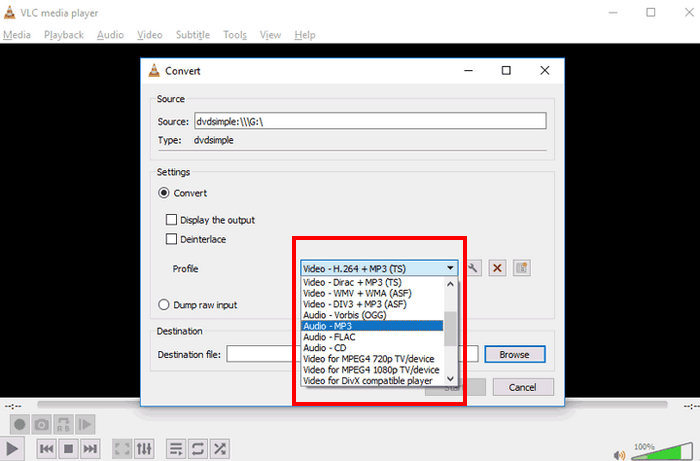
שלב 5. לבסוף, לחץ על כפתור Browse כדי לבחור את התיקייה שבה תרצה לשמור את האודיו שנחולץ. לאחר מכן לחץ על כפתור Start כדי להתחיל בתהליך החילוץ.
בעוד שתהליך המרת DVD ל-MP3 באמצעות VLC לוקח יותר זמן ושלבים, ופורמטי האודיו הנתמכים עשויים להרגיש מוגבלים בהשוואה לכלי המרה ייעודיים אחרים, זוהי עדיין אלטרנטיבה מצוינת עבור אלו המחפשים כלי המרה חינמי, בהתחשב ביכולותיו ובתכונותיו.
טיפ: לחץ כאן כדי ללמוד עוד על הקלטת אודיו באמצעות VLC אם זה מעניין אותך.
בֶּלֶם יָד
כלי נוסף להמרת DVD ל-MP3 בחינם שתוכלו לבדוק הוא HandBrake. כלי זה ידוע באופיו החינמי ובקוד פתוח, המאפשר למשתמשים להמיר תקליטורי DVD לפורמטים שונים ללא כל עלות. למרות שהוא מיועד בעיקר להמרת וידאו, כלי זה מאפשר למשתמשים גם לחלץ אודיו מתקליטורי DVD על ידי התאמה אישית של הגדרות הפלט.
כך תוציא אודיו מ‑DVD באמצעות HandBrake:
שלב 1. קודם כול, בעמוד הרשמי שלהם, הורד והתקן את HandBrake.
שלב 2. לאחר מכן, הכנס את ה‑DVD לכונן ה‑DVD במחשב שלך. לאחר שיזוהה, הפעל את הכלי.
הערה: לאחר שהפעלת את הכלי, עליך לראות שה‑DVD שלך נקרא.
שלב 3. כעת עבור לאפשרות Format ובחר MKV, מאחר ש‑HandBrake אינו יכול לחלץ ישירות DVD לפורמט אודיו בלבד. עם זאת, פורמט MKV הוא פורמט פתוח היכול לתמוך במגוון רחב של מקודדי וידאו ואודיו.
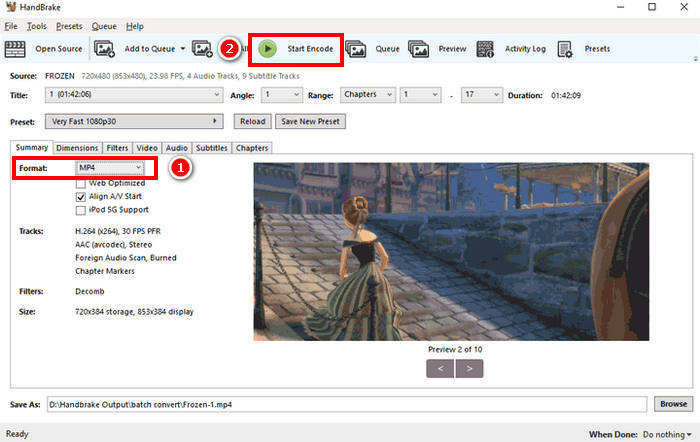
שלב 4. לבסוף, לחץ על Start Encode כדי להתחיל לחלץ את ה‑DVD.
העניין עם HandBrake הוא שהוא לא תומך בשום פורמט של פלט שמע ישיר. לכן, משתמשים צריכים לכוונן את הגדרות הפלט או להשתמש ב-MKV כפורמט חלופי, מכיוון שהוא תומך במגוון רחב של רכיבי קודקים של שמע.
חלק 3. כיצד להשיג MP3 מ-DVD [באינטרנט]
בינתיים, אם אתם מעדיפים לחסוך אחסון במכשיר שלכם ורוצים את הנוחות של קריעת מוזיקה מה-DVD שלכם מבלי להתקין יישום תוכנה, שימוש בשיטה מקוונת יהיה הפתרון עבורכם. עם זאת, בעיה נפוצה אחת בשיטה המקוונת היא שרובן אינן יכולות להתמודד עם תקליטורי DVD ותומכות רק בקבצי VOB.
המרה מקוונת של זמזאר
Zamzar הוא כלי מקוון חינמי להמרת קבצים, המאפשר למשתמשים להמיר סוגי מדיה שונים, כולל DVD ל‑MP3. ממיר מקוון זה תומך בפורמטי פלט אודיו כמו MP3, AAC, M4A, WAV, OGG ועוד. נוסף על כך, יש לו ממשק משתמש אינטואיטיבי שמקל על תהליך ההמרה.
כך תוציא אודיו מ‑DVD באמצעות Zamzar Online Conversion:
שלב 1. ראשית, עבור לאתר הרשמי של Zamzar Online Conversion.
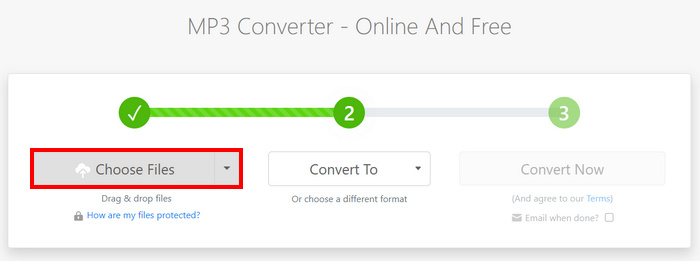
שלב 2. לאחר שתגיע לממשק הראשי של הכלי, לחץ על כפתור Choose Files כדי לייבא את קובץ ה‑VOB של ה‑DVD.
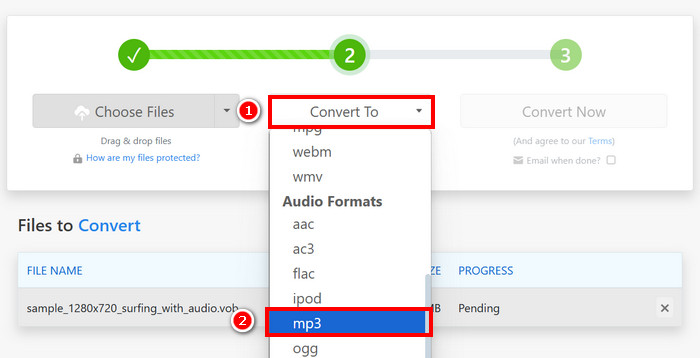
שלב 3. לאחר מכן, לחץ על כפתור Convert To ובחר את פורמטי האודיו מהרשימה למטה.
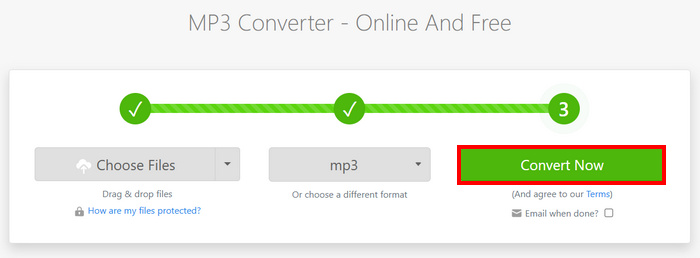
שלב 4. לבסוף, לחץ על כפתור Convert Now כדי להתחיל לחלץ את המוזיקה מה‑DVD.
הערה: אם הקובץ שלך חורג ממגבלת ההעלאה של 50 MB, התוכנה תבקש ממך ליצור חשבון כדי להמיר קבצים גדולים יותר.
ממיר וידאו מקוון חינמי של Apowersoft
ממיר הווידאו המקוון החינמי של Apowersoft דומה ל-Zamzar, שכן הוא גם ממיר קבצי DVD VOB לפורמטים MP3, FLAC, WAV, WMA, AAC ועוד. עם זאת, ייתכן שתצטרכו להתקין מראש יישומון Java כדי להשתמש באתר מקוון זה.
כך תוציא אודיו מ‑DVD באמצעות Apowersoft Free Online Video Converter:
שלב 1. ראשית, באתר הרשמי שלהם, התקן את Download Launcher כדי לגשת לשירות המקוון.
שלב 2. לחץ על Select Files to Start כדי לייבא את קובץ ה‑VOB.
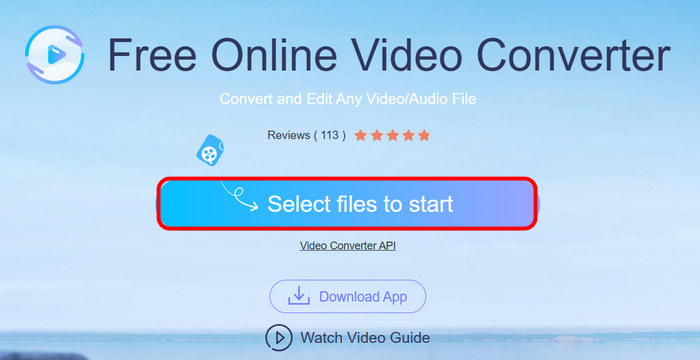
שלב 3. כעת לחץ על Format ובחר את פורמט האודיו המועדף עליך. לאחר סיום, לחץ על כפתור Convert.
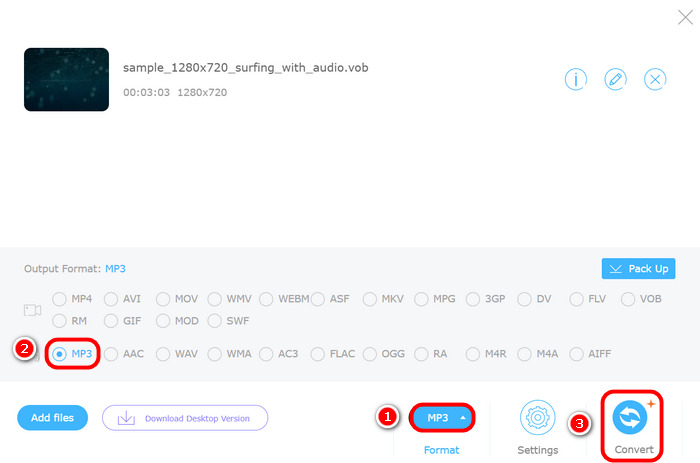
בדיוק כמו Zamzar, הבעיה עם Apowersoft Online Video Converter היא שהוא יכול להתמודד עם קבצי DVD כדיסקים. הוא יכול להתמודד רק עם קבצי VOB, מה שאומר שצריך לחלץ אותם ידנית מה-DVD לפני העלאתם לממיר.
חלק 4. שאלות נפוצות על המרת DVD ל-MP3
האם ניתן להמיר DVD ל-MP3 מבלי לאבד איכות שמע?
כן. ניתן להמיר DVD ל-MP3 תוך שמירה על איכות שמע גבוהה באמצעות תוכנת DVD Ripper מקצועית כמו FVC Video Converter Ultimate. כלים אלה מאפשרים לך להתאים את ההגדרות הדרושות, כמו קצב סיביות, קצב דגימה וערוצי שמע, כדי לשמר את הצליל המקורי. עם זאת, שימוש בממירים חינמיים או מקוונים עלול לגרום לאובדן איכות קל עקב דחיסה.
למה אני לא יכול להמיר את ה-DVD שלי ישירות ל-MP3 באמצעות כלים מקוונים?
רוב הכלים המקוונים, כמו Zamzar ו-Apowersoft, תומכים רק בקבצי VOB ולא ב-DVD שלמים. משמעות הדבר היא שעליכם לחלץ ידנית את קובץ ה-VOB מה-DVD לפני ההמרה שלו.
האם ניתן להעתיק מספר רצועות שמע ב-DVD בו זמנית?
כן, המרת אצווה נתמכת על ידי כלים כמו FVC Video Converter Ultimate, המאפשרים לך לחלץ רצועות שמע מרובות בו זמנית.
סיכום
כעת, כשאתה יודע איך להוציא אודיו מ‑DVD, יהיה לך קל להמיר דיסקי DVD ל‑MP3 ולפורמטי אודיו נוספים. לשם כך, פשוט עקוב אחרי חמש השיטות ובחר את זו שתתאים לך ביותר. מוכן לדגום ולשמר את האודיו שבאוסף ה‑DVD שלך? התחל את ההמרה עכשיו!
-
 המרה של M4A ל-MP3: 5 הממירים הטובים ביותר שכדאי להכיר
 אם ברצונכם להמיר M4A ל-MP3 לצורך הפעלה ועריכה קלים, אנא עיינו ב-5 הממירים שאנו מספקים. תקבלו את מדריך השלבים המפורט ביותר.
-
 כיצד להמיר WMA ל-MP3 במחשב/באינטרנט: 5 פתרונות
 כדי ללמוד כיצד להמיר WMA ל-MP3, אל תחמיצו את המדריך הזה. יש לנו 5 ממירים לפלטפורמות שונות שמובטחים לספק משתמשים עם צרכים מגוונים.
-
 5 מפצלי MP3 הפרקטיים ביותר: איזה מהם לבחור?
 רוצים לפצל את קבצי האודיו הארוך שלכם בפורמט MP3? אם יש לכם צורך בכך, קראו את התוכן שלנו. אנו נספק 6 מפצלי MP3 מתקדמים ונלמד אתכם כיצד להשתמש בהם.
