


 ממיר וידאו אולטימטיבי
 מקליט מסך
 תיקון וידאו
 הורדה מאובטחת
מדריך למתחילים: הדרך הקלה ביותר לתקן את בעיית OBS Jagged
האם אי פעם השתמשת ב‑OBS וחווית תצוגה מקוטעת ומגומגמת במהלך הקלטת המסך ולאחריה? אין צורך להילחץ, כי אינך לבד. בעיית OBS משונן היא תופעה נפוצה שרבים מהמשתמשים נתקלים בה. מאפשרים מפוקסלים וקצוות מעוותים ועד השמעה מקרטעת – הבעיות האלה עלולות להרוס הקלטה שהייתה אמורה להיות חלקה ובעלת מראה מקצועי.
למרות שזה עשוי להיות מתסכל, החדשות הטובות הן שבדרך כלל ניתן לפתור את הבעיה הזו בעזרת כמה שיטות פשוטות. במאמר זה, תבינו מה גורם לקצוות משוננים בהקלטת OBS, ותלמדו כיצד לתקן אותם בקלות. בעזרת השינויים הנכונים, תוכלו לצלם וידאו חד ואיכותי תוך זמן קצר, אז בואו נתחיל!

חלק 1. מה גורם לקצוות משוננים ואיכות נמוכה בהקלטות OBS
OBS Jagged או הקצוות המשוננים והתצוגה באיכות ירודה בהקלטות OBS הם בדרך כלל תוצאה של הגדרות שגויות או מגבלות חומרה. כאשר פלט הווידאו נראה מפוקסלי, מטושטש או קטוע, זה יכול להיות מתסכל, במיוחד כשרוצים לייצר תוכן שנראה מקצועי. להלן הסיבות הנפוצות ביותר לבעיות אלו:
חיבור אינטרנט לא יציב:
חיבור אינטרנט יציב חשוב, במיוחד בעת הפעלת כלי מקוון. אם החיבור שלך נופל או משתנה, OBS עשוי להוריד את איכות הסטרימינג באופן אוטומטי כדי לשמור על יציבות, וכתוצאה מכך OBS יהיה משונן.
הגדרות רזולוציה שגויות:
כאשר רזולוציית הפלט ב-OBS אינה תואמת את הרזולוציה הבסיסית, התוכנה צריכה לשנות את קנה המידה של הווידאו. שינוי קנה המידה הזה יכול לטשטש פרטים עדינים שבסופו של דבר יובילו לבעיות קצוות משוננים ב-OBS.
מגבלות חומרה:
מצלמות באיכות נמוכה או תנאי תאורה גרועים עלולים ליצור רעש, גרגיריות או פיקסלים בהקלטות. בנוסף, שימוש בקצבי רענון או רזולוציות לא תואמים על פני מספר מסכים עלול לבלבל את OBS ולהוביל לחוסר עקביות חזותית.
תצורת מערכת שגויה:
OBS מסתמך על הגדרות ספציפיות, כגון קצב סיביות, מקודד, קצב פריימים ומסנן downscale, כדי להפיק וידאו ברור. אפשרויות שגויות עלולות להעמיס על המערכת או לדחוס את הווידאו יתר על המידה, מה שמוביל לתוצאות באיכות נמוכה, מטושטשות או מגמגמות.
אין מספיק כוח עיבוד:
קידוד וידאו דורש משאבים רבים. אם המעבד או הכרטיס הגרפי שלכם אינם חזקים מספיק, או אם אתם משתמשים בקידוד תוכנה על מעבד חלש, OBS עלול להתקשות לעמוד בקצב. התוצאה היא OBS משונן עקב פריימים חסרי משמעות, רינדור איטי ואיכות הקלטה ירודה באופן כללי.
חלק 2. כיצד לתקן את בעיית ה-OBS Jagged ב-OBS [3 דרכים]
עכשיו כשאתם יודעים את הסיבות האפשריות ל-OBS משונן, בואו נמשיך כיצד תוכלו לתקן אותן בקלות:
שיטה 1: מעבר לרשת יציבה
אחת הסיבות העיקריות להקלטות OBS משוננות או קטועות היא חיבור אינטרנט לא יציב. כדי לתקן זאת, נסו לעבור לרשת יציבה ומהירה יותר. חיבור עקבי מבטיח העברת נתונים חלקה יותר במהלך סטרימינג או העלאה, מה שעוזר למנוע תקלות וידאו, פריימים שנשרו ואובדן איכות. במידת האפשר, השתמשו בחיבור Ethernet קווי במקום Wi-Fi ליציבות טובה יותר.
שיטה 2: שינוי הגדרות OBS
דרך יעילה נוספת לתקן את ה-OBS המשונן היא על ידי התאמת מספר הגדרות מפתח בתוך התוכנה. שינוי הגדרות קצב הפריימים והרזולוציה מסייע לאזן את הביצועים ואת האיכות החזותית, במיוחד אם המערכת שלך מתקשה עם קידוד בדרישה גבוהה.
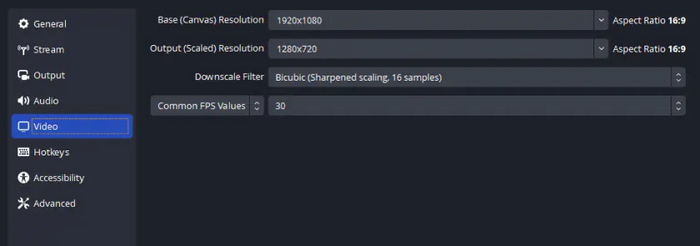
שינוי קצב הפריימים (Framerate)
שלב 1. ב‑OBS שלך, עבור אל הגדרות הווידאו (Video Settings).
שלב 2. לאחר מכן, עבור לערכי ה‑FPS הנפוצים (common FPS Values) ובחר את הערך הרצוי. אחרי זה, לחץ על Apply..
שינוי הרזולוציה
שלב 1. עבור ללשונית File ובחר Settings.
שלב 2. כעת, ב‑Video Settings, בחר ושנה גם את Base וגם את Output Resolution. לקבלת התוצאות הטובות ביותר, מומלץ להתאים את ה‑Base לרזולוציית המערכת שלך ולהנמיך (downscale) את רזולוציית הפלט.
שיטה 3: הפעל מחדש את OBS
לפעמים, הפתרון הפשוט ביותר לבעיית OBS המשוננת הוא פשוט הפעלה מחדש של התוכנה. פעולה זו מנקה תקלות זמניות ומחילה את כל שינויי ההגדרות האחרונים.
כדי לעשות זאת:
שלב 1. קודם כול, סגור את יישום OBS.
שלב 2. לאחר מכן, לחץ לחיצה ימנית על שולחן העבודה ולחץ על רענון (Refresh).
שלב 3. אחרי זה, פשוט פתח שוב את היישום.
חלק 3. הקלטת וידאו באיכות גבוהה עם האלטרנטיבה הטובה ביותר ל-OBS
אם אף אחת מהשיטות האלו לא פתרה את בעיית ה‑OBS המשונן, הדבר הטוב ביותר שתוכל לעשות לאחר מכן הוא לנסות כלי הקלטת מסך אחר. אחד החלופות הטובות ביותר ל‑OBS הוא FVC Screen Recorder. לכלי זה ממשק ידידותי למשתמש והוא מספק הקלטות חלקות ובאיכות גבוהה, בלי תהליך ההגדרה המסובך שלעתים נדרש ב‑OBS.
מקליט המסך החינמי FVC מאפשר לך:
• צלם את המסך, מצלמת הרשת, או את שניהם בכמה לחיצות בלבד.
• הקלטת שמע של המערכת והמיקרופון בו זמנית.
• בחרו את הרזולוציה וקצב הפריימים המועדפים עליכם לקבלת פלט ברור יותר.
• שמירת סרטונים בפורמטים נפוצים כמו MP4, MOV ועוד, כך שקל לשתף או לערוך אותם.
כך מקליטים וידאו באיכות גבוהה בעזרת FVC Free Screen Recorder:
שלב 1. הורד והתקן את FVC Screen Recorder במחשב שלך. הוא זמין ל-Windows ול-macOS.
הורדה חינמיתעבור Windows 7 או גרסה מאוחרת יותרהורדה מאובטחת
הורדה חינמיתעבור MacOS 10.7 או גרסה מאוחרת יותרהורדה מאובטחת
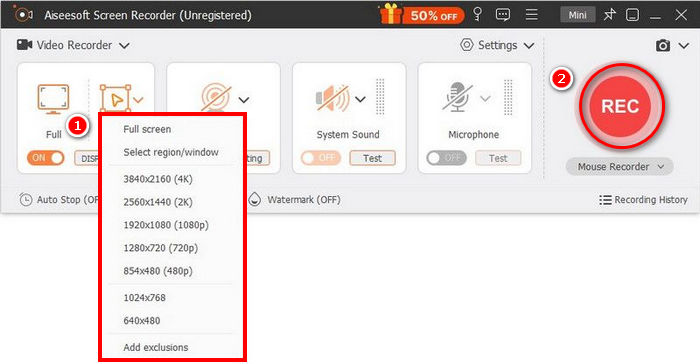
שלב 2. לאחר מכן, הפעל את הכלי ולחץ על כפתור REC כדי להתחיל להקליט את המסך. תוכל לבחור את גודל או אופן הקלטת המסך. כשתסיים, פשוט לחץ על כפתור העצירה.
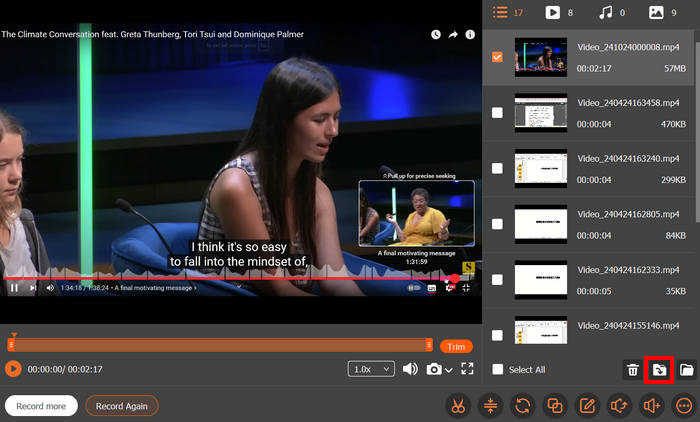
שלב 3. כעת עומדות לרשותך אפשרויות לעריכת הסרטון. לאחר שתהיה מרוצה, לחץ על כפתור ייבוא כדי לשמור את הסרטון שהקלטת.
דבר אחד שמייחד את מקליט המסך החינמי FVC מ-OBS הוא הממשק הפשוט והאינטואיטיבי שלו. כל משתמש, אפילו מתחילים, יכול להשתמש בכלי בקלות. יתר על כן, מכיוון שמדובר באפליקציית שולחן עבודה קלת משקל, FVC פועל בצורה חלקה מבלי להפעיל עומס רב מדי על המערכת, מה שעוזר לך להימנע מבעיות כמו השהיה או פלט וידאו משונן.
חלק 4. שאלות נפוצות על Jagged OBS
האם יש אלטרנטיבה קלה יותר ל-OBS להקלטת מסך?
כן. אם OBS מרגיש מורכב מדי או שהבעיות נמשכות, אפשר לנסות חלופה פשוטה יותר כמו FVC Free Screen Recorder. היא מציעה ממשק פשוט יותר, ביצועים מותאמים והקלטה באיכות גבוהה ללא צורך בהגדרות מתקדמות, ולכן היא אידיאלית למתחילים.
האם אני צריך חיבור אינטרנט טוב כדי ש-OBS יקליט כראוי?
כן. חיבור אינטרנט חזק חשוב במיוחד אם אתם מזרים תוכן או משתמשים בכלי הקלטה מבוססי ענן כמו OBS. חיבור גרוע או לא יציב עלול לגרום לתנודות בקצב הביטים שיובילו לבעיות של חוסר יציבות ב-OBS.
האם מפרט מערכת נמוך יכול לגרום לבעיות OBS משוננות?
כן. OBS דורש משאבי CPU ו-GPU מספיקים כדי לקודד וידאו בצורה חלקה. אם למחשב שלך חסר כוח עיבוד או שאתה משתמש בקידוד תוכנה על מעבד חלש, זה יכול להוביל לפריימים שנשמטו, גמגומים או קצוות משוננים בהקלטות שלך.
למה הקלטת ה-OBS שלי משוננת או קטועה?
הקלטות OBS יכולות להיות משוננות או קטועות עקב מספר גורמים, כגון חיבור אינטרנט לא יציב, הגדרות רזולוציה או קצב פריימים שגויות, מגבלות חומרה או חוסר כוח עיבוד. בעיות אלו מפריעות לקידוד חלק וגורמות לפיקסלים או השהיה בסרטון הסופי.
סיכום
לסיכום, ניתחנו באופן מקיף את הסיבות האפשריות שעלולות לגרום ל‑OBS משונן. כמו כן, הצענו כמה פתרונות ישימים שיעזרו להחזיר את OBS לפעולה תקינה. עם זאת, יש מצבי שינון חמורים שלא ניתן לתקן. לכן אנו ממליצים בחום על FVC Screen Recorder כחלופה הטובה ביותר, שכן הוא יציב יותר, מתקדם יותר ועוצמתי יותר.
-
 9 החלופות המובילות ל-Loom להקלטת מסך ללא מאמץ
 מחפשים את האלטרנטיבות הטובות ביותר ל-Loom להקלטת מסך? גלו 9 כלים מובילים המציעים תכונות ותאימות דומות או אפילו טובות יותר בשנת 2025.
-
 9 מקליטי המסך הטובים ביותר ללא סימן מים: הקדמות מפורטות
 הנה 9 מקליטי המסך הטובים ביותר ללא סימן מים. לכל אחד יש מבוא מפורט, הטוב ביותר עבור, יתרונות וחסרונות. קראו וסננו את זה שמתאים לכם.
-
 10 האלטרנטיבות הטובות ביותר לבנדיקאם: הטוב ביותר עבור, יתרונות וחסרונות
 מאמר זה בוחר 10 חלופות טובות ביותר ל-Bandicam מבין מקליטי המסך ומפרט את היתרונות, החסרונות והטובים ביותר שלהן בהתאמה. מקווה שהפוסט הזה יעזור לכם.
