


 ממיר וידאו אולטימטיבי
 מקליט מסך
 תיקון וידאו
 הורדה מאובטחת
הקלט משחקים עם Steam ושמור את חוויית המשחק שלך
Steam היא פלטפורמת הפצה דיגיטלית פופולרית שפותחה על ידי חברת Valve, המאפשרת למשתמשים לקנות, להוריד ולשחק באלפי משחקי וידאו. מעבר לחנות משחקים בלבד, Steam מציעה גם תכונות חברתיות כמו רשימות חברים, צ'אט, פורומים קהילתיים ועדכוני משחקים, מה שהופך אותה לאחת הפלטפורמות הגדולות והנפוצות ביותר למשחקי מחשב ברחבי העולם.
סוף‑סוף, ל‑Steam יש כעת כלי הקלטת מסך מובנה בשם Steam Game Recorder. עם הפיצ’ר החדש הזה, משתמשים יכולים להקליט את המשחק שלהם ישירות מתוך התוכנה. אז אם אתה משתמש ב‑Steam ולא הכרת את הפיצ’ר החדש הזה, אין סיבה לדאוג – אנחנו כאן בשבילך! המאמר הזה ילמד אותך ארבע שיטות שונות שבהן אפשר להשתמש כדי להקליט משחקים באמצעות Steam. למקרה שתרצה דרך חלופית להקליט את המשחקים שלך עם Steam, בחרנו עבורך גם כלי חלופי. אז למה אתה מחכה? בוא נתחיל!

חלק 1. האם ל-Steam יש תכונת הקלטה מובנית?
כפי שהוצג, כן, ל-Steam יש כעת תכונת הקלטה מובנית בשם Steam Game Recorder. בעזרת תכונה זו, משתמשים יכולים לתעד את המשחק שלהם ישירות בתוך תוכנת Steam, ובכך לבטל את הצורך בתוכנת הקלטה חיצונית.
מקליט המשחקים של Steam מציע שני מצבי הקלטה עיקריים:
• הקלטה ברקע: לוכדת את כל מהלך המשחק ומאפשרת לך לשמור רגעים בלתי צפויים, שלא חשבת להקליט מראש
• הקלטה לפי דרישה: מקליטה את המשחק רק כשאתה מפעיל אותה.
התכונה משתלבת עם Steam Overlay, ומספקת ציר זמן קל לשימוש לסקירת קטעים ויצירת קליפים. משתמשים יכולים להתאים אישית הגדרות כגון ניצול שטח דיסק, מקורות שמע ומקשי קיצור, מה שהופך אותה לאופציה נוחה עבור גיימרים שרוצים להקליט ולשמור במהירות את רגעי המשחק שלהם.
חלק 2. איך להקליט ב-Steam?
עכשיו כשיש לכם מושג לגבי מקליט המשחקים של Steam, הגיע הזמן ללמוד דרכים שונות להקליט משחקים ב-Steam. לתהליך חלק, עקבו אחר השיטה שהכי מתאימה לכם.
כיצד להפעיל הקלטה ב-Steam
כדי להתחיל, ראשית עליך להפעיל את ההקלטה שלך ב-Steam. לשם כך, בצע את השלבים הבאים:
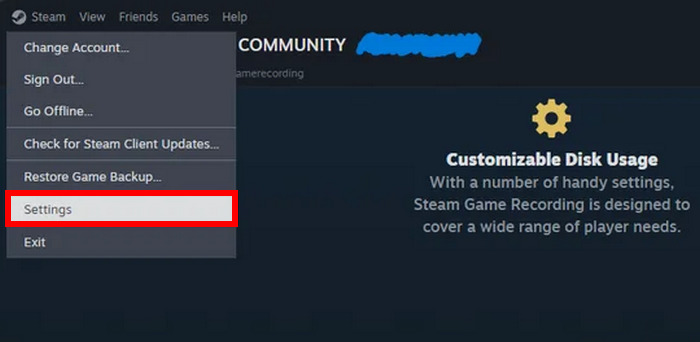
שלב 1. קודם כול, הפעל את Steam. לאחר שייפתח, לחץ עליו באמצעות לחצן ימני ובחר Settings מהתפריט הנפתח.
שלב 2. לאחר מכן עבור אל Interface ובחר את Client Beta Participation. משם, בחר ב‑Steam Beta Update.
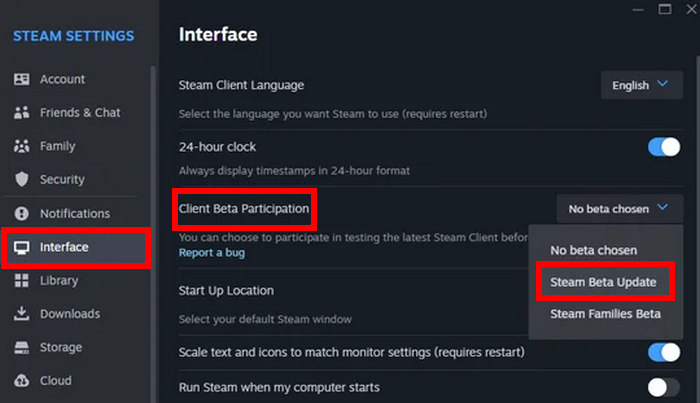
שלב 3. כעת תבחין בסעיף חדש בשם Game Recording. פירוש הדבר ש‑Steam Game Recorder כבר מותקן וצריך רק להגדיר אותו.
איך לצלם סרטונים ממשחקי Steam
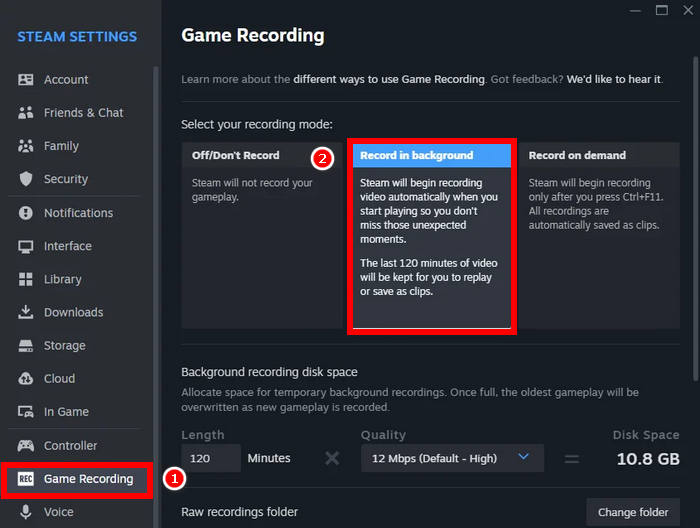
עכשיו, לאחר שהפעלתם סוף סוף את מקליט המשחקים של Steam, קל לכם יותר ללכוד סרטונים ממשחקי Steam. שימו לב שיש לכם שתי אפשרויות להקליט ב-Steam: אתם יכולים לבחור באפשרות הקלטה ברקע או הקלטה לפי דרישה. בחלק זה, נשתמש באפשרות הקלטה ברקע. לשם כך, בצעו את השלבים הבאים:
שלב 1. בהגדרות Steam שלך, לחץ על Game Recording בתפריט ובחר Record in Background.
שלב 2. כשאתה מוכן, לחץ על Ctrl + F11 במקלדת כדי להתחיל להקליט.
הקלטת אודיו עם הקלטת משחקי Steam
בינתיים, אם אתם רוצים להקליט את המשחק שלכם ולכלול את הקול שלכם, גם מקליט המשחקים של Steam יכול לעשות זאת. לשם כך, בצעו את השלבים הבאים:
שלב 1. מתוך Steam Settings, שוב עבור אל Game Recording.
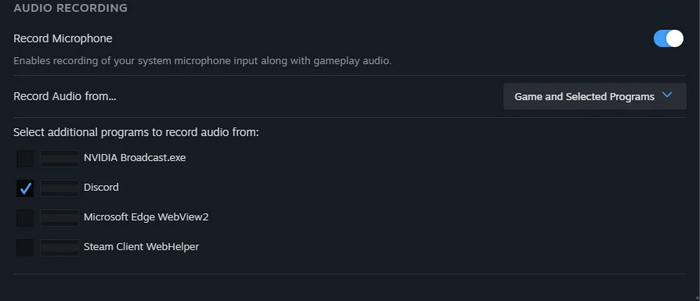
שלב 2. משם, הפעל את Record Microphone תחת Audio Recording.
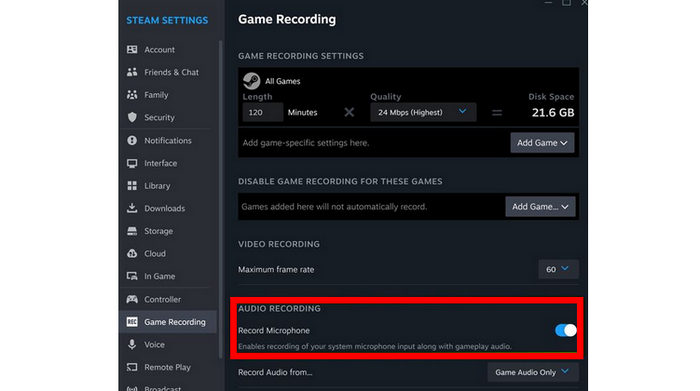
הפעלת מיקרופון ההקלטה אידיאלית אם אתם רוצים שהקול שלכם ייכלל בהקלטה. זה עוזר לתת פרשנות חיה, להסביר את המשחק שלכם או להקליט צ'אט קולי עם חברים תוך כדי משחק.
הקלטת גיימפליי ודיסקורד בו זמנית עם Steam
אם אתם משחקים לעתים קרובות עם חברים ומשתמשים ב-Discord לצ'אט קולי, Steam Game Recorder מאפשר לכם להקליט בקלות את המשחקיות שלכם ואת השיחות שלכם בו זמנית. על ידי הפעלת הקלטת שמע בתוך המשחק והקלטת מיקרופון, Steam יכולה להקליט את מה שקורה במשחק, כמו גם את הקול שלכם ואת קולם של אחרים בשיחת Discord שלכם.
זה שימושי במיוחד אם אתם רוצים ליצור סרטוני משחק קבוצתיים, להזרים רגעים חשובים או פשוט לשמור רגעים מהנים עם חברים. רק ודאו שהשמע שלכם מ-Discord מגיע דרך פלט המערכת שלכם ושהמיקרופון שלכם מופעל בהגדרות הקלטת המשחקים של Steam.
כדי לעשות זאת, עליך פשוט לבחור את Discord כתוכנית נוספת שמהם תוקלט סאונד. עבור אל Game Recording מתוך הגדרות Steam ובחר Audio recording. משם תתבקש לבחור תוכנית נוספת שמהן תרצה להקליט את האודיו שלך.
חלק 3. האלטרנטיבה הטובה ביותר לכלי ההקלטה של Steam
אם אתם מחפשים כלי חלופי להקלטת משחקים ב-Steam, יש כלי הקלטת מסך אמין שיכול להקל על לכידת המשחקיות שלכם.
FVC Screen Recorder הוא כלי רב‑תכליתי וידידותי למתחילים המאפשר להקליט את המסך, את שמע המערכת, את המיקרופון ואת מצלמת הרשת. הוא מושלם לגיימרים שרוצים יותר שליטה על הגדרות ההקלטה שלהם, כמו קצבי פריימים מותאמים, רזולוציה, פורמטי פלט ועוד. בשונה ממקליט המובנה של Steam, FVC Screen Recorder עובד עם כל משחק או אפליקציה, לא רק עם כאלה שמופעלים דרך Steam. אפשר גם לתזמן הקלטות, לצלם צילומי מסך ולייצא את הסרטונים ללא סימני מים. זהו פתרון מצוין אם אתה רוצה כלי הקלטה קליל אך מלא פונקציות מחוץ ל‑Steam.
כך מקליטים משחקים ב-Steam באמצעות מקליט המסך FVC:
שלב 1. תחילה עליך להוריד ולהתקין את FVC Screen Recorder במחשב. שים לב שהוא זמין ב‑Windows וב‑macOS.
הורדה חינמיתעבור Windows 7 או גרסה מאוחרת יותרהורדה מאובטחת
הורדה חינמיתעבור MacOS 10.7 או גרסה מאוחרת יותרהורדה מאובטחת
שלב 2. לאחר מכן הפעל את הכלי ובחר Game Recorder כדי ללכוד את מהלך המשחק שלך.
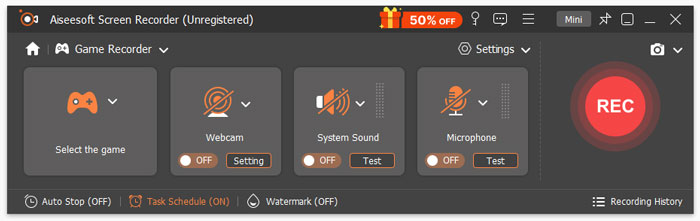
שלב 3. לאחר מכן עבור אל Select the Game panel ולחץ על החץ‑מטה כדי לבחור את המשחק הפעיל מהרשימה. בנוסף, באפשרותך להפעיל את System Sound, Microphone או את שניהם, במידת הצורך.
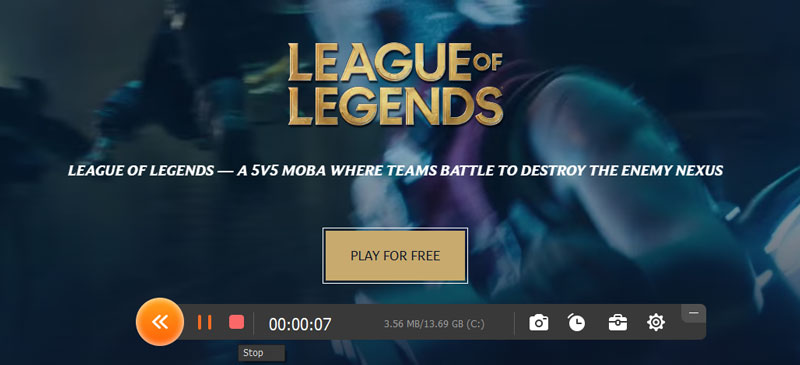
שלב 4. לאחר שהכול מוכן, לחץ על כפתור REC כדי להתחיל להקליט.
הערה: בזמן הקלטת המשחק מותר לך להשתמש בפונקציות שבסרגל הכלים, כולל צילום תמונות מסך, הגדרת אורך ההקלטה וכלי עריכה, לפי רצונך.
FVC Screen Recorder הוא ללא ספק אחד המקליטי המשחקים הטובים ביותר אם אתה מחפש כלי חלופי ל‑Steam. הוא קל לשימוש, יכול להקליט משחקים, ומציע פונקציות מתקדמות להקלטת מסך שמתאימות לגיימרים שמקליטים את המשחקים שלהם באופן קבוע.
חלק 4. שאלות נפוצות על הקלטת משחקים עם Steam
האם אני יכול להקליט כל משחק עם Steam Game Recorder?
כן, כל עוד המשחק מופעל דרך תוכנת Steam, ניתן להקליט אותו באמצעות תכונת מקליט המשחקים של Steam.
האם Steam מקליט גם וידאו וגם אודיו?
כן. Steam Game Recorder יכול ללכוד וידאו ואודיו של משחק, כולל צלילי מערכת והמיקרופון שלך, אם הוא מופעל בהגדרות.
האם תוכנת Steam Game Recorder עובדת ברקע?
כן. ניתן להשתמש במצב הקלטה ברקע כדי ללכוד הכל באופן אוטומטי, גם אם שכחת להתחיל את ההקלטה באופן ידני.
סיכום
הקלטת משחקים עם Steam קלה כעת יותר בזכות המקליט המובנה Game Recorder. אפשר ללכוד את מהלך המשחק, את האודיו ואפילו צ’אט קולי – ללא שימוש בתוכנות צד שלישי. ואם אתה צריך עוד פונקציות, קיימים כלים חלופיים כמו FVC Screen Recorder. פשוט בחר את השיטה שמתאימה לך והתחל להקליט את רגעי המשחק האהובים עליך כבר היום!
-
 10 האלטרנטיבות הטובות ביותר לבנדיקאם: הטוב ביותר עבור, יתרונות וחסרונות
 מאמר זה בוחר 10 חלופות טובות ביותר ל-Bandicam מבין מקליטי המסך ומפרט את היתרונות, החסרונות והטובים ביותר שלהן בהתאמה. מקווה שהפוסט הזה יעזור לכם.
-
 סקירת ScreenPal: כל מה שכדאי לדעת עליה
 גלו הכל בסקירה המפורטת הזו של ScreenPal - תכונות, יתרונות, חסרונות, בטיחות ועוד. קבלו את העובדות לפני השימוש במקליט המסך הזה בשנת 2025.
-
 כיצד לקבל איכות 4K ב-OBS: התיאור המפורט ביותר
 אם אתם משחקים במשחק ברזולוציה גבוהה ורוצים להקליט את הווידאו הברור ביותר של הפעולות שלכם, קראו את המדריך הזה. נלמד אתכם כיצד להשיג איכות 4K ב-OBS.
