


 ממיר וידאו אולטימטיבי
 מקליט מסך
 תיקון וידאו
 הורדה מאובטחת
למה אני לא יכול להקליט מסך? כל מה שצריך לדעת
הקלטת מסך הפכה חיונית יותר מתמיד. בין אם אתם מצלמים סרטים, משחקים, שומרים סמינרים מקוונים או יוצרים הדרכות, היכולת להקליט את המסך שלכם היא כלי רב עוצמה הן לפרודוקטיביות והן לבידור.
אבל מה קורה כשהקלטת המסך שלך לא עובדת כמצופה, במיוחד במחשב או במכשיר האנדרואיד שלך? אל תדאג, כי יש לנו פתרון בשבילך. במאמר זה תוכל ללמוד למה אתה לא יכול להקליט את המסך, איך לתקן את הבעיה, ולהכיר חלופות אחרות שיאפשרו להקלטות המסך שלך להיות חלקות יותר מאי־פעם. מוכן לפתור את הבעיה? בוא נתחיל!

חלק 1. למה אני לא יכול להקליט מסך?
אין סיבות ספציפיות ידועות מדוע אינך יכול להקליט מסך; עם זאת, ישנם כמה גורמים שעשויים לגרום לבעיה. לפעמים, ייתכן שמדובר בהגדרה פשוטה שנשכחה, מגבלה של המערכת או הגבלת אפליקציה המונעת מההקלטה לפעול כראוי. בעיות אלו משתנות בהתאם למכשיר בו אתה משתמש ויכולות לנבוע הן מגורמי תוכנה והן מגורמי חומרה. יחד עם זאת, בדוק את הסיבות האפשריות להלן כדי לעזור לך להבין את הצעד הבא:
הגבלות מכשיר: חלק מהאפליקציות, במיוחד באנדרואיד וב‑iOS, חוסמות הקלטת מסך מסיבות של פרטיות או זכויות יוצרים. פלטפורמות סטרימינג כמו Netflix או Amazon Prime, למשל, לעיתים קרובות מבטלות אפשרות הקלטה כדי למנוע פיראטיות.
שטח אחסון: ייתכן שלמכשיר שלך אין מספיק מקום אחסון לשמירת ההקלטה. הקלטות מסך, במיוחד ברזולוציה גבוהה, עלולות לצרוך כמות גדולה של מקום.
תוכנה מיושנת: מערכת הפעלה מיושנת או אפליקציית הקלטת מסך לא מעודכנת עלולות לגרום לבאגים או לבעיות תאימות. הקפד תמיד שהתוכנה שלך תהיה מעודכנת.
הגדרות הרשאות: ייתכן שלמקליט המסך שלך אין את ההרשאות הנדרשות, כמו גישה למיקרופון או למסך. בדוק את הגדרות המכשיר והפעל כל הרשאה נדרשת.
אפליקציות ברקע או עומס: הפעלה של יותר מדי אפליקציות בבת אחת יכולה לגרום למכשיר שלך להיתקע או לקרוס במהלך הקלטת המסך. נסה לסגור אפליקציות שאינך משתמש בהן ולהפעיל מחדש את המכשיר לפני ההקלטה.
מגבלות חומרה: מכשירים ישנים יותר אולי לא יתמכו היטב בפונקציית הקלטת המסך, במיוחד בעת הקלטה ברזולוציות או בקצבי פריימים גבוהים.
חלק 2. פתרון בעיות בהקלטת מסך שאינה פועלת ב-Windows
הקלטת מסך ב-Windows היא כיום דבר חיוני, במיוחד אם אתם רוצים להקליט סרטון על המסך שלכם, את המשחק שלכם וכו'. עם זאת, ישנם רגעים בלתי נמנעים, בדיוק כמו בעיות של "אני לא יכול להקליט מסך", והדרך הטובה ביותר לתקן זאת היא באמצעות כלי הקלטת מסך של צד שלישי כמו מקליט המסך FVC.
FVC Screen Recorder הוא כלי מקצועי וייעודי להקלטת מסך. אמנם הוא לא יכול לפתור ישירות למה אינך יכול להקליט מסך, אבל הכלי הזה הוא חלופה מושלמת שתסייע לך להקליט בקלות את המסך במחשב. מה שהמשתמשים יכולים ליהנות ממנו כעת הוא היכולת שלו ללכוד כמעט כל פעולה שמתרחשת על המסך.
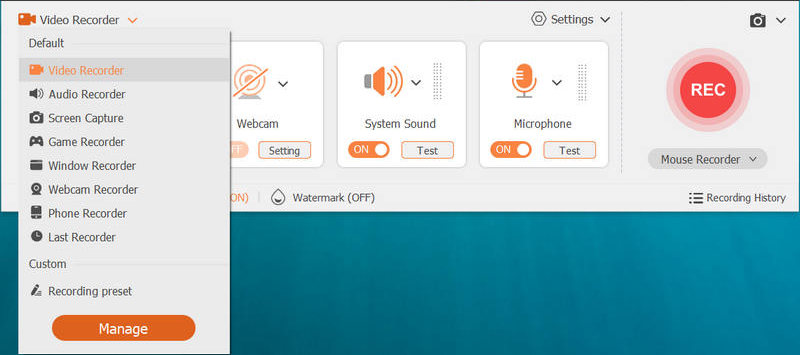
תכונות עיקריות:
• הקלטת פעילות מסך עבור הדרכות, משחקיות, שיחות וידאו והרצאות.
• הקלט וידאו עם צליל המערכת, קול המיקרופון או שניהם.
• הוסיפו שכבת-על של מצלמת רשת בזמן הקלטת משחק או מצגות.
• שיקוף והקלטה של מסכי אייפון או אנדרואיד במחשב.
• צלם צילומי מסך, כולל צילומי חלונות גלילה.
• צייר או הוסף הערות על המסך במהלך ההקלטה באמצעות כלים כמו מברשת ועיפרון.
• עריכה וגזירה של הקלטות לפני השמירה.
• ייצוא סרטונים בפורמטים פופולריים כמו MP4, MOV, MKV ו‑AVI.
• שמירת הקלטות שמע בפורמטים MP3, M4A, WMA, FLAC ועוד.
חלק 3. תקן את הקלטת המסך שלא עובדת ב-Mac
בדיוק כמו Windows, גם macOS חווה בעיות בהקלטת מסך, אבל אל דאגה! ישנם פתרונות מהירים שיעזרו לכם לתקן זאת בקלות, במיוחד כאשר אינכם מצליחים להקליט מסך במחשב שלכם.
ודא שהקלטת המסך מופעלת:
ב-Mac, יש להפעיל תחילה כלים מסוימים, במיוחד כאלה המסוגלים להקליט מסך. משמעות הדבר היא שעליך להעניק ידנית לאפליקציות הרשאה להקליט את המסך שלך. לשם כך, עבור אל הגדרות מערכת, פרטיות ואבטחה והקלטת מסך, וודא שאפליקציית הקלטת המסך מופעלת. לאחר מכן, ייתכן שתצטרך להפעיל מחדש את האפליקציה לאחר הפעלתה.
בדוק את שטח האחסון הזמין שלך:
אם שטח האחסון ב-Mac שלך עומד להיגמר, ייתכן שהדבר ימנע שמירת הקלטות מסך. זוהי אחת הסיבות לכך שאינך יכול להקליט מסך. לשם כך, פתח את תפריט Apple, עבור אל "אודות Mac זה" ולאחר מכן אל "אחסון" כדי לבדוק את שטח הדיסק שלך. לאחר מכן תוכל לפנות מקום במידת הצורך כדי לסייע בפתרון הבעיה.
בדוק אם יש עדכוני מערכת:
במקרה ששכחתם לעדכן את מערכת ה-macOS שלכם, אולי הגיע הזמן לבדוק את זה כי אולי זו הסיבה לכך שאתם לא מצליחים להקליט מסך. כדי לעדכן את המערכת שלכם, גשו לסמל Apple בפינה השמאלית העליונה של המסך ולחצו על "העדפות מערכת". משם, בחרו "עדכון תוכנה". פעולה זו תאפשר לכם לבצע את כל העדכונים הזמינים, ולאחר מכן תוכלו לנסות להקליט מסך שוב.
חלק 4. פתרון בעיות של הקלטת מסך באייפון שאינה פועלת
למה אני לא מצליח להקליט מסך באייפון? זוהי בעיה מתסכלת נוספת. דמיינו שאתם מקליטים סרטון באייפון שלכם, ופתאום זה לא עובד, או שזה ממש לא עובד, מההתחלה. למרבה המזל, בעיה זו נגרמת בדרך כלל מכמה גורמים פשוטים וניתן לתקן אותה לעתים קרובות ללא טרחה רבה. להלן השיטות המהירות בהן תוכלו להשתמש כדי לתקן את הבעיה:
הוסף הקלטת מסך למרכז הבקרה:
ודאו שסמל הקלטת המסך נוסף למרכז הבקרה שלכם. אם הוא חסר, החליקו מטה מהפינה הימנית העליונה של המסך ובדקו אם הכפתור מופיע. אם לא, גשו להגדרות, נווטו אל מרכז הבקרה וחפשו את "התאמה אישית של פקדים", לאחר מכן הקישו על סימן הפלוס שליד הקלטת מסך כדי להוסיף אותו בחזרה.
עדכן את האייפון שלך:
פתרון מהיר נפוץ נוסף שלעתים קרובות אינו מוערך כראוי הוא עדכון האייפון שלכם. בדיוק כמו במכשירי מק, האייפון שלכם צריך להישאר מעודכן כדי שהתכונות יפעלו כראוי. אם ה-iOS שלכם מיושן, הדבר עלול לגרום לתקלות באפליקציות או בכלי מערכת כמו הקלטת מסך. כדי לעדכן את האייפון שלכם, גשו להגדרות, הקישו על כללי, לאחר מכן גשו לעדכון תוכנה והתקינו את כל העדכונים הזמינים לפני שתנסו שוב.
בדיקת שטח אחסון:
נפח אחסון נמוך עלול למנוע שמירת הקלטות מסך. אם האחסון הפנימי של האייפון שלך כמעט מלא, הקלטות המסך שלך עלולות להיכשל באופן שקט. כדי לבדוק את שטח האחסון שלך, עבור אל הגדרות, הקש על כללי ועבור אל אחסון אייפון. משם, בדוק את השטח הזמין שלך ומחק קבצים או אפליקציות מיותרות כדי לפנות מקום.
חלק 5. תקן הקלטת מסך שהפסיקה לעבוד באנדרואיד
בדומה לאייפונים, ישנם רגעים שבהם אינך יכול להקליט מסך במכשירי אנדרואיד, במיוחד כשהמקליט המובנה אינו מתחיל, נעצר באמצע ההקלטה, או שאינו שומר את הקובץ כראוי. בעיה זו עלולה לנבוע ממחסור במקום אחסון, תוכנה מיושנת או הרשאות מושבתות. למרבה המזל, יש דרכים פשוטות לפתור בעיות אלו ולהחזיר את פונקציית הקלטת המסך לפעולה תקינה. להלן כמה שיטות מעשיות שתוכל לנסות.
בדיקת שטח אחסון:
נפח אחסון נמוך הוא סיבה נפוצה לכך שהקלטות מסך לא מצליחות להישמר או אפילו להתחיל. זה הוזכר שוב ושוב מאז ההתחלה. כעת, כדי לבדוק את נפח האחסון שלך באנדרואיד, עבור אל הגדרות והמשך לנפח אחסון. אם אתה עומד להיגמר, מחק קבצים, אפליקציות או מדיה גדולה שאינם בשימוש כדי לפנות מקום ונסה להקליט שוב.
הפעל מחדש את המכשיר שלך:
לפעמים, הפעלה מחדש פשוטה יכולה לתקן תקלות זמניות שמשפיעות על פונקציונליות הקלטת המסך. לחץ והחזק את לחצן ההפעלה, בחר הפעלה מחדש, ובדוק אם המקליט פועל כראוי לאחר האתחול.
עדכן את התוכנה שלך:
גרסאות אנדרואיד מיושנות עלולות לגרום לבעיות תאימות עם מקליט המסך המובנה במכשיר שלך או של צד שלישי. כדי לעדכן את התוכנה, עבור אל הגדרות, לאחר מכן הקש על מערכת וחפש את עדכון התוכנה. משם, התקן את הגרסה העדכנית ביותר של אנדרואיד כדי לשפר את הביצועים ולתקן באגים.
חלק 6. שאלות נפוצות על תיקון בעיות בהקלטת מסך
למה אין קול בהקלטת המסך שלי?
אם להקלטות המסך שלך אין קול, ייתכן שהסיבה לכך היא שקלט השמע של המיקרופון או המערכת לא הופעל. ודא שלמקליט שלך יש הרשאת גישה לאודיו ושהקלטת שמע מופעלת לפני שתתחיל. במכשירים ניידים, ודא שוב שסמל המיקרופון מופעל במרכז הבקרה.
למה הקלטת המסך שלי לא נשמרת?
אחת הסיבות העיקריות לכך שהקלטות המסך שלך לא נשמרות היא עקב חוסר מקום אחסון במכשיר שלך. הקלטות מסך, במיוחד ברזולוציה גבוהה, דורשות זיכרון משמעותי. פנה מקום או העבר קבצים קיימים לאחסון ענן או למכשיר חיצוני, ולאחר מכן נסה להקליט שוב.
איפה נשמרות הקלטות המסך שלי?
הקלטות המסך שלך נשמרות במקומות שונים בהתאם למכשיר שלך. באייפון או אייפד, הן עוברות לאפליקציית התמונות. באנדרואיד, הן בדרך כלל נמצאות בגלריה. ב-Mac, הקלטות נשמרות בשולחן העבודה כברירת מחדל. ב-Windows, הן נמצאות תחת "הקלטות" תחת "מחשב זה". תוכל גם לבדוק את הגדרות מקליט המסך שלך כדי לראות היכן הקבצים שלך נשמרים.
סיכום
כעת, כשאתה יודע למה אינך יכול להקליט מסך במחשב או בטלפון הנייד שלך, ומהם הפתרונות האפשריים שיעזרו לך לתקן זאת, תוכל לאבחן את הבעיה ולפתור אותה בביטחון בכל פעם שהיא מתרחשת. החל מבדיקת הרשאות ושטח אחסון, דרך עדכון התוכנה, ועד מעבר למקליט מסך אמין יותר – התיקונים המהירים הללו יכולים לחסוך לך זמן ותסכול. אם הכלי המובנה עדיין לא עובד, אל תהסס לנסות אפליקציה חיצונית כמו FVC Screen Recorder כדי לשמור על הקלטות המסך שלך חלקות וללא הפרעות.
-
 סקירת מקליט המסך של קמטסיה ואלטרנטיבה בחינם עבור Windows / Mac
 קרא וקבל את סקירת מקליט המסך העדכנית ביותר של Camtasia. עם היתרונות והחסרונות שלה, אתה יכול לדעת אם TechSmith Camtasia היא האפשרות הטובה ביותר עבורך.
-
 Snagit לעומת קמטסיה: מי מהם מספק את חווית ההקלטה הטובה ביותר
 אם אינכם יודעים איזה מקליט מסך לבחור, קראו את הפוסט הזה על Snagit מול Camtasia. ננתח את ההבדלים ביניהם מכל הזוויות ונעזור לכם להחליט.
-
 iSpring חינם מצלמת מסך מקליט סקירה ו Mac שלה אלטרנטיבי חינם
 בסקירה זו של מקליט המסך iSpring, תראו את התכונות שלו, המחיר, היתרונות, החסרונות, השימוש שלו והאלטרנטיבות הטובות ביותר. אנו מקווים לעזור לכם להבין אותו 100%.
