


 ממיר וידאו אולטימטיבי
 מקליט מסך
 תיקון וידאו
 הורדה מאובטחת
איך להקליט משחקיות באייפון: 3 דרכים רלוונטיות
כשאתם משחקים משחקים גדולים במחשב, פתחו את כלי החיתוך המובנה. לחלופין, השתמשו ב-Game DVR המובנה של Windows או בכל תוכנת הקלטת מסך של צד שלישי שהורדתם כדי ללכוד את כל תהליך המשחק.
אבל אל תשכחו פורמט משחקים משמעותי נוסף - משחקי מובייל. האם ניתן להקליט משחקיות על המסך הקטן של הטלפון תוך כדי משחק, בדיוק כמו על צג גדול?
בהחלט! בדומה למחשבים, באפשרותך להשתמש בכלים מובנים או בתוכנות צד שלישי. מדריך זה יסביר את שתי השיטות עבור איך להקליט משחקים באייפון, וכן יציג פתרון חדש: לחבר את הטלפון למחשב ולהקליט את מסך הטלפון ישירות מהמחשב.
בואו נצלול פנימה ונחקור.
חלק 1. כיצד להקליט משחקיות באייפון באמצעות הכלי המובנה
כפי שכבר הזכרנו בסעיף הקודם, מקליט המסך של NVIDIA, המכונה NVIDIA ShadowPlay, מטרתו העיקרית היא להקליט קטעי משחקים, להתאים הגדרות מחשב ולעזור למשתמשים לעדכן את מנהלי ההתקנים של כרטיסי המסך שלהם. Xbox ב-Windows דומה מאוד בתפקוד ובאופי. NVIDIA ShadowPlay משתמש בקודק וידאו H.264 כדי ללכוד משחקיות דינמית באיכות גבוהה. בזמן ההקלטה, ניתן גם להזרים את המשחקיות בשידור חי בפלטפורמות כמו Twitch.
כאשר משתמשי אייפון חושבים על הקלטת מסך, הדבר הראשון שעולה בראש הוא ללא ספק תכונת הקלטת המסך. היא בדרך כלל נמצאת ממש שם במרכז הבקרה של הטלפון, מיוצגת על ידי סמל נקודה עגולה.
אז השיטה הפשוטה ביותר היא לפתוח את המשחק שאתם משחקים, ואז להפעיל את התכונה הזו כדי להתחיל להקליט ישירות.
בלי עיכובים נוספים, בואו נצלול לתוך איך להקליט משחק באייפון באמצעות הקלטת מסך.
שלב 1. בטל את נעילת האייפון והפעל את המשחק שברצונך להקליט. לאחר מכן החלק מטה מפינת המסך הימנית‑עליונה כדי לפתוח את מרכז הבקרה (Control Center).
שלב 2. חפש את סמל ההקלטה העגול. הקשה עליו תפעיל ספירה לאחור של שלוש שניות, ואז לכידת המסך תתחיל אוטומטית. לפני שתתחיל, ייתכן שיופיע חלון קופץ – כאן באפשרותך לבחור אם לכלול גם שמע מהמיקרופון. זה שימושי אם ברצונך לקריין בזמן המשחק.
שלב 3. כדי לסיים את ההקלטה, פתח שוב את מרכז הבקרה (Control Center) והקש על הסמל האדום. הסרטון יישמר מיד באפליקציית תמונות (Photos), מוכן לצפייה או לשיתוף.
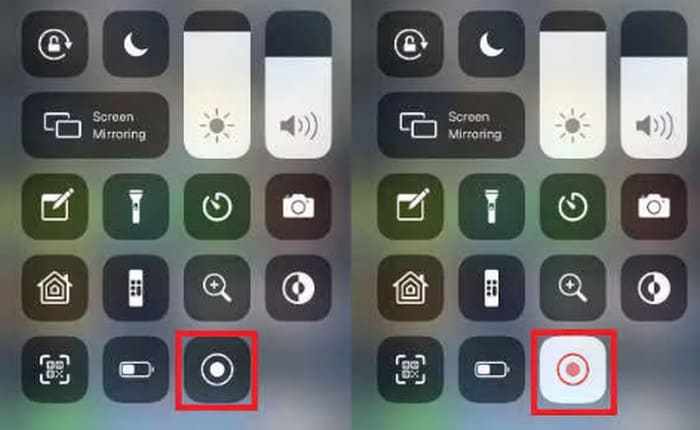
הערה: אם אפשרות הקלטת המסך אינה מופיעה במרכז הבקרה (Control Center), עבור אל הגדרות > מרכז הבקרה, ולאחר מכן הוסף את הקלטת המסך לקיצורי הדרך שלך.
ודא שיש במכשיר שלך מספיק שטח אחסון פנוי לפני הקלטת משחקי זמן ארוכים יותר.
אנחנו חייבים להודות שכלי הקלטת המסך הוא תכונה נהדרת. הוא מובנה ישירות במערכת הטלפון, אינו דורש הורדה או התקנה, הוא חינמי לחלוטין, ללא סימני מים, ללא מגבלות זמן הקלטה, והוא מופעל במהירות. עם זאת, אם אתם רוצים אפקטים של תמונה בתוך תמונה - שכבת תגובות המשחק שלכם על הקלטת המסך - או זקוקים לכלי עריכה מתקדמים יותר להקלטות שלכם, הקלטת המסך אינה מספקת.
הפונקציונליות שלו מוגבלת למדי, וגם התכונות הזמינות באפליקציית התמונות דלילות, מה שהופך אותה מתאימה רק למשימות הקלטה בסיסיות מאוד.
אם אתם צריכים להקליט מדריכים הדרכה לפרסום בפלטפורמות, אנו עדיין ממליצים לבחור באפליקציה מקצועית יותר.
חלק 2. מקליט מסך ייעודי באייפון
כפי שהוזכר קודם, אם אתה מוצא שהתכונה המובנית של הקלטת המסך אינה מספיקה להקלטת משחקים באייפון, הגיע הזמן לבדוק כמה תוכנות מקצועיות להקלטת מסך מצד שלישי.
מדריך זה ריכז עבורכם שלוש מהאפליקציות הכי שוות שכדאי לנסות, ונציג כל אחת מהן בחלק זה.
הקלט את זה!: מקליט מסך
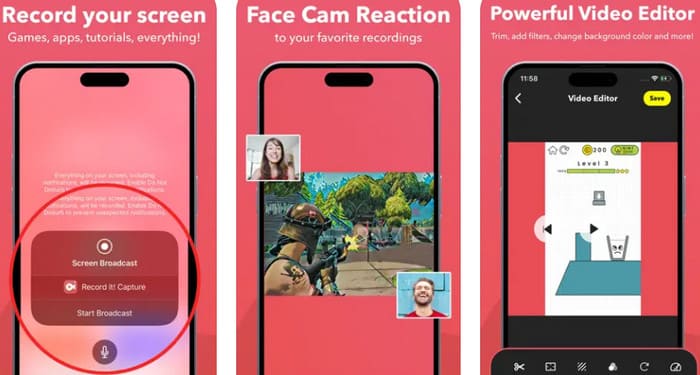
הקלט את זה!: בהשוואה לאפליקציית הקלטת המסך הסטנדרטית, הקלט את זה! הולך מעבר ללכידת סרטונים במחשב שולחני והדגמות משחקים. הוא מוסיף את היכולת להקליט עם פרשנות קרינית או חלון סרטון תגובה. ושימו לב לזה! חלון ההקלטה אינו מוגבל למלבן סטנדרטי. הקלט את זה!: מקליט המסך מאפשר לכם להתאים אישית את הצורה, המיקום והגודל של חלון התגובה שלכם, ומבטיח שתיצרו את אפקט התמונה בתוך התמונה המושלם עבור סרטונים שמועלים ליוטיוב או טיקטוק. (בנוסף, שיתוף מהיר ליוטיוב עוזר לכם).
לא רוצה להראות את הפנים שלך? כפי שהוזכר קודם, מקליט המשחק הזה מאפשר גם להוסיף קריינות קולית בלבד. בנוסף, מקליט זה מספק מערך מלא של כלי עריכת וידאו בסיסיים, כולל חיתוך, הוספת פילטרים, התאמת מהירות הניגון, שינוי רקע, סיבוב ועוד.
יתרונות
- פשוט לשימוש, כולל סרטוני הדרכה.
- הגדרות גמישות ביותר של אפקט תמונה בתוך תמונה.
- תומך בסרטונים מגליל המצלמה שלך.
- ניתן לייצא, לשתף ליוטיוב או לייצא דרך AirDrop.
חסרונות
- הגרסה החינמית מאפשרת הקלטת סרטונים מתחת לשלוש דקות בלבד.
מקליט מסך: עבור להקליט
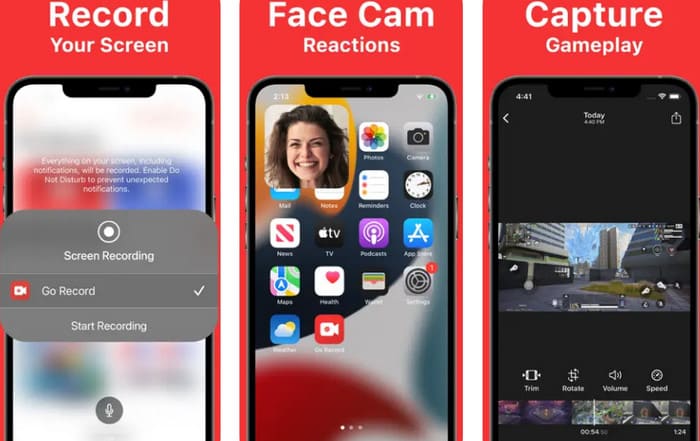
מחפשים כלי ללא הגבלת זמן הקלטה? בדקו את Screen Recorder: Go Record. הוא תומך בהקלטת משחק ללא הגבלה. מרשים עוד יותר, מקליט זה מספק פלט באיכות כה גבוהה שהוא יכול להגיע אפילו לרזולוציית 4K וקצב פריימים של 60 פריימים לשנייה.
כמו כן, ראוי לציין את תכונת ההקלטה ברקע. משמעות הדבר היא שאין צורך להשאיר את הטלפון על ממשק ההקלטה - ניתן לעבור לטיפול במספר משימות.
יתרונות
- פלט וידאו באיכות גבוהה.
- תומך בהקלטה ברקע.
- מספק אפשרויות שיתוף קבצים קלות.
חסרונות
- תכונות מלאות דורשות מנוי.
מקליט DU
אני סטרימר של גיימינג. איך להקליט משחק באייפון עם סאונד בזמן אמת?
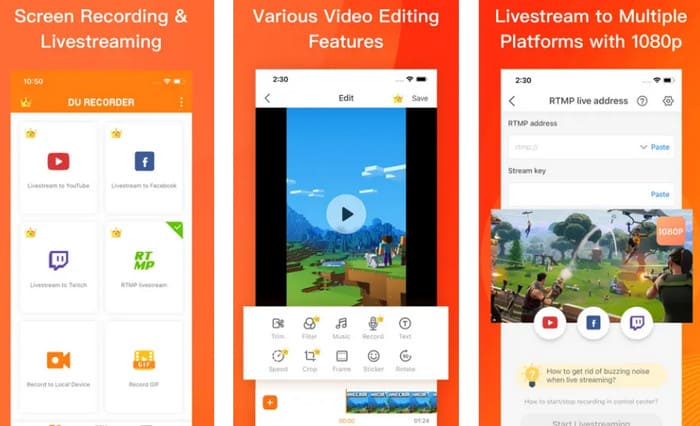
אז DU Recorder הוא ללא ספק הבחירה הטובה ביותר עבורכם. ראשית, הוא מציע יכולות הקלטה בסיסיות על המסך והמצלמה הקדמית, בנוסף לחבילה מלאה של כלי עריכה הכוללים חיתוך, הוספת טקסט, פילטרים, אפקטים, מדבקות ועוד.
הנה החלק הכי טוב: DU Recorder תומך בהקלטות בשידור חי לפלטפורמות שונות, כולל YouTube, Facebook ו-Twitch.
יתרונות
- מציע פונקציונליות שידור חי.
- תכונות מקיפות לעריכת וידאו.
- הגרסה החינמית כוללת כלים שימושיים רבים.
חסרונות
- עלול לגרום להתרוקנות סוללה מהירה יותר.
- הגרסה החינמית מציגה פרסומות.
חלק 3. האם ניתן להקליט משחקיות באייפון ממחשב או מק?
האם ניתן להקליט משחק על מסך הטלפון רק בטלפון עצמו?
בהתחשב בשאלה זו, יש לנו גישה חדשה עבורכם. כן, בהחלט ניתן להקליט את מסך הטלפון שלכם מהמחשב - אתם רק צריכים את הכלי הנכון. בנוסף, הקלטה על מסך ברזולוציה גבוהה יותר עשויה אף להניב תמונות טובות יותר.
FVC Screen Recorder הוא התוכנה המושלמת לצרכים שלך. היא מחברת בין האייפון והמחשב האישי באמצעות Wi‑Fi, ומאפשרת להתחיל להקליט ישירות ממסך המחשב.
הורדה חינמיתעבור Windows 7 או גרסה מאוחרת יותרהורדה מאובטחת
הורדה חינמיתעבור MacOS 10.7 או גרסה מאוחרת יותרהורדה מאובטחת
תכונות עיקריות
• הקלט תוכן מטלפון אייפון או אנדרואיד במחשב שלך.
• צלם את מסך המחשב שלך ואת צילומי מצלמת הרשת.
• לתזמן משימות הקלטה מראש.
• מציעים חבילה מלאה של כלי עריכה בסיסיים לחיתוך, מיזוג ושיפור סרטונים שצולמו.
עכשיו, בואו נחקור כיצד להשתמש ב-FVC Screen Recorder כדי ללכוד תוכן מהאייפון שלכם.
שלב 1. הורד והתקן את FVC Screen Recorder במחשב האישי שלך. התחל בלחיצה על האפשרות Phone Recorder במחשב.

שלב 2. לאחר מכן בחר בiOS Recorder.

פעל לפי ההוראות המוצגות על המסך - ודא שגם האייפון וגם המחשב מחוברים לאותה רשת Wi-Fi לקבלת קישור יציב.

שלב 3. באייפון שלך, החלק מטה כדי להיכנס אל מרכז הבקרה (Control Center). הקש על שיקוף מסך (Screen Mirroring), בחר Screen Recorder מהרשימה, והמתן עד לזיווג מוצלח בין המכשירים.
חלק 4. שאלות נפוצות על איך להקליט משחקיות באייפון
איך להקליט משחק ב-COD Mobile באייפון?
ניתן להשתמש ישירות בתכונת הקלטת המסך המובנית באייפון שלכם. פתחו את המשחק, החליקו מטה מהפינה הימנית העליונה כדי לגשת למרכז הבקרה, אתר את הקלטת המסך והקש כדי להתחיל.
איך אני מקליט את המשחק שלי באייפון שלי?
ישנן שלוש שיטות. הראשונה היא שימוש בתכונת הקלטת המסך המובנית של האייפון. השנייה כוללת הורדת אפליקציית הקלטת מסך של צד שלישי לטלפון שלך כדי לטפל בהקלטה. השיטה השלישית כוללת חיבור הטלפון שלך למחשב והקלטת המשחק במחשב.
איך יוטיוברים מקליטים את המשחקיות שלהם?
הם בדרך כלל משתמשים באפליקציות שהם מרגישים בנוח איתן, במיוחד כאלה שמותאמות להעלאות ועריכה ליוטיוב. DU Recorder, שהוזכר במאמר זה, הוא דוגמה טובה.
סיכום
מאמר זה מסכם שלושה פתרונות עבור איך להקליט משחקים באייפון. לצרכי הקלטה בסיסיים, בחר בכלי המובנה להקלטת מסך – אף שתפקודו מוגבל והוא אינו תומך בהקלטה מהמצלמה הקדמית של הטלפון. לאפשרויות גמישות יותר ותכונות יצירתיות, נסה אפליקציות צד שלישי. כדי להשיג חדות גבוהה יותר ותצוגה על מסך גדול, שקול להשתמש ב‑FVC Screen Recorder כדי ללכוד את מסך הטלפון שלך מהמחשב.
-
 כיצד לדעוך מוזיקה ב-iMovie ב-Mac וב-iPhone
 האם אתה מתקשה לדעוך אודיו ב-iMovie? המשך לקרוא כדי לגלות את הדרכים הקלות ביותר להחיל אפקטי דהייה באמצעות Mac, iPhone או תוכנה חלופית.
-
 הפרדת אודיו מווידאו ב-iMovie ב-Mac/iPhone [מדריך]
 האם אי פעם תהיתם כיצד להפריד בין אודיו לווידאו ב-iMovie? במאמר זה, למד שתי דרכים ואלטרנטיבה אחת לחלץ אודיו מסרטון בקלות.
-
 כיצד לתקן סרטונים שלא מתנגנים באייפון: 5 דרכים כלולות
 האם אי פעם נתקלת בבעיה עם סרטונים שלא הוצגו באייפון? קרא את המדריך הזה. הנה הניתוחים והפתרונות המפורטים ביותר. אנחנו רק רוצים לעזור לך.
